【Google Pixel 11レビュー】実際に使ってわかったメリット・デメリット・評価
Google Pixel 11を購入しました。
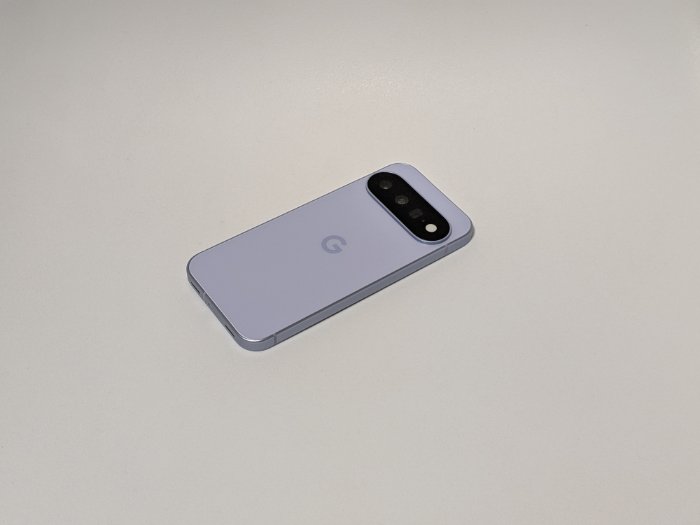
2026年8月に発売された、Google Pixel 10の後継となる無印モデルです。
実際にしばらく使ってみたところ、デザインやサイズ、ディスプレイ、普段使いの動作はPixel 10とほぼ同じ。
そのうえで、新しいチップ「Tensor G6」を搭載して電池持ちが大きく伸び、PCMarkのバッテリーテストではPixel 10より2時間33分も長持ちしました。
カメラは、暗い場所の写りと高倍率ズームが進化しています。一方でゲーム性能はハイエンドスマホとしては物足りず、ここが唯一の弱点だと感じています。
【こんな人におすすめ】
- 電池持ちを重視する人
- 夜景や遠くのものをよく撮る人
- 1台を長く使いたい人(7年間アップデート)
【向いてないかも】
- 重いゲームを最高設定で快適に遊びたい人
- Pixel 10を使っていて、普段使いに不満がない人
- とにかく軽いスマホが欲しい人(実測198g)
ドコモで買う>>Google Pixel 11
ahamoで買う>>Google Pixel 11
auで買う>>Google Pixel 11
ソフトバンクで買う>>Google Pixel 11
楽天モバイルで買う>>Google Pixel 11
Googleストアで買う>>Google Pixel 11
本記事では、Pixel 10と比べながらGoogle Pixel 11を詳しくレビューしていきます。
Google Pixel 11のデザイン・サイズ・付属品をレビュー
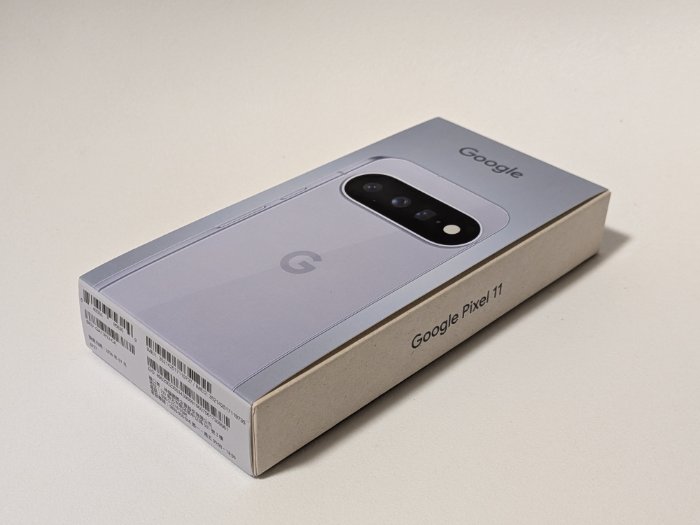
まずはGoogle Pixel 11の外観・付属品からチェックしていきましょう。
なおパッケージはいつも通りスリーブ付きで、背面のシールを剥がして開封する仕様。Pixel 10から変わっていません。
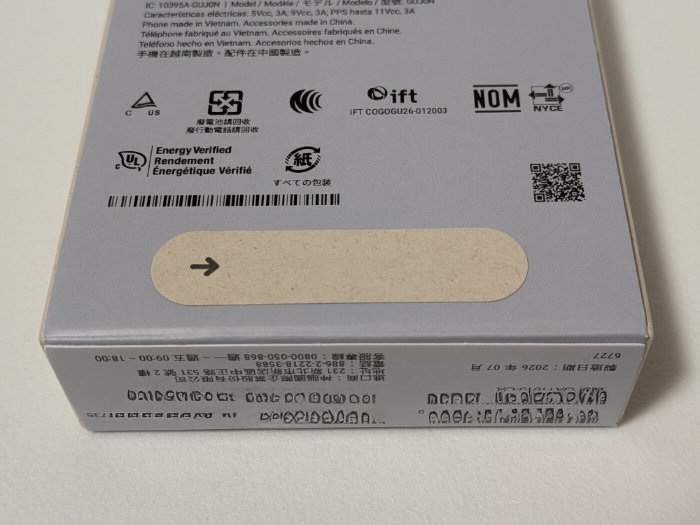
梱包材にはプラスチックを一切使っておらず、100%プラスチックフリーの素材になっています。開封の流れもいつも通りといった感じですね。
デザイン
Google Pixel 11のデザインは、全体の形はPixel 10とほぼ同じ。そのうえで色が落ち着いたトーンになり、カメラバーがスッキリしたのが大きな変化です。
カラーバリエーションは以下の4色。
- Frost
- Pistachio
- Hibiscus
- Obsidian
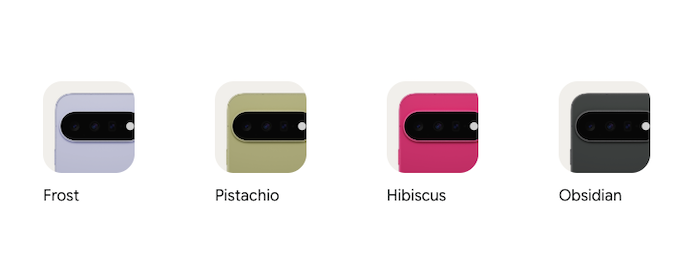
Google Pixel 10からFrostとObsidianは続投、PistachioとHibiscusが新しく加わりました。
今回僕が選んだのはFrost。旧モデルPixel 10もFrostを使っているので、並べて比べやすいのもポイントでした。
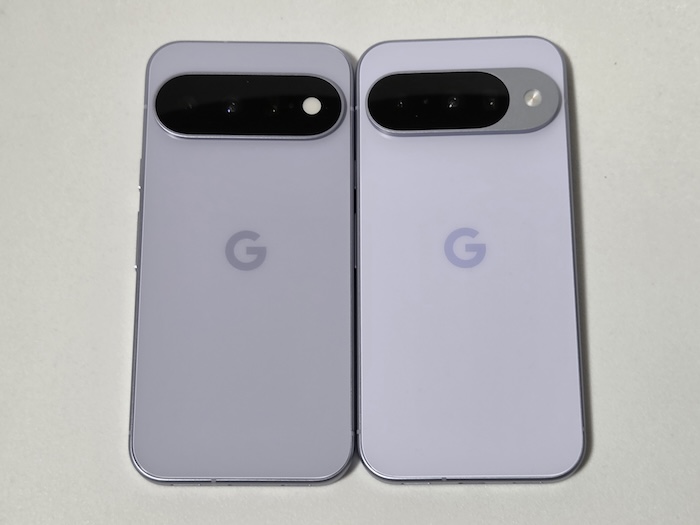
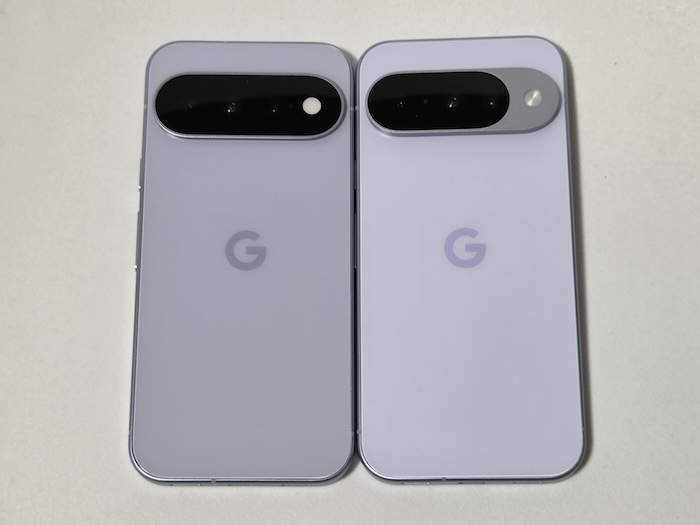 ←Pixel 11/Pixel 10→
同じFrostでも、Google Pixel 11のほうが色が濃くなって落ち着いた印象です。
Pixel 10は明るく可愛らしい色合いでしたが、Pixel 11はグレーっぽさが加わって大人っぽい雰囲気。パステルカラーは可愛すぎるかな……と感じていた人でも選びやすい色だと思います。
Google Pixel 11届きましたよー!
同じFrostでもPixel 10より落ち着いた色に😈
そしてカメラバーは確かに薄くなってます🫡
デザイン良い感じでっす!!! pic.twitter.com/8lp9P6eLNB
— ちびめがね (@chibimeganecom) August 20, 2026
背面パネルはCorning Gorilla Glass Victus 2を採用したガラス製で、ツルツルとした光沢のあるポリッシュ仕上げ。
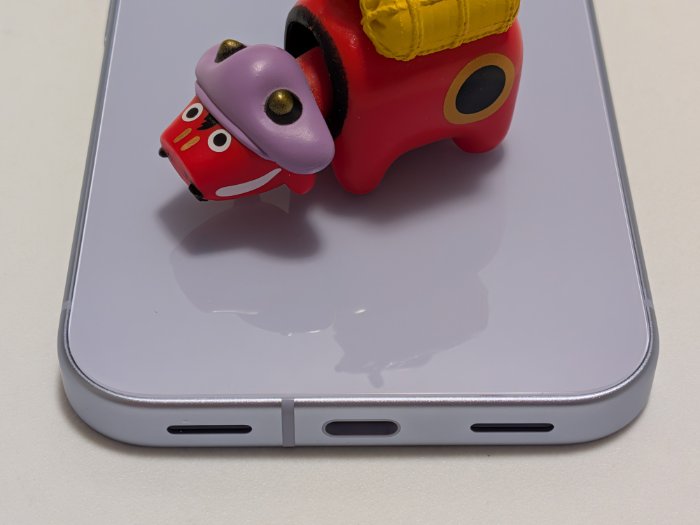
光沢仕上げなので、写真のように映り込みはあります。照明の下や、周りに物がある場所ではそれなりに映り込むので、気になる人はケースを付けて使うのが良いでしょう。
一方で、背面には指紋が付きにくいコーティングが施されています。
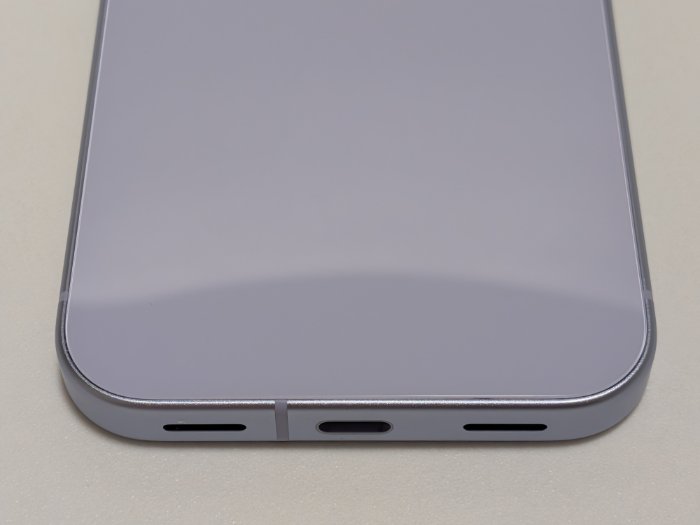
色のおかげもあってか、実際に使っていても指紋や皮脂汚れはほとんど目立ちませんでした。ケースなしで使っても、汚れが気になりにくいのは嬉しいポイントです。
ミドルフレームは航空宇宙グレードのアルミニウム製で、マットなサテン仕上げ。本体のアルミニウムにも100%リサイクル素材が使われているとのこと。
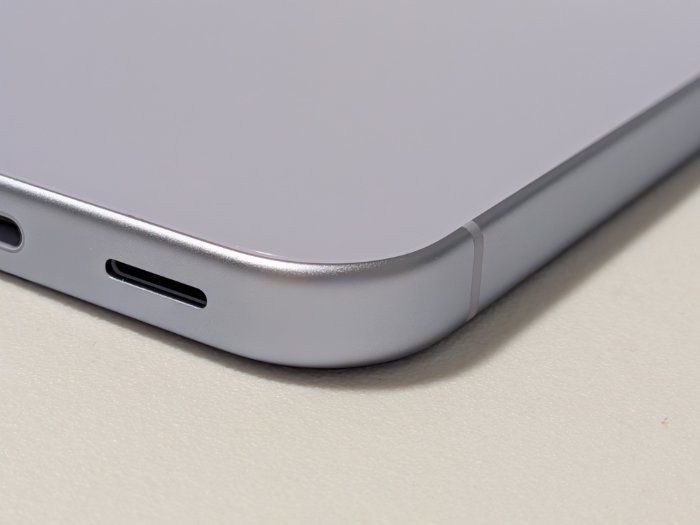
背面の光沢とフレームのマットな質感の組み合わせは、Google Pixel 10と同じ仕上げ。フレームも本体と同系色なので、全体のまとまりがありますね。
背面パネルは湾曲のないフラットなタイプで、フレームの角には丸みがありました。
そしてPixelスマホの顔とも言えるのがカメラバー。形はPixel 10と同じ横長のデザインですが、中身の見た目が変わりました。
←Pixel 11/Pixel 10→Pixel 11はフラッシュまで黒いガラスの中に収まっています。
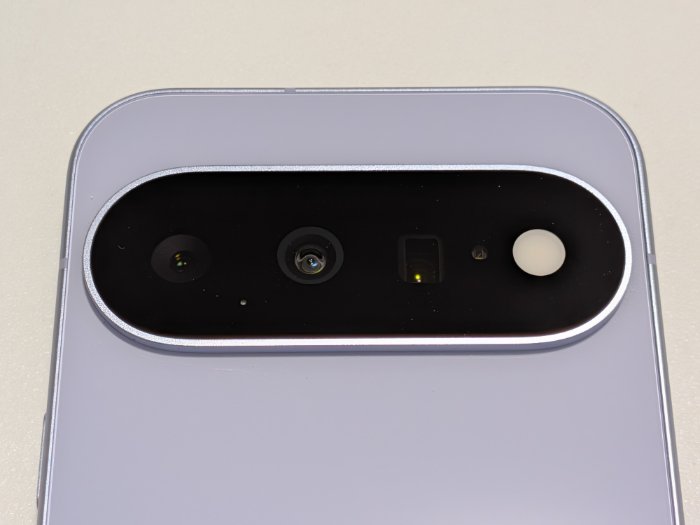
そのおかげでカメラバー全体に一体感が出て、スッキリした印象になりました。
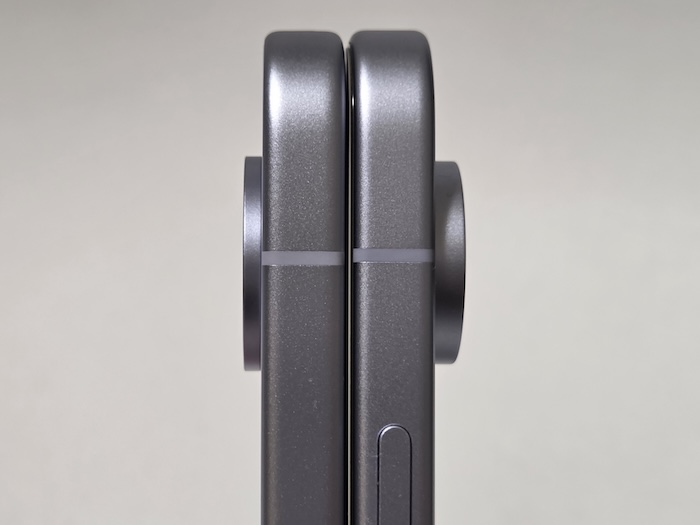
カメラバーの飛び出しは実測で2mmほど。
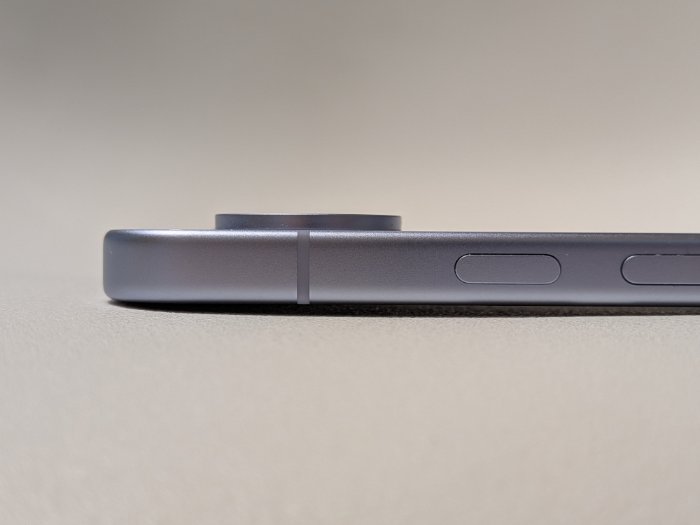
Google Pixel 10は実測で3mmほどだったので、カメラバーが薄くなっています。
 ←Pixel 11/Pixel 10→
並べてみると、見た目で分かるくらい違いますね。地味に嬉しいポイント。カメラバーが横に長いので、机に置いたまま画面を触ってもガタつくことはありませんよ。
とはいえ飛び出していることには変わりないので、カバンの中で他のデバイスを傷つけないように、ケースは付けておいたほうが良いでしょう。
いつも通りディスプレイを上にして、右側面に電源ボタンと音量ボタン。
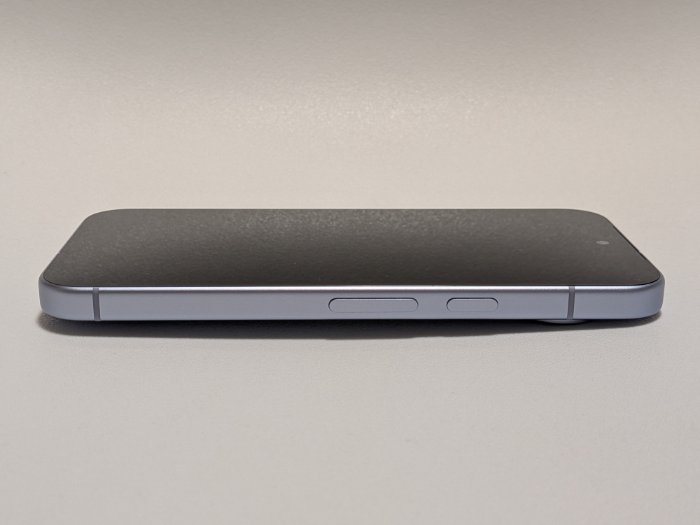
Pixelは電源ボタンと音量ボタンの位置が、他のAndroidスマホと逆だと言われますが、そのうち慣れるので心配しないでください。
このボタン配置で困るのは、複数台のAndroidスマホを同時に使う人か、短期間で何度もスマホを買い替える人くらいです笑
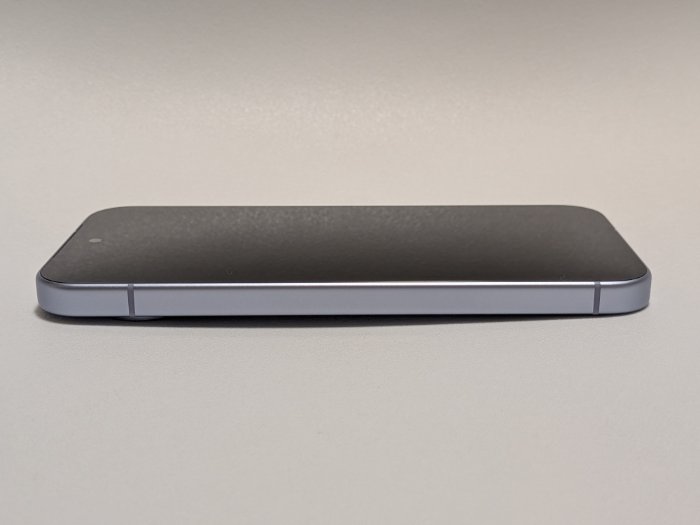
左側面には何もありません。これも従来通り。
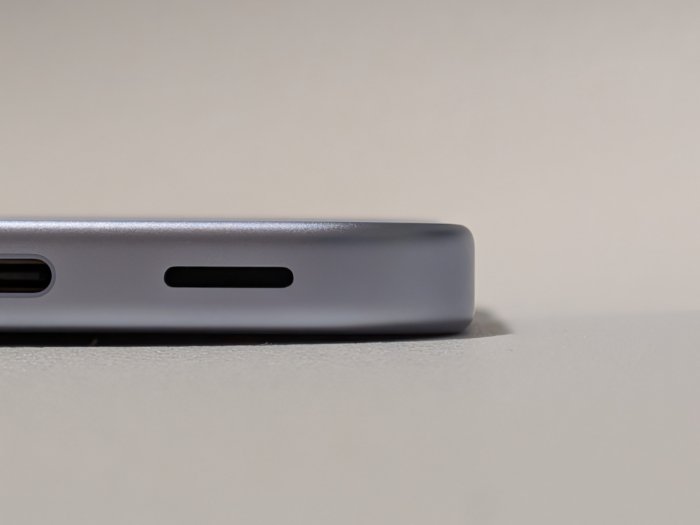
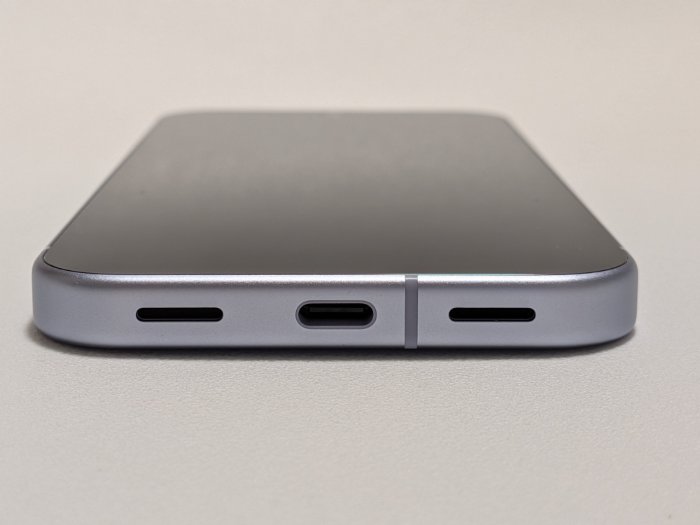
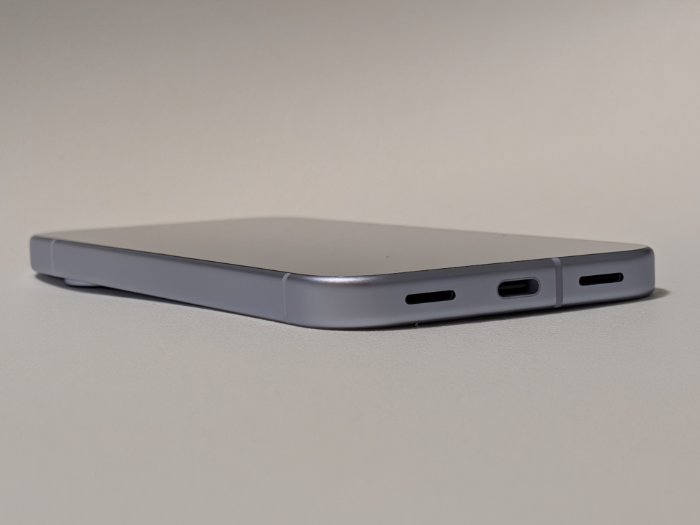
下部にはUSB Type-Cポートとスピーカーを搭載。
カードスロットは本体上部にありました。
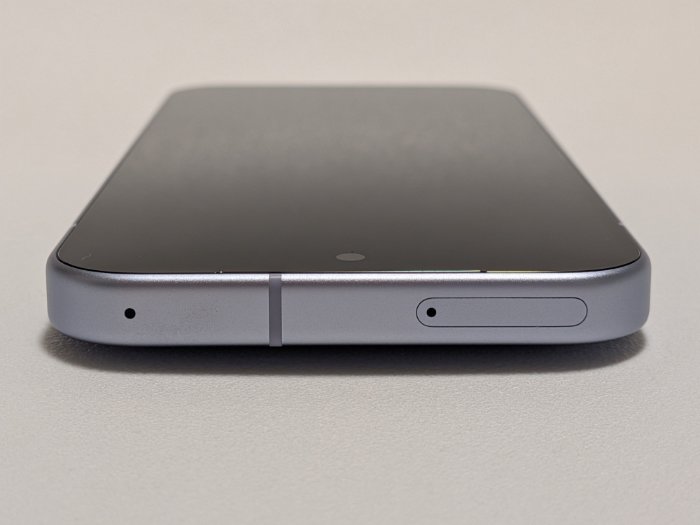
カードスロットはnanoSIMが1枚だけ入るタイプで、eSIMにも対応しています。
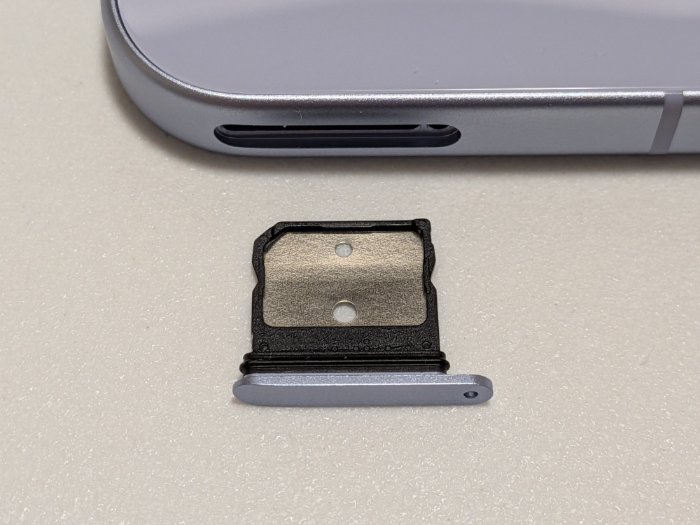
nanoSIMとeSIMを組み合わせれば、2回線を使い分けることも可能です。
なお、残念ながらmicroSDカードには対応していません。写真や動画をたくさん保存したい人は、購入時のストレージ容量を慎重に選んでおきましょう。
サイズ
Google Pixel 11のサイズは、なんとPixel 10とまったく同じ。重さだけが少し軽くなっています。
公称サイズは152.8×72×8.6mm。
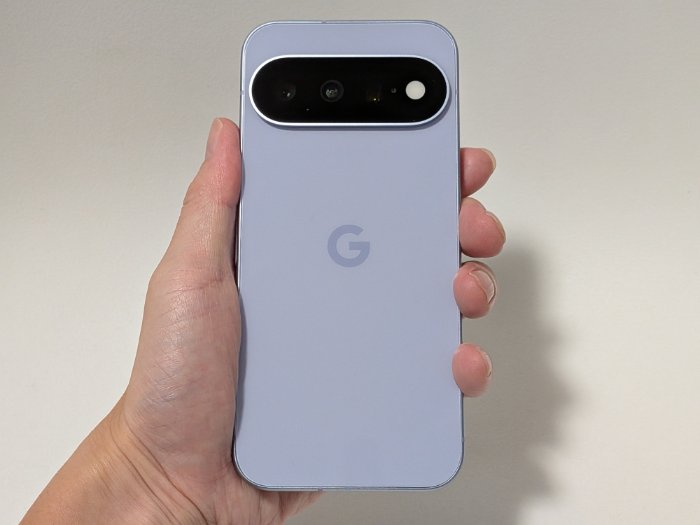
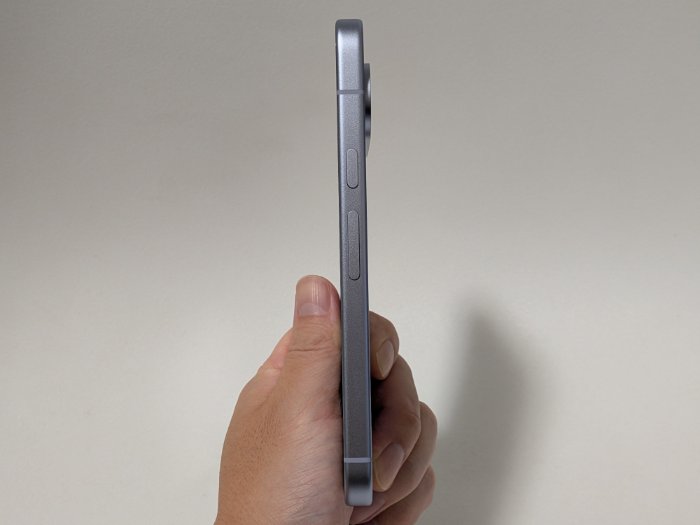
6.3インチのディスプレイながら、コンパクトで扱いやすいサイズ感です。
Google Pixel 10とサイズが同じなので、持ちやすさや片手での扱いやすさも変わりません。実際に持ち比べてみても、サイズ感の違いは感じませんでした。
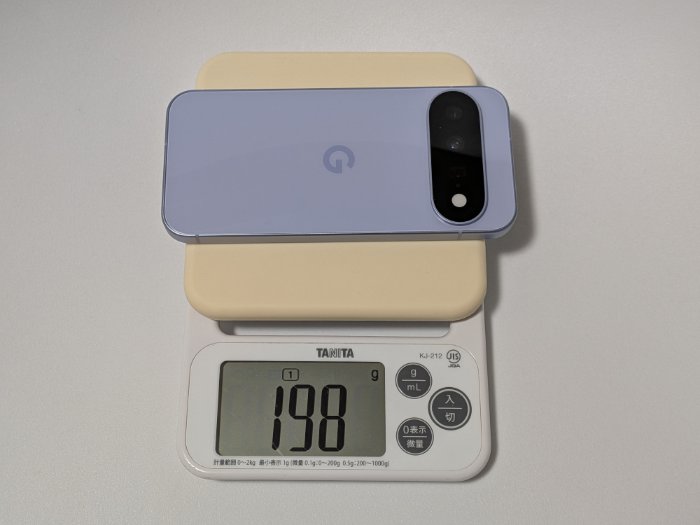
重さは実測で198g(公称197g)。
一方のGoogle Pixel 10は実測で202g(公称204g)でした。
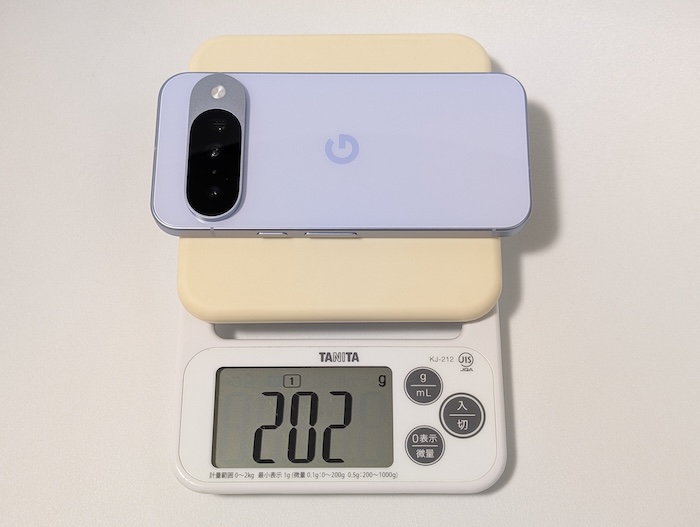
実測で4g、公称で7g軽くなっています。
軽くなったこと自体は良い変化。ただ、2台を持ち比べても4gの違いは分かりませんでした。
同じ6.3インチのGalaxy S26は約167gです。まだまだ軽量化できる余地はあると思うのでぜひ頑張っていただきたいですね。
付属品
Google Pixel 11の付属品は必要最低限。ケース・保護フィルム・充電器は別途用意する必要があります。
付属品は以下の通り。
- 説明書
- SIMピン
- USB Type-C to Cケーブル
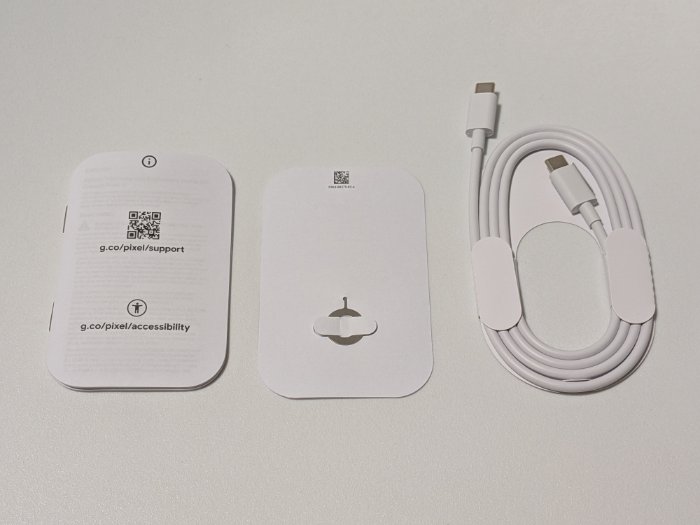
Google Pixel 10では付いてこなかったSIMピンが、今回は入っていました。
ちなみにSIMピンが付いている台紙には、おサイフケータイ(FeliCa)のセンサー位置が描かれています。
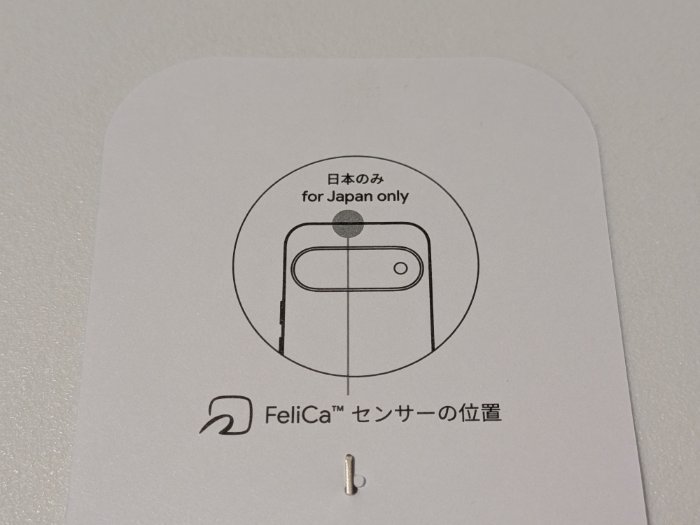
背面上部のカメラバーの上あたりにセンサーがあるようです。改札やお店でタッチするときの目安にしてください。
ケーブルは両端ともUSB Type-Cのタイプです。
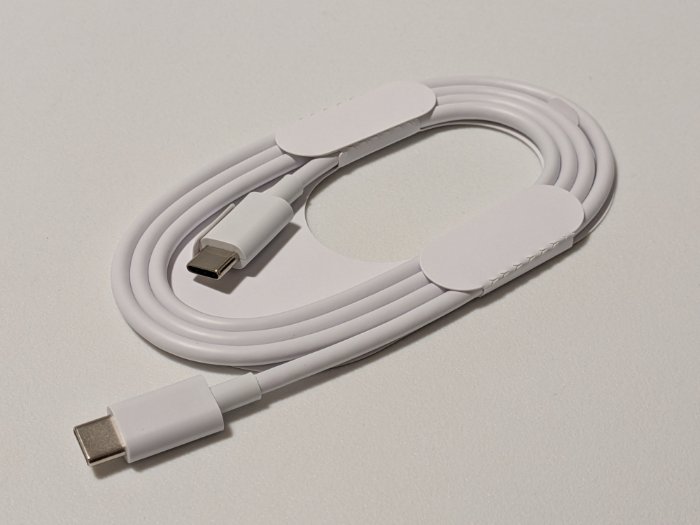
「ケース」「保護フィルム」「充電器」は付いてこないのでご注意ください。
純正品のほか、サードパーティー製のケースやフィルムも販売されているのでチェックしておきましょう。
Amazonで検索>>Pixel 11 ケース
Amazonで検索>>Pixel 11 保護フィルム
ちなみに旧モデル同様に今回も純正ケースを購入しました。
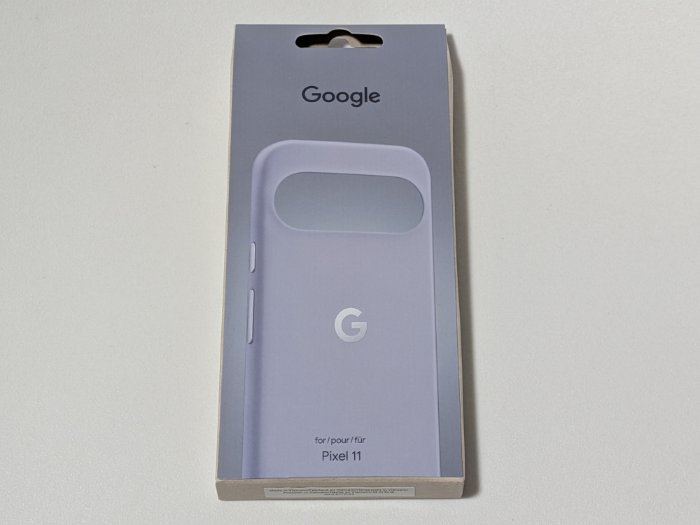
純正ケースの正式名称は「Google Pixel 11 用 Google Pixelsnap 対応ケース」。価格は7,920円です。仕様は以下の通り。
| 項目 | Google Pixel 11 用 Google Pixelsnap 対応ケース |
| 価格 | 7,920円 |
| 幅 | 76.2mm |
| 高さ | 157.0mm |
| 厚さ | 11.5mm |
| 重量 | 30.3g |
素材はリサイクル素材を45%以上使用。ポリカーボネート製のシェルには75%リサイクルプラスチックが使われていて、マグネットに使われているレアアースもすべてリサイクル由来です。
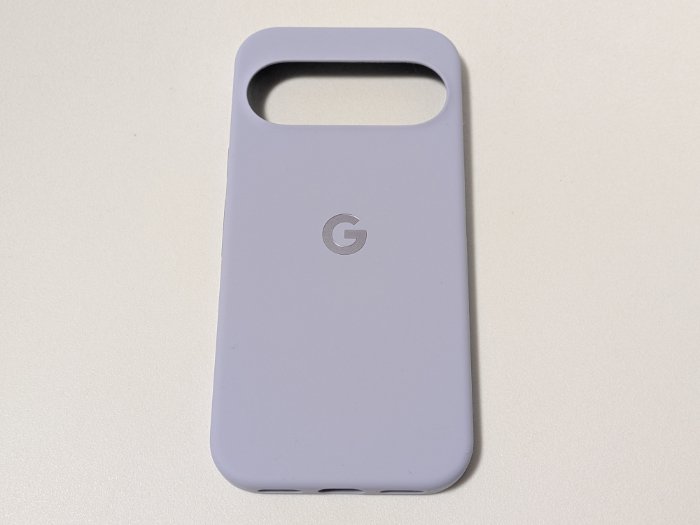
内側はやわらかい起毛素材で、本体を傷から守ってくれます。
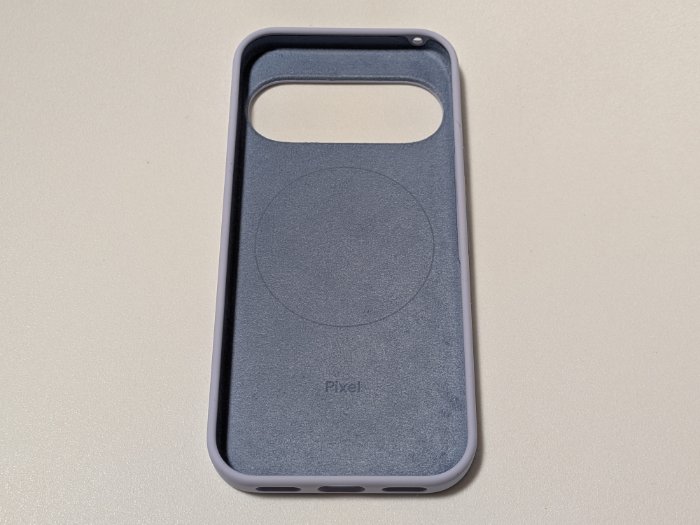
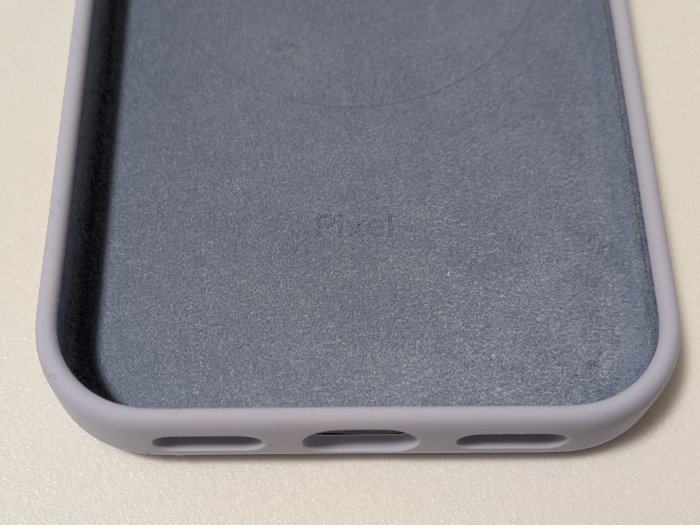
実際に付けてみると、フィット感はバッチリ。違和感がないというか、ピタッとハマる感覚が気持ちいい。
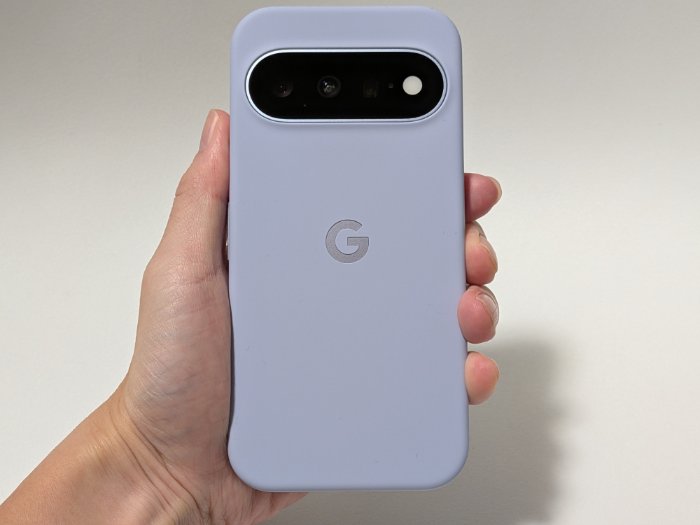
特にカメラバーまわりがしっくりきます。純正品ならではのフィット感ですね。
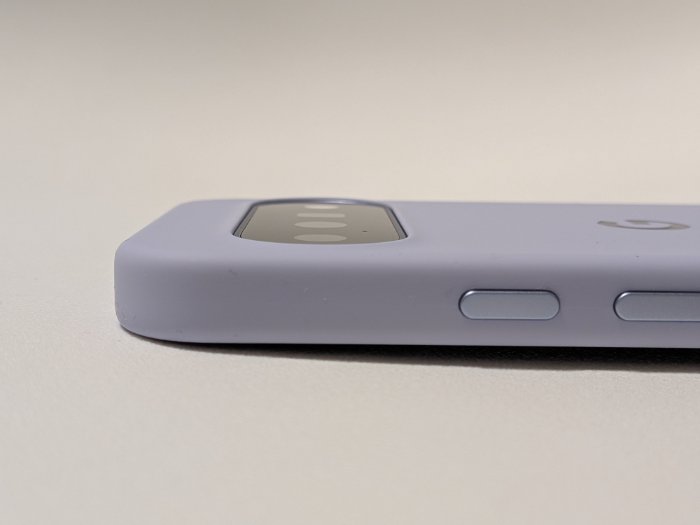
もちろんマグネット式ワイヤレス充電「Google Pixelsnap」にも対応。ケースを付けたまま、マグネット充電器をくっつけて充電できました。
7,920円とかなり強気な価格なので、正直あまりおすすめはできません。
ただ本体とセットで色を揃えたい人や、純正品のフィット感を重視する人は、本体と合わせて購入しちゃいましょう。
Google Pixel 11のディスプレイをレビュー
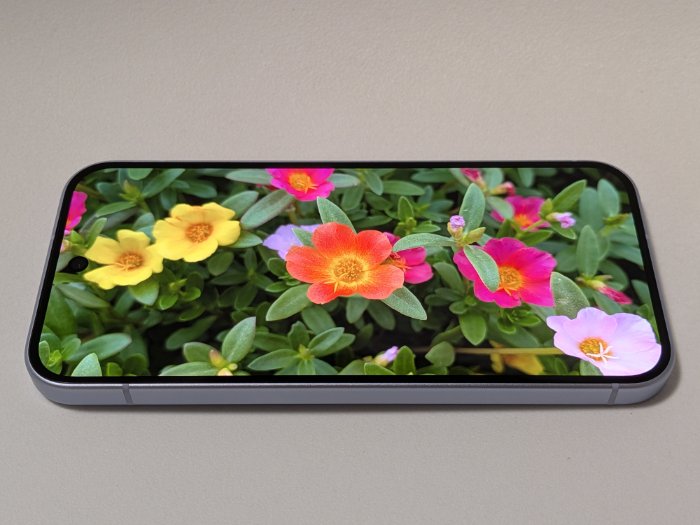
続いてGoogle Pixel 11のディスプレイを見ていきましょう。
毎日何度も目にするディスプレイは、スマホの命と言っても過言ではないくらい重要なポイントです。
先に結論をお伝えすると、Google Pixel 11のディスプレイは、サイズ・解像度・明るさ・なめらかさといった基本スペックがPixel 10から据え置き。実際に2台を並べて使ってみても、見え方に大きな差は感じませんでした。
6.3インチOLEDディスプレイ
Google Pixel 11のディスプレイは、Pixel 10から変わらず6.3インチの有機EL(OLED)。Googleはこのディスプレイを「Actuaディスプレイ」と呼んでいます。
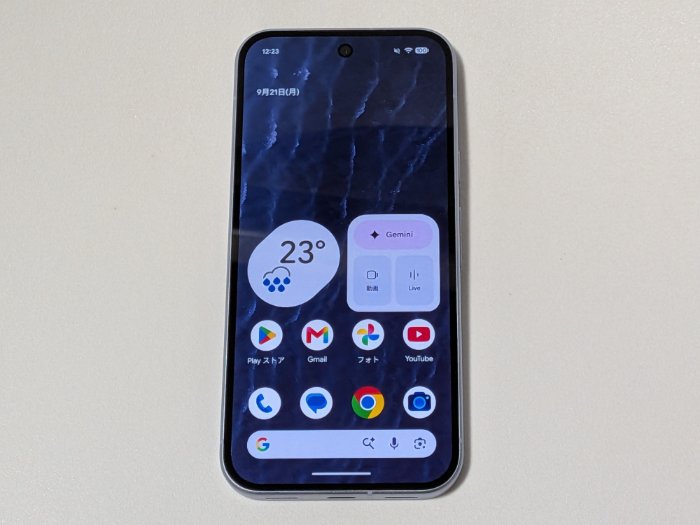
大きすぎず小さすぎない絶妙なサイズ感。ベゼル(画面のフチ)の幅は細く、上下左右ほぼ均一。画面いっぱいに表示が広がり、十分な表示領域を確保しています。
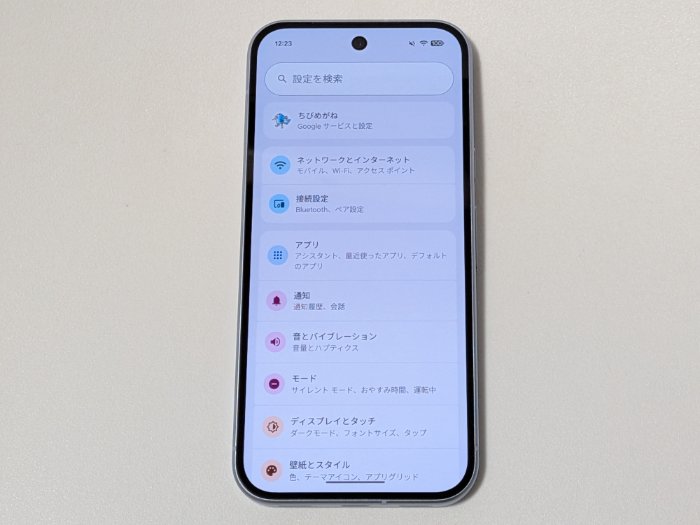
フレームとの境目もきれいに仕上がっていて、見た目の作り込みに不満はありません。
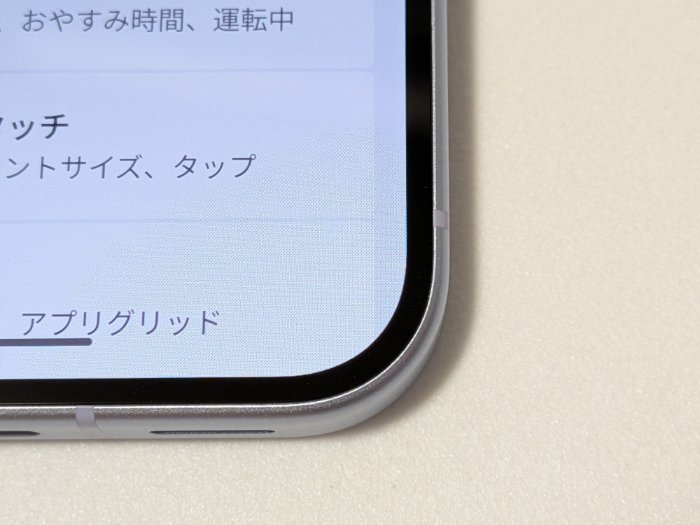
インカメラはパンチホール式で、画面上部の中央にあります。
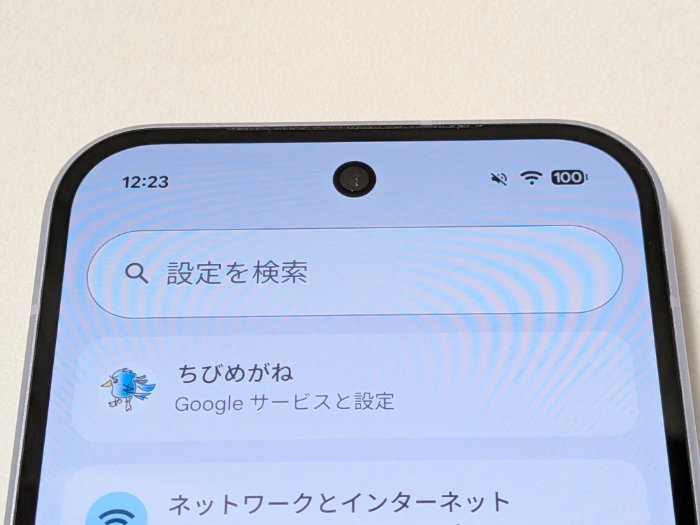
Pixel 10と並べて見比べても、パンチホールの大きさや位置、ベゼルの太さに違いは感じませんでした。
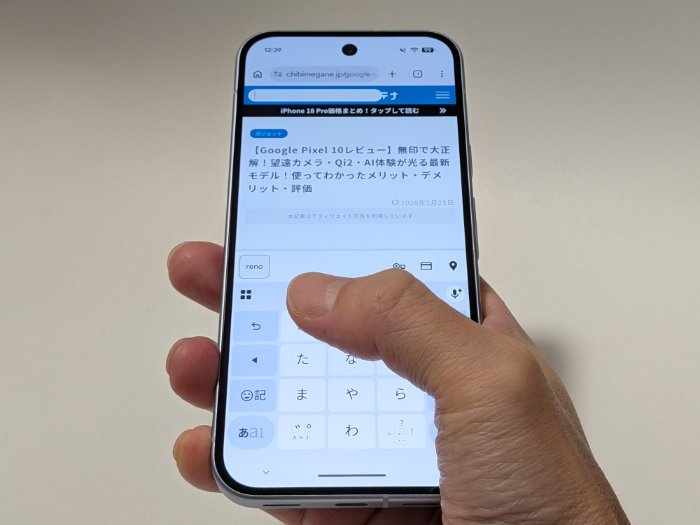
基本的には両手での操作になりますが、片手でも親指が届く範囲が広いのが良いところ。
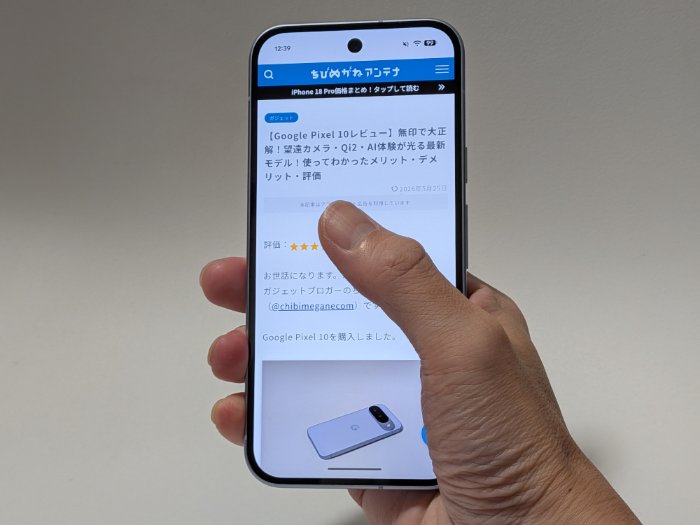
画面の真ん中あたりまでは無理なく指が届くので、ネットサーフィンやSNSのスクロールなら片手でも十分こなせます。キーボード入力も問題ありません。
なお、カバーガラスにはPixel 10と同じくCorning Gorilla Glass Victus 2が採用されています。日常で起こり得る傷から画面を守ってくれる、耐久性の高いガラスです。
とはいえ、絶対に割れない・傷つかないわけではありません。大切に長く使いたい人は、保護フィルムやケースも一緒に用意しておくと安心ですよ。
十分綺麗な解像度FHD+
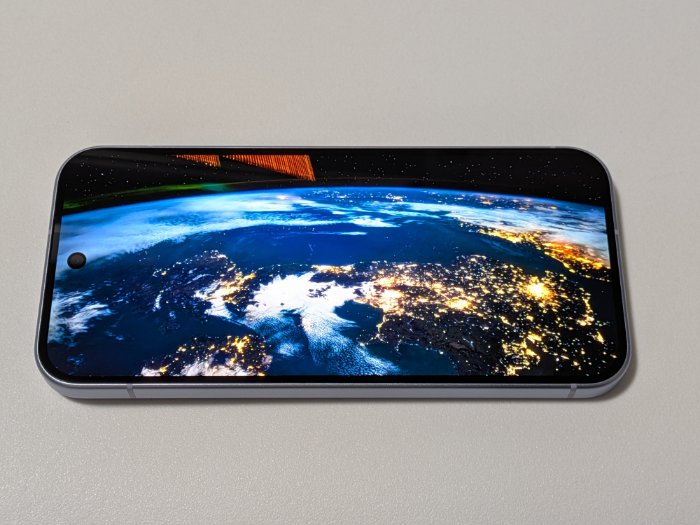
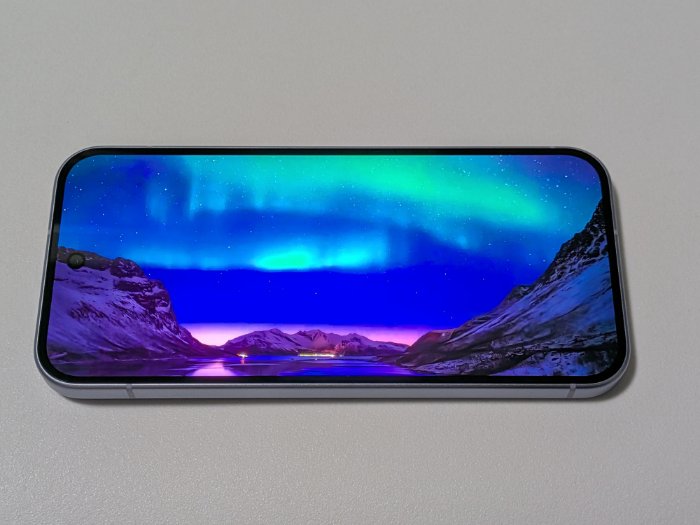
Google Pixel 11のディスプレイは、有機ELパネル特有の黒の表現とパリッとしたメリハリの良さで、何を表示させても非常に綺麗です。
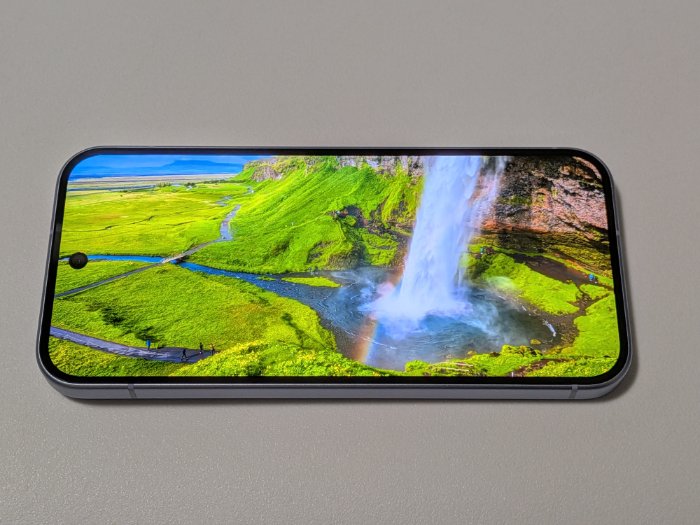
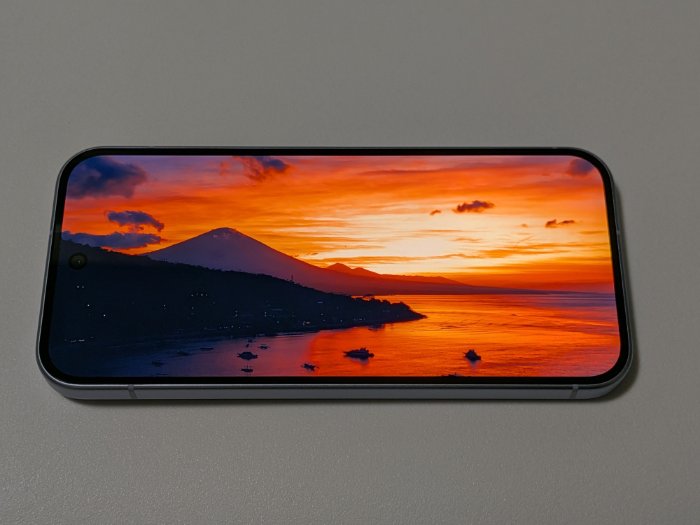
滝の周りの緑や夕焼けのオレンジは鮮やかに、夜の地球やオーロラのような暗いシーンは黒がしっかり沈んで、光っている部分がくっきり浮かび上がります。
- FHD+(1,080×2,424)
- アスペクト比 20:9
- 422ppi
- コントラスト比 2,000,000:1以上
- HDRサポート
- 24bitフルカラー(1,600万色)
スペックはPixel 10とまったく同じです。写真も文字もくっきり表示されるので、普段使いでGoogle Pixel 11のディスプレイに不満を感じる人はいないと思います。
画面の色味は「ナチュラル」と「自動調整」の2つから選べます。僕は購入時のまま「自動調整」で使っていますが、特に不満はありませんでした。
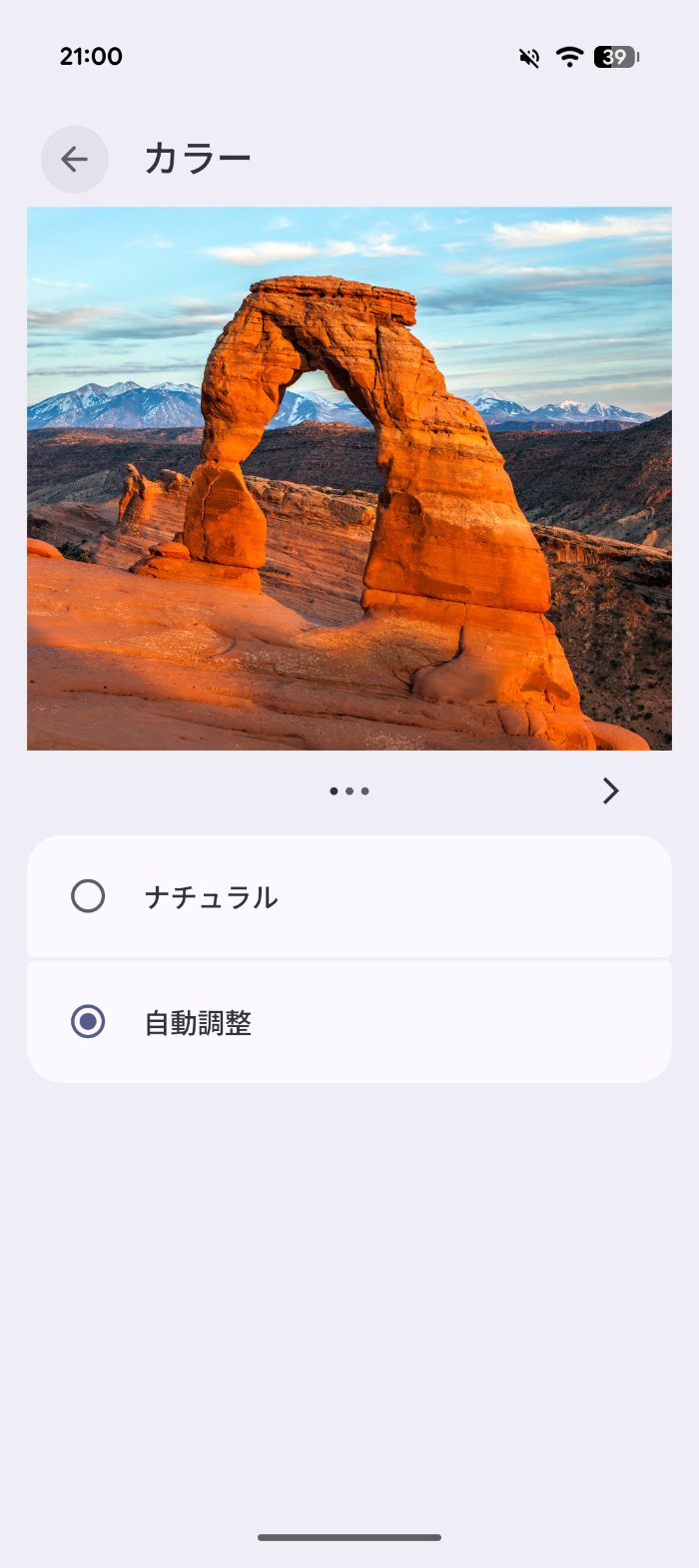
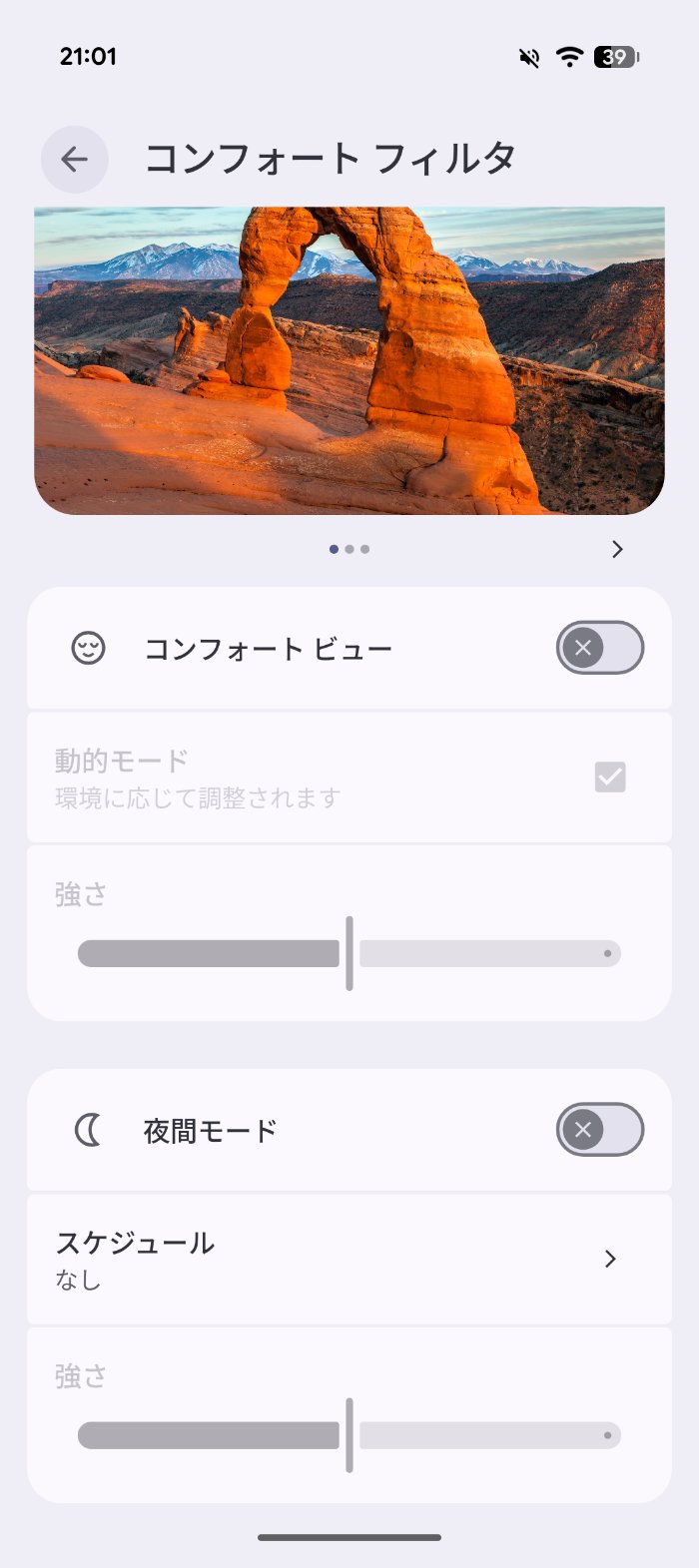
また、目にやさしい表示にする「コンフォートフィルタ」も。暗い部屋でスマホを見るときには積極的に使っていきたいと感じました。
寝る前にスマホを見る習慣がある人は、ぜひ試してみてください。
視野角も広めで、多少きつい角度から見てもしっかり表示を確認できます。
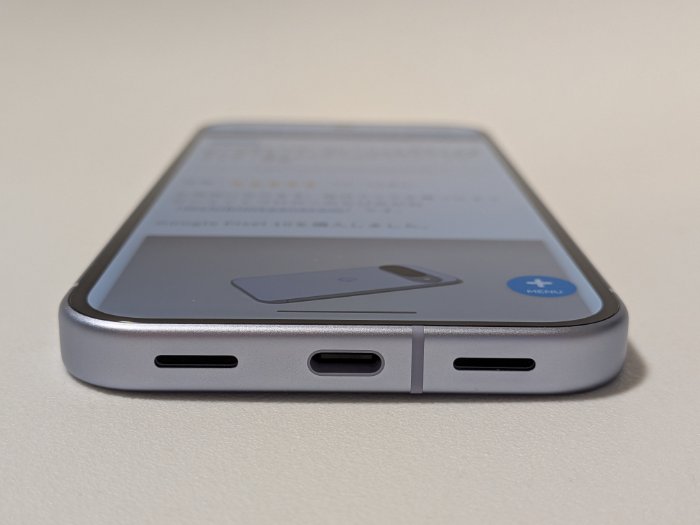
多少暗くはなるものの、見え方は悪くありません。ごろ寝スマホとしても問題なさそうです。
最大輝度2,000ニト・ピーク輝度3,000ニト
Google Pixel 11のディスプレイは、最大輝度2,000ニト(HDR)、ピーク輝度3,000ニト。明るさもPixel 10と同じスペックです。
実際に屋外の日なたで使ってみましたが、見づらさはまったく感じませんでした。
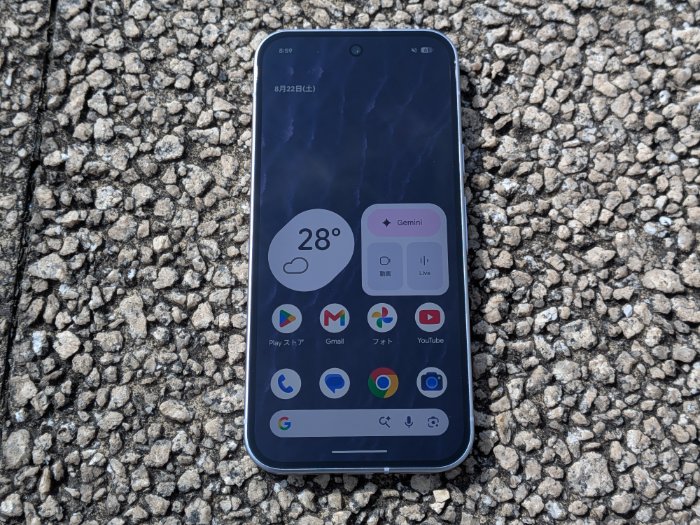
並べて見ても、明るさに大きな差はありませんでした。
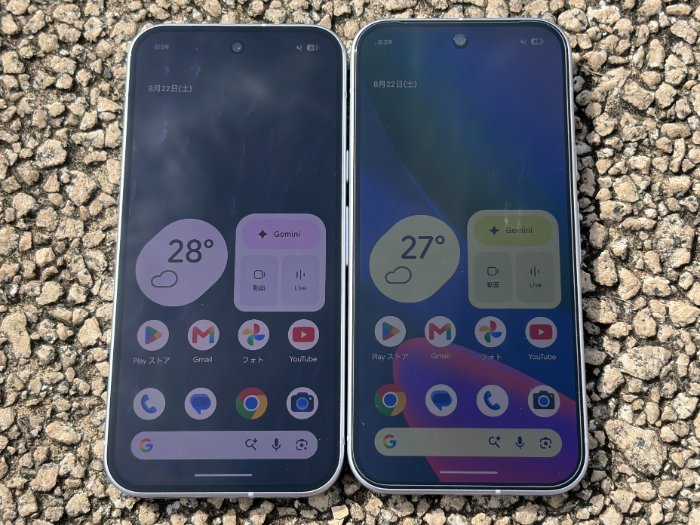
スペックどおり、屋外での見やすさはPixel 10と同等と考えてよいでしょう。
画面が暗いと、外で地図アプリを確認したり、写真を撮ったりするときに画面が見えなくて困ることがありますが、Google Pixel 11ならそんな心配は不要です。
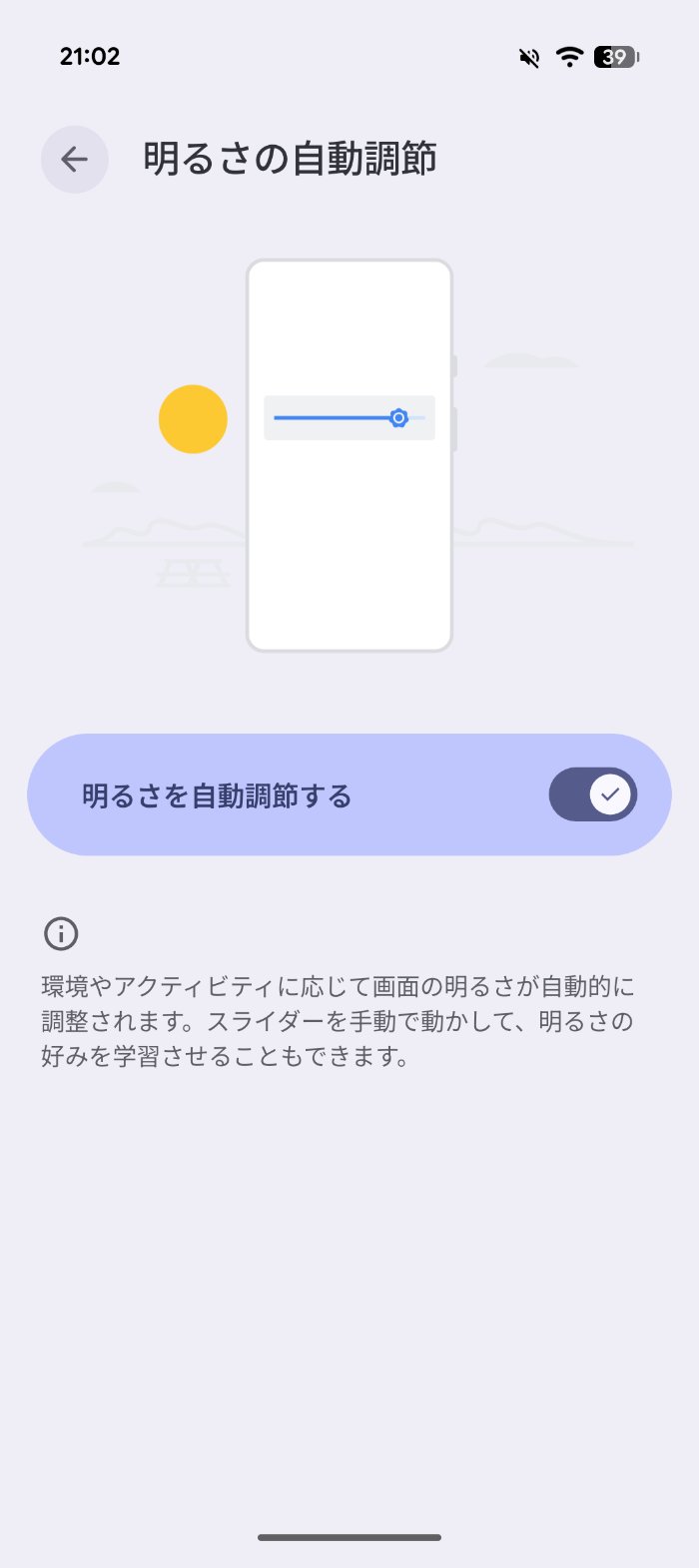
明るさの自動調節も上手で、周りの明るさに合わせてちょうどいい明るさに調整してくれます。
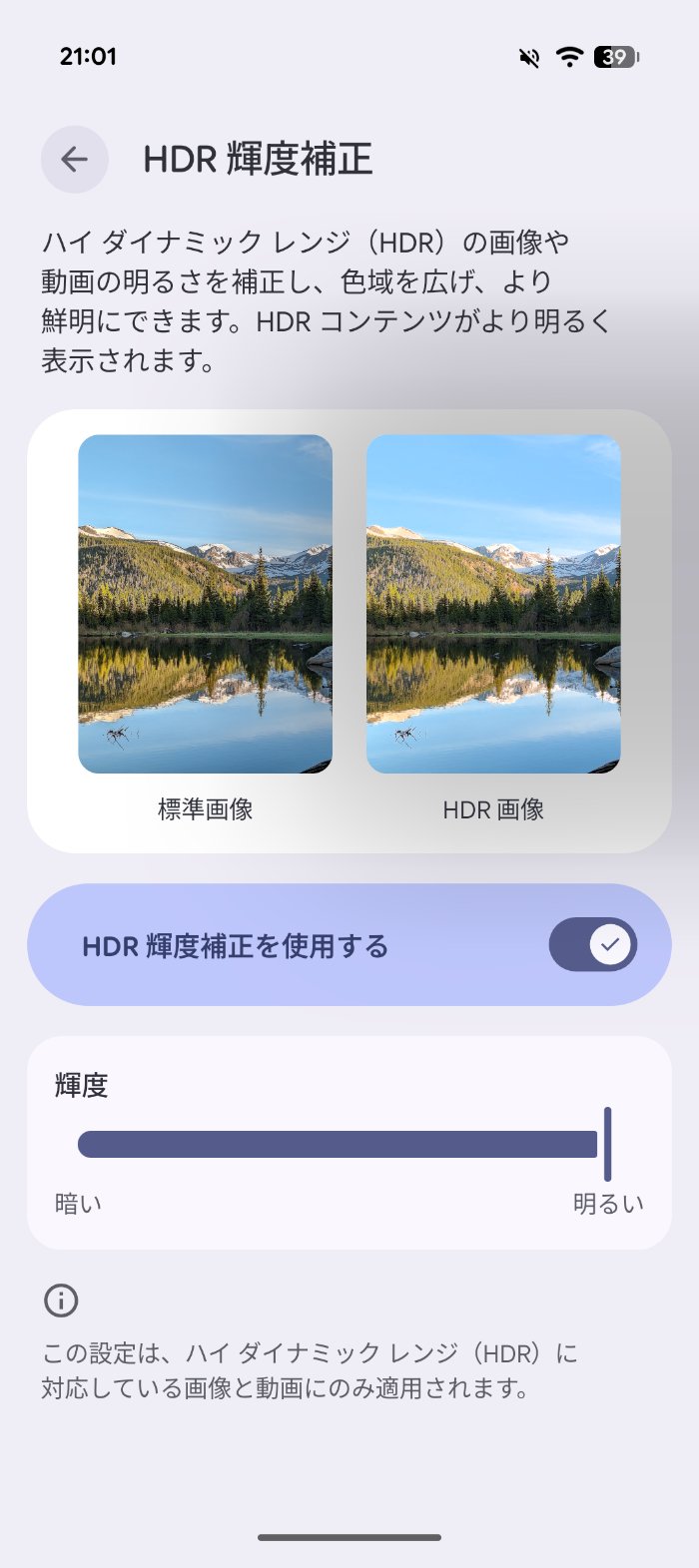
さらに「HDR輝度補正」では、HDRに対応した写真や動画をより明るく、鮮やかに表示してくれます。明るさの度合いはスライダーで調整できます。
特にSNSを見ていると、HDRの写真の明るい部分が光っているように表示されることがありました。写真や動画を見る機会が多い人ほど、この明るさの恩恵を感じやすいと思います。
リフレッシュレート最大120Hzに対応
Google Pixel 11は、Pixel 10から引き続きリフレッシュレート最大120Hzに対応。1秒間に120回も画面を書き換えてくれるので、スクロール時の動きが超滑らかです。
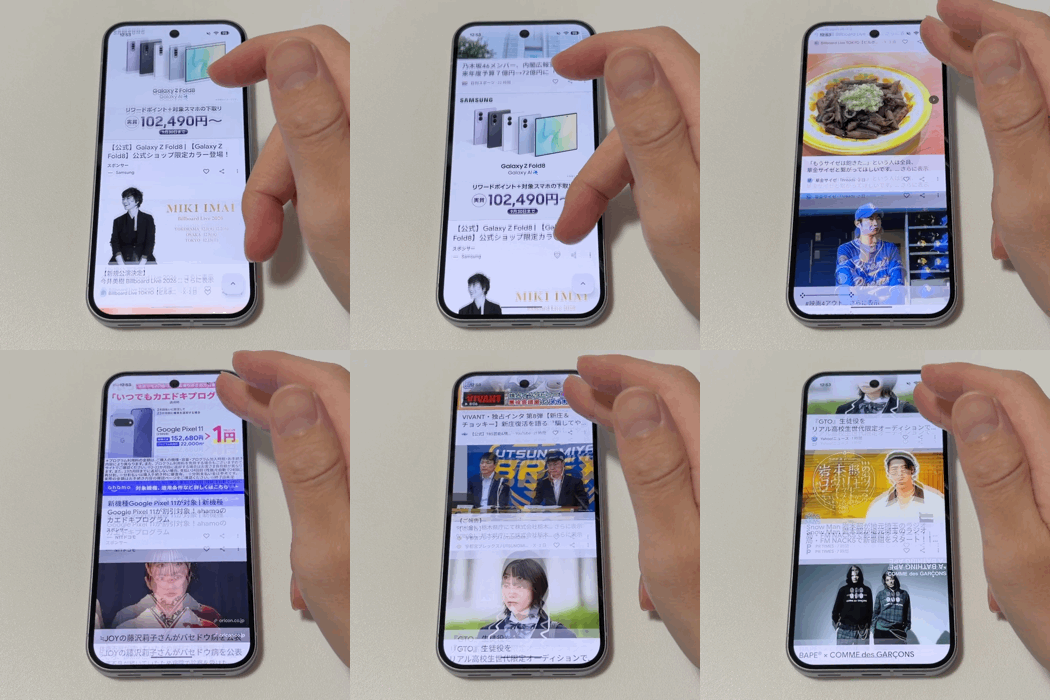
表示する内容に合わせて、60Hzと120Hzを自動で切り替えてくれますよ。
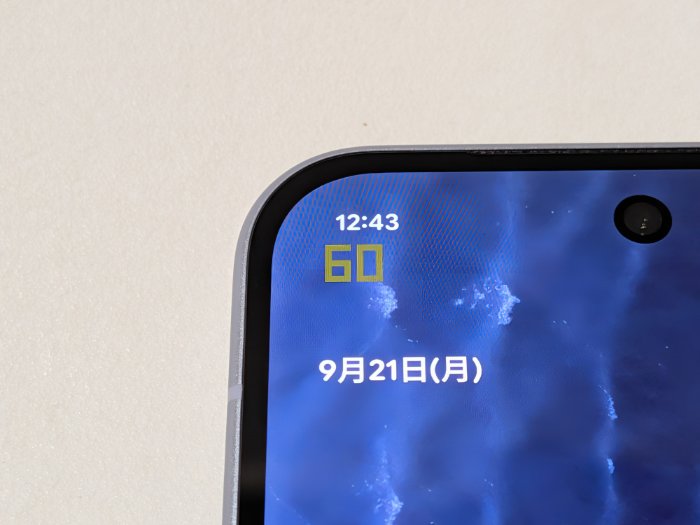
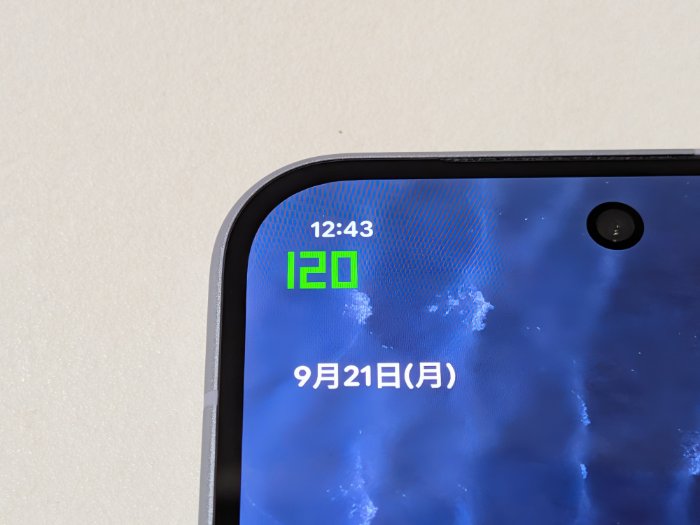
Pixel 10と比べても、スクロールのなめらかさに大きな差は感じませんでした。Pixel 10と同じ、快適な操作感です。
なお、この滑らかな表示は、ディスプレイ設定の「スムーズディスプレイ」がオンになっているときに使える機能です。オフのままだと60Hzでの表示になるので、使い始めたら一度設定を確認しておきましょう。
また、バッテリーセーバーをオンにしている間はスムーズディスプレイが無効になります。電池を長持ちさせたいときは、なめらかさより電池持ちが優先されると覚えておくと良いですね。
ディスプレイ常時表示に対応
Google Pixel 11は、有機ELディスプレイ搭載スマホにはお馴染みの常時表示ディスプレイ(AOD)機能が使えます。
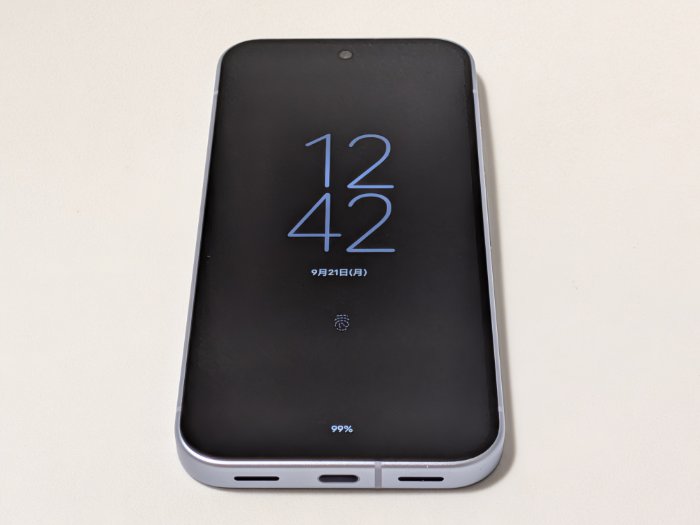
画面を消している間も、時計・日付・バッテリー残量を表示し続けてくれるので、スマホを置いたままでもサッと時間を確認できます。
常時表示は終日表示が可能です。
ただ残念ながら、有効にする時間帯や表示内容のカスタマイズまではできませんでした。
常時表示している間も少しずつ電池は減っていくので、バッテリー持ちを優先したい人はAODをオフにしておくと良いでしょう。
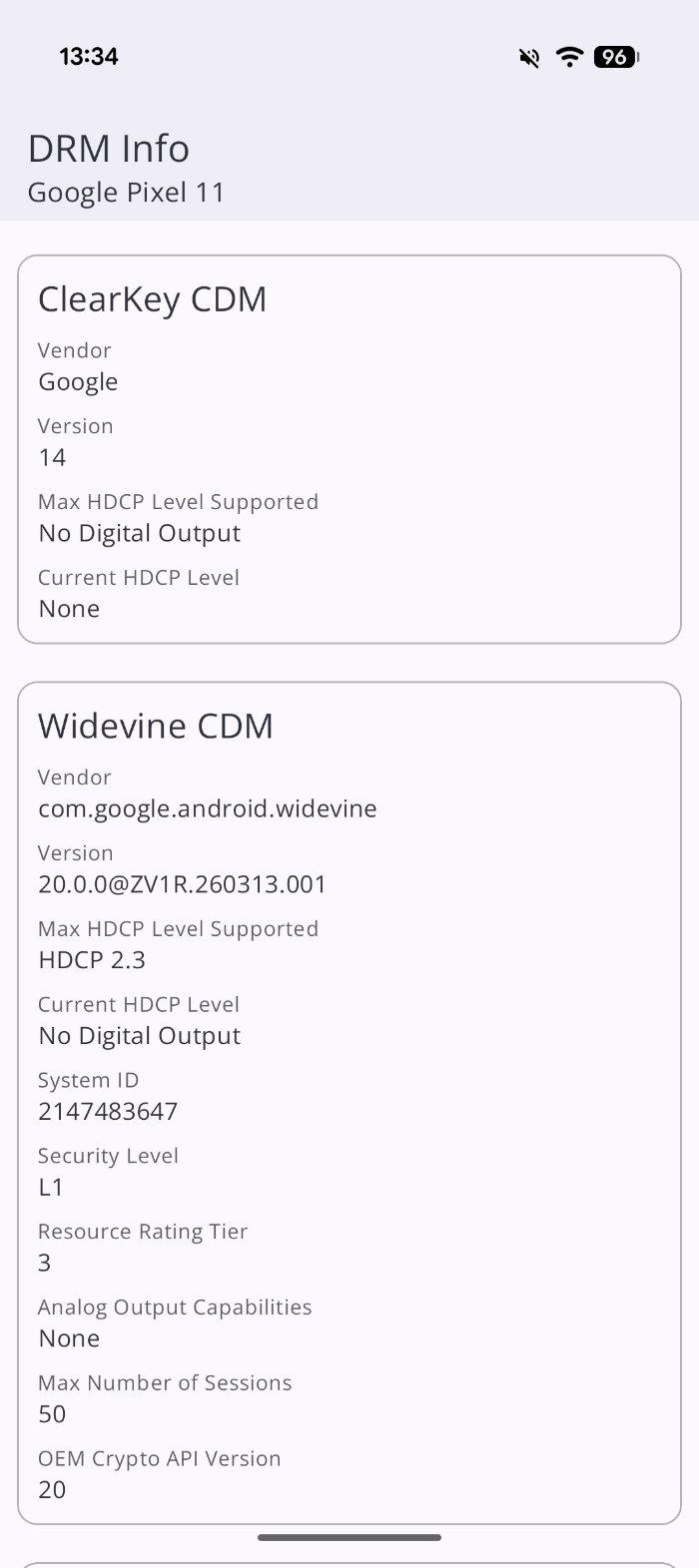
Widevine L1で動画視聴が快適に!
Google Pixel 11のデジタル著作権管理方式WidevineのセキュリティレベルはL1。
L1なら、動画配信サービスで高画質視聴が可能です。
Widevine L1は、GoogleのDRM(デジタル著作権管理)技術の最高レベルのセキュリティ規格です。デバイスのハードウェアレベルで暗号化・復号化を行うため、4K解像度やHDRなどの高品質な動画配信に対応できます。下位規格にはL2・L3があり、対応レベルはデバイスによって異なります。
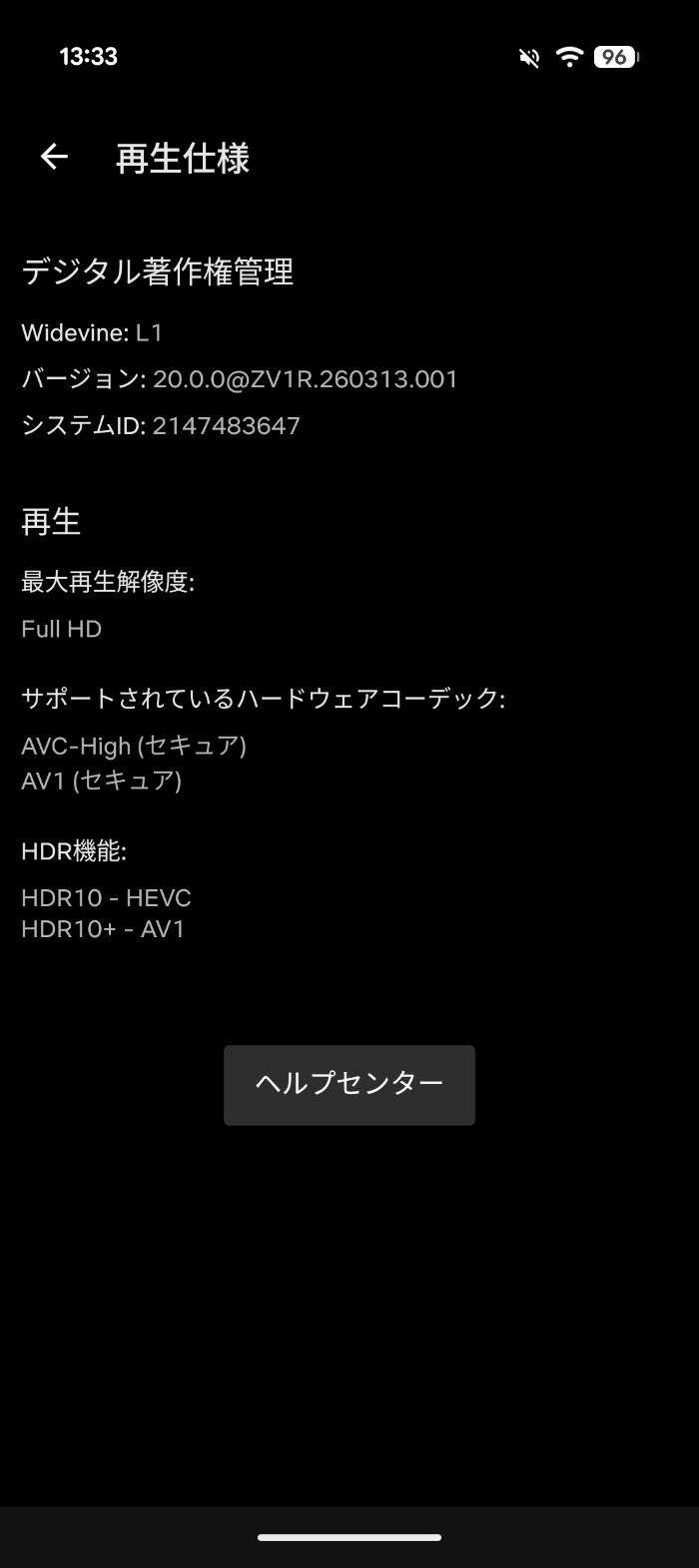
Netflixの最大再生解像度はFull HD。HDR10とHDR10+に対応しています。なお、Dolby Visionの表示はありませんでした。
Amazonプライム・ビデオでも高画質で再生可能。YouTubeでは「2160p60 HDR」まで設定できました。
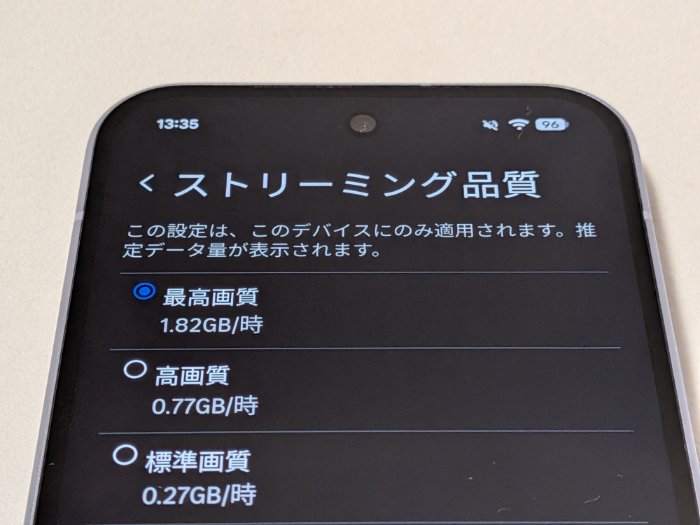
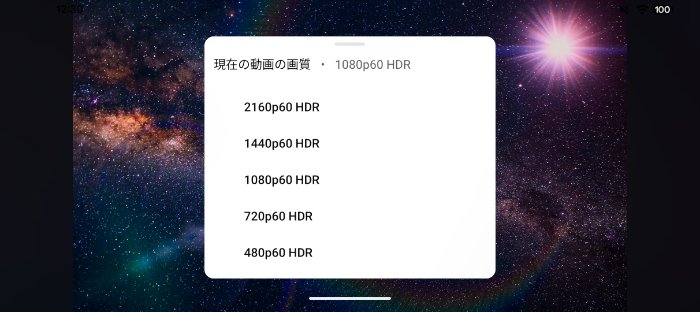
Google Pixel 11の動画視聴環境は十分!いつでもどこでも高画質で動画が楽しめます。
最高画質で見るとデータ量が増えるので、外出先で長時間動画を見る人は、データ容量に余裕のある料金プランを選んでおくと安心ですよ。
USB Type-Cからの映像出力に対応
Google Pixel 11は、USB Type-Cポートからの映像出力(DP ALT MODE/DisplayPort Alternative Mode)に対応。モバイルモニターにケーブルでつないでみると、スマホの画面をそのままモニターに映すことができました。
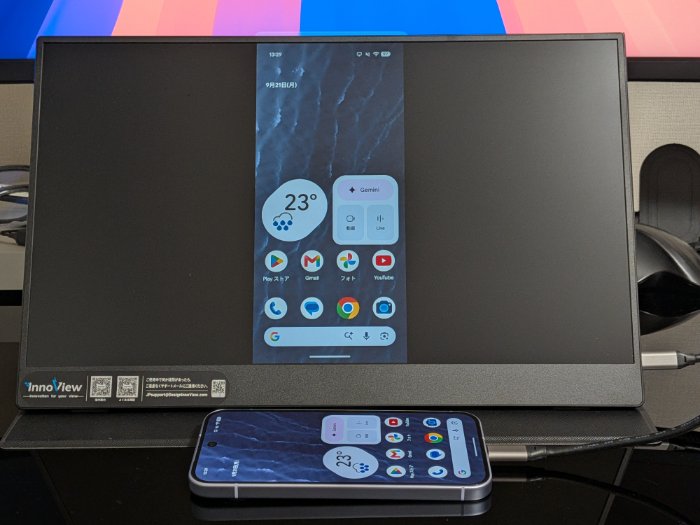
さらに、ケーブルを接続したときに、パソコンのように使える「デスクトップモード」を選ぶこともできます。
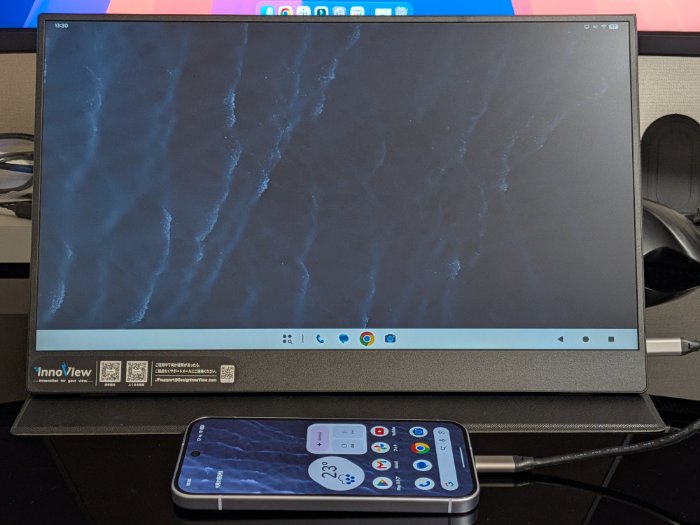
デスクトップモードでは、画面の下にタスクバーが表示され、パソコンに近い感覚で操作できます。
2026年3月のアップデートでPixel 8以降のPixelに追加された機能なので、Pixel 11だけの機能ではありませんが、スマホ1台で大きな画面を使えるのは便利です。
動画やゲームをもっと大きな画面で楽しみたい人や、外出先でちょっとした作業をしたい人は試してみても良いかもしれませんね。
Google Pixel 11の基本性能・動作性能をレビュー
スマホが自分の思う通りに動いてくれるのか、ストレスを感じずに使えるのか。
購入前に必ずチェックしておきたいところですよね?
スマホの動作性能を左右するのがSoC(CPU/GPU)。人間でいうと「頭脳」にあたる部品で、CPUはアプリの計算処理、GPUはゲームや映像などの画像処理を担当しています。
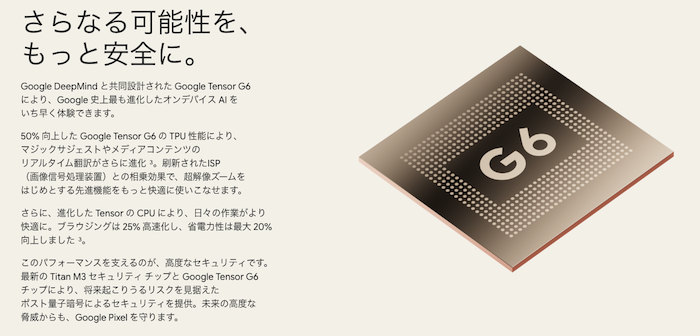
Google Pixel 11には、Googleが独自に開発したプロセッサ「Tensor(テンサー)」の最新モデル「Tensor G6」が搭載されております。
Tensor G6の主な進化ポイントは以下の通り。
- Google史上もっとも高速でパワフルなチップ
- CPU性能の強化により、ウェブの閲覧が25%速く、アプリの起動が15%速くなった
- AI処理を担うTPUの計算能力が50%アップ。最新のGemini Nanoとの組み合わせで、スマホ本体で動くAIの処理が最大3.5倍速く、消費エネルギーは最大3.5分の1に
- 画像処理(ISP)の強化で、夜景モードの撮影が最大4.5倍速く
GoogleがアピールしているのはCPUとAIの進化で、GPU(グラフィック性能)については具体的な数字を出していない点に注目。
果たしてPixel 10に搭載されていたTensor G5からどれくらいパワーアップしているのか、実際に計測した数値でチェックしていきましょう。
AnTuTuベンチマークスコア
スマホの基本性能を数値化できるのがベンチマークテスト。
ベンチマークテストとは、スマホに決まった作業をさせて、その処理能力を点数にしてくれるテスト。スコアが高ければ高いほど動作性能が優秀と言えます。

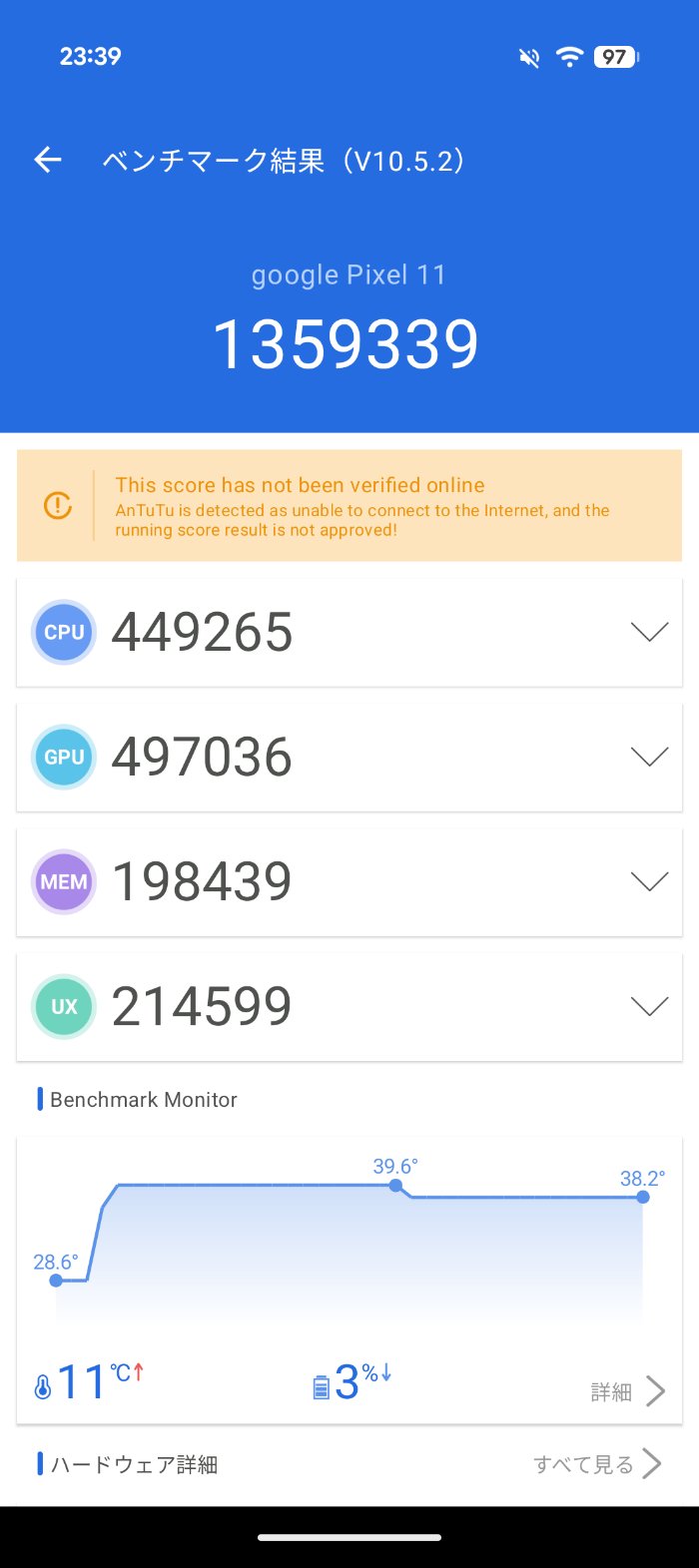
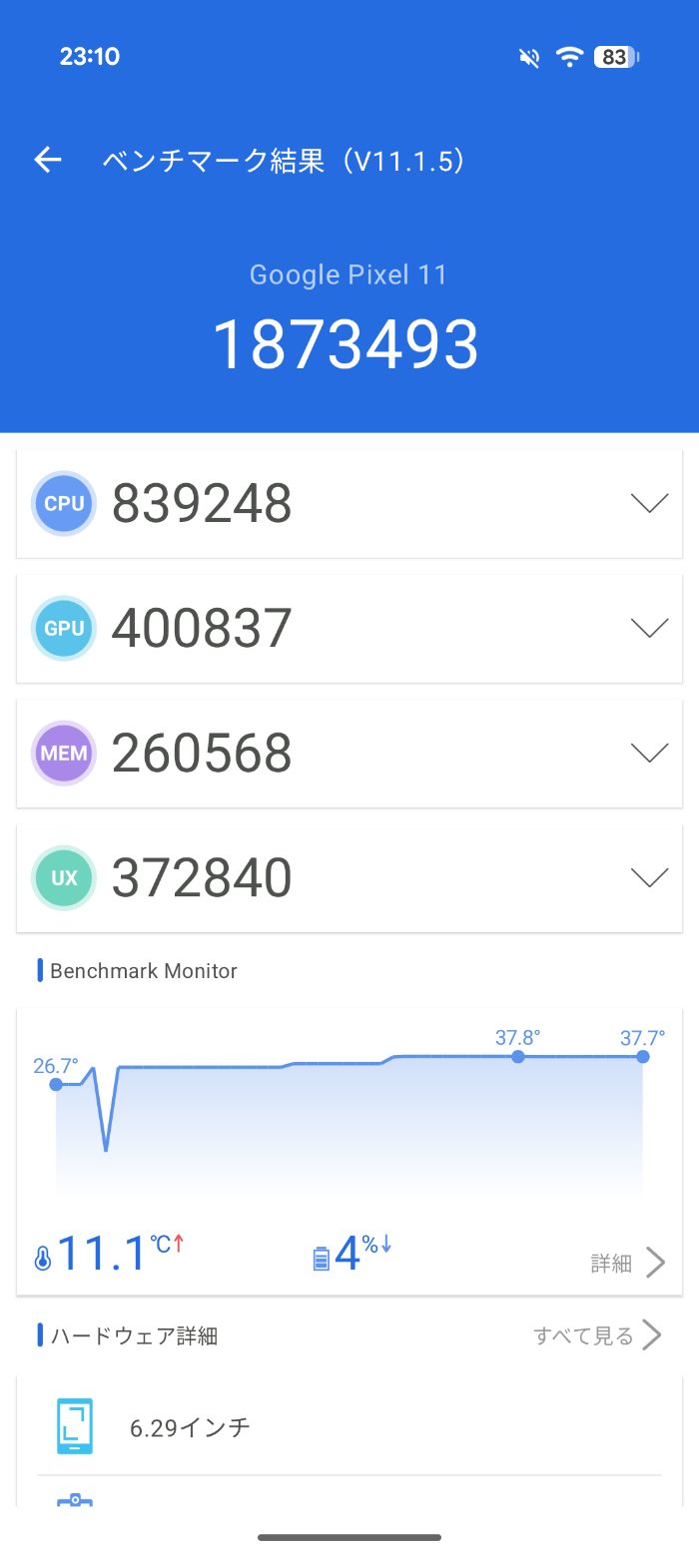
最も有名なAnTuTuベンチマークアプリを使ってみたところ、Ver.10.5.2の総合スコアは1,359,339点。新世代のVer.11.1.5では総合スコアが1,873,493点でした。
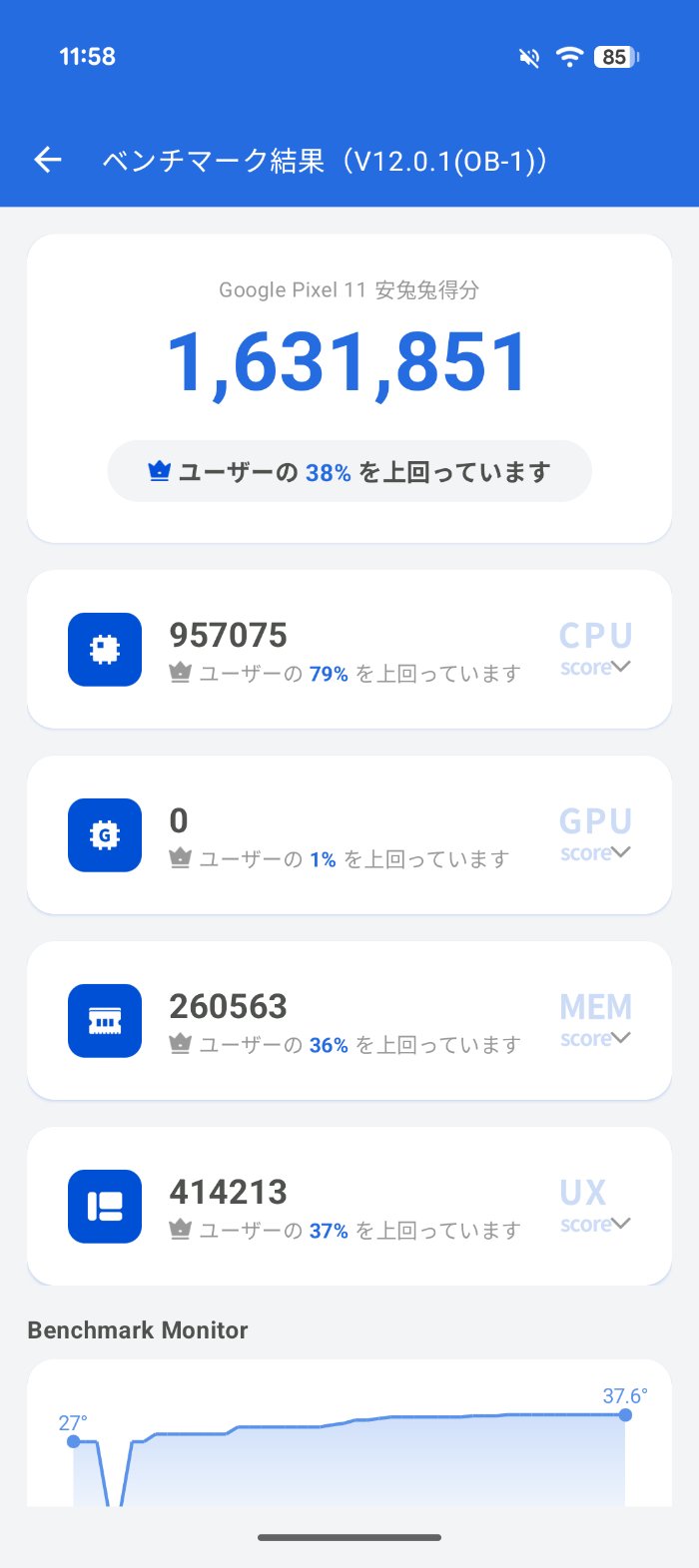
さらに最新のVer.12.0.1(OB-1)でも計測してみたところ、総合スコアは1,631,851点。
OB-1は正式版になる前のベータ版です。GPUのテスト3項目が全て「非対応」と表示され、GPUスコアは0点になりました。Ver.12.0.1の結果はあくまで参考値としてご覧ください。
3つのバージョンの結果をまとめるとこんな感じです。
| 項目 | Ver.10.5.2 | Ver.11.1.5 | Ver.12.0.1(OB-1) |
| 総合 | 1,359,339点 | 1,873,493点 | 1,631,851点 |
| CPU | 449,265点 | 839,248点 | 957,075点 |
| GPU | 497,036点 | 400,837点 | 0点(テスト非対応) |
| MEM | 198,439点 | 260,568点 | 260,563点 |
| UX | 214,599点 | 372,840点 | 414,213点 |
旧モデルのPixel 10と比較してみましょう。
Ver.10.5.2で総合1,224,762点、Ver.11.0.0-OB1で総合1,413,152点でした。
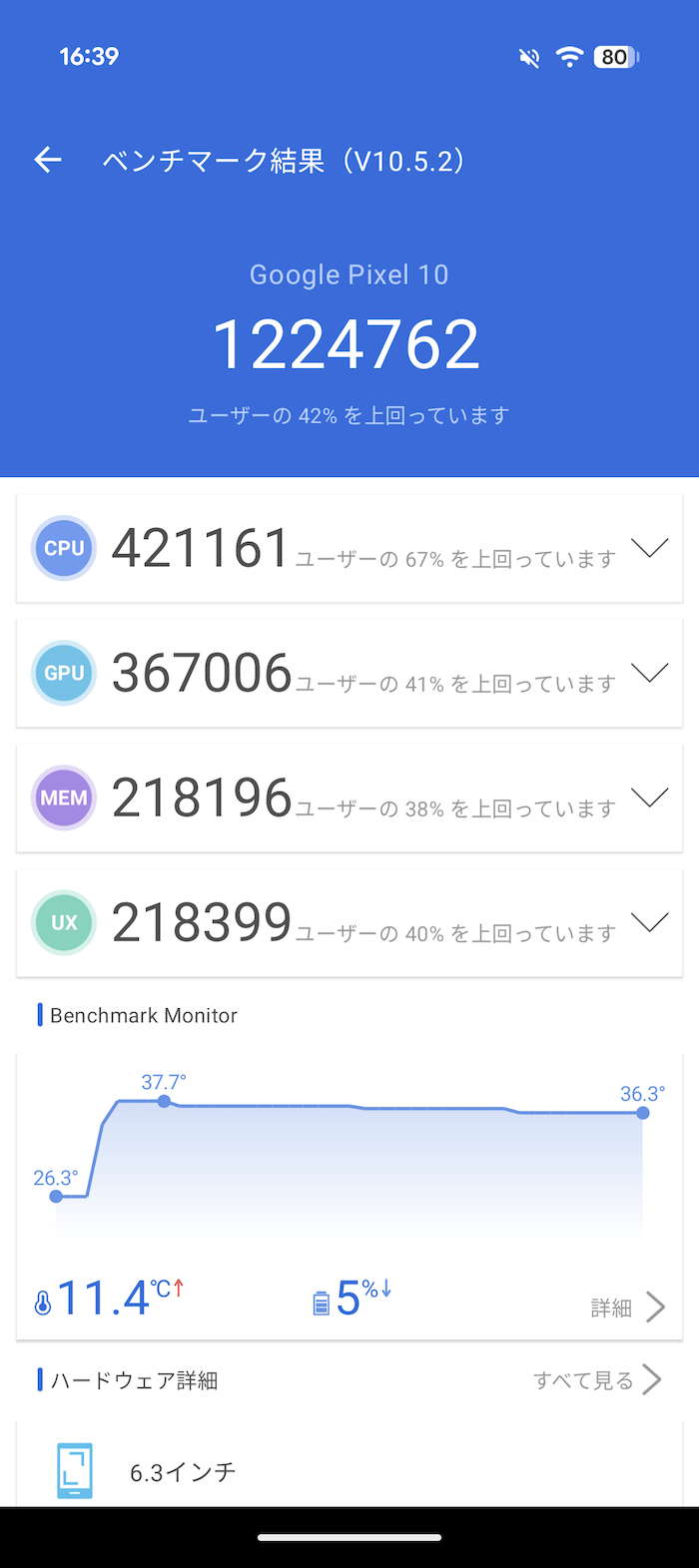
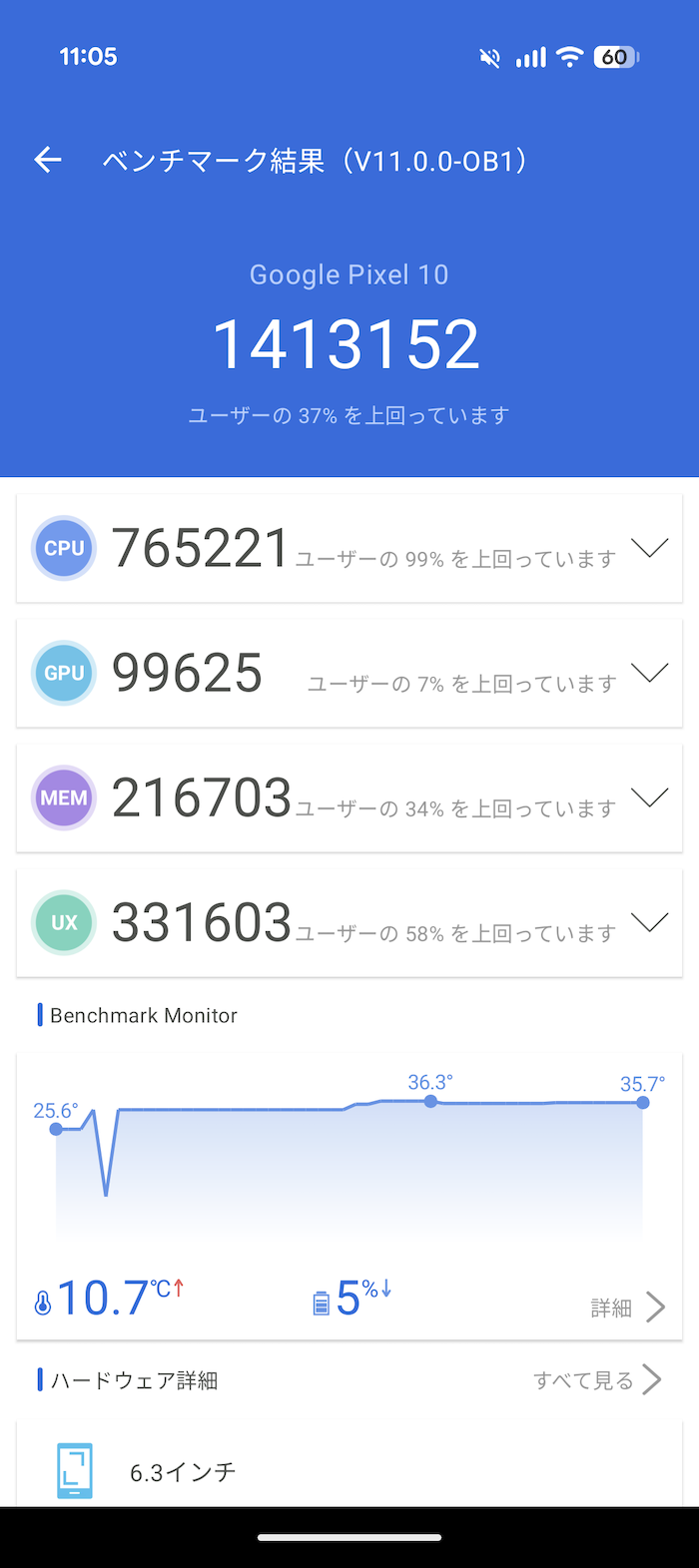
Ver.10.5.2同士で比べた結果がこちら。
| Ver.10.5.2 | Pixel 10 | Google Pixel 11 | 差 |
| 総合 | 1,224,762点 | 1,359,339点 | +134,577点(+11.0%) |
| CPU | 421,161点 | 449,265点 | +28,104点(+6.7%) |
| GPU | 367,006点 | 497,036点 | +130,030点(+35.4%) |
| MEM | 218,196点 | 198,439点 | −19,757点(−9.1%) |
| UX | 218,399点 | 214,599点 | −3,800点(−1.7%) |
総合スコアは約13万点(11.0%)アップ。伸びの大部分はGPUスコアによるもので、GPUは35.4%アップ、CPUは6.7%アップです。
Googleが「CPU性能を強化」とアピールしている割には、スコアの伸びは控えめですね。
とはいえ、AnTuTuスコアで100万点を超えていれば、いわゆる普段使いに全く困らないスコアと言えます。
Google Pixel 11はVer.10.5.2でも135万点超え。ネットサーフィン・SNS・メール・LINE・動画視聴などの日常使いで困るシチュエーションはまずありません。
以下のページで、これまでにレビューしたスマホのAnTuTuスコアをランキング形式で掲載していますのでチェックしてください。
Geekbench・3DMarkのスコア
AnTuTu以外のベンチマークアプリでもスコアを計測してみました。
まずはCPUとGPUの性能を測る「Geekbench 7.1.0」の結果から。
シングルコアスコアは1つの作業をこなす速さ、マルチコアスコアは複数の作業を同時にこなす力の目安です。
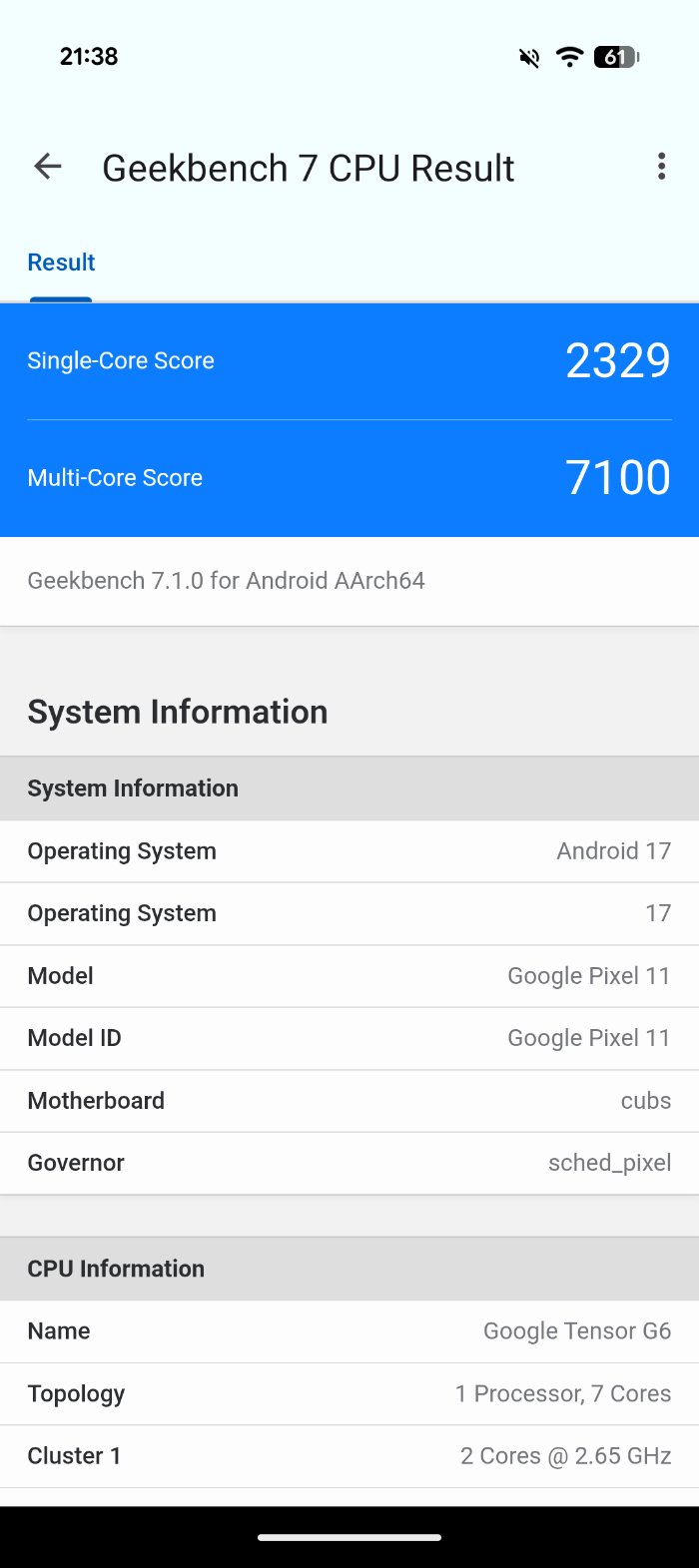
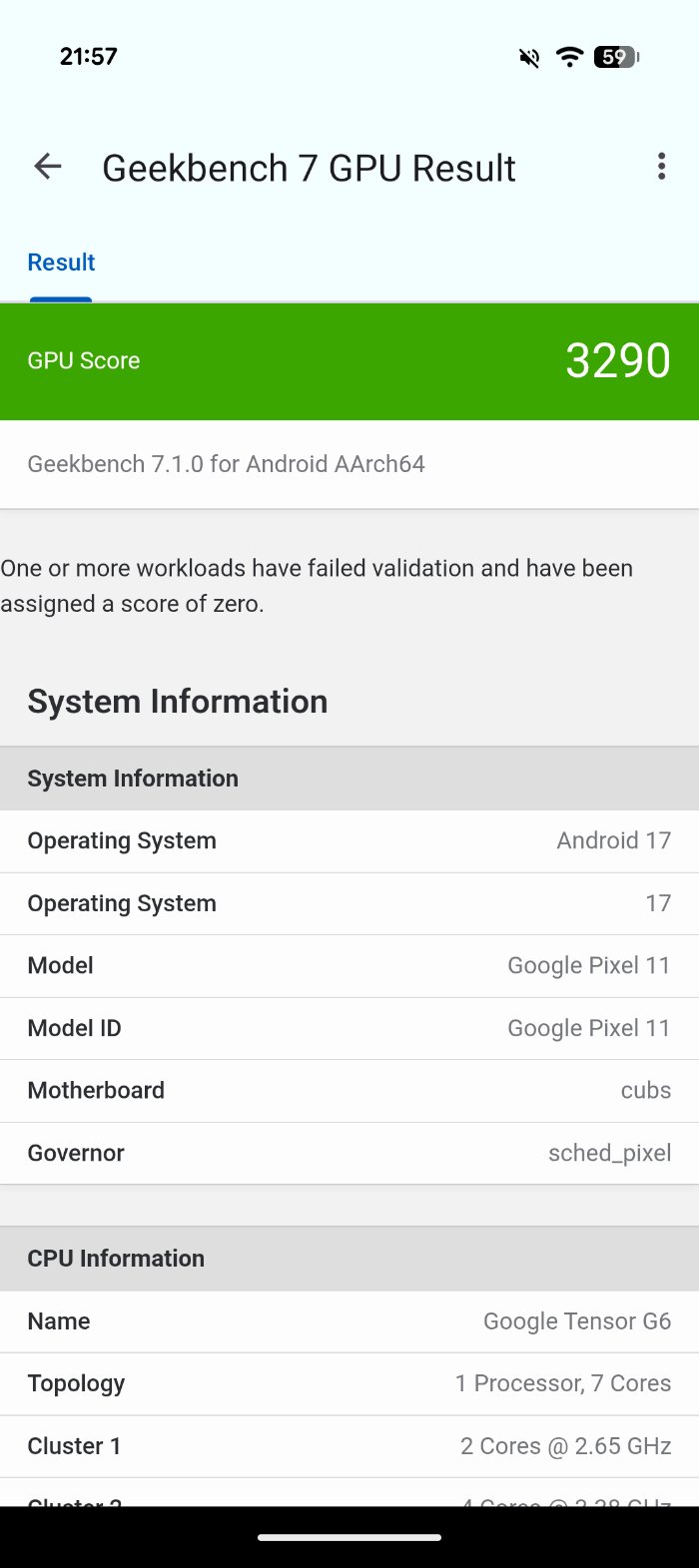
| Geekbench 7.1.0 | Google Pixel 11 |
| シングルコア | 2,329点 |
| マルチコア | 7,100点 |
| GPU | 3,290点(参考値) |
GPUの計測では「一部のテストが検証に失敗し、0点として扱われた」という表示が出ていました。そのため、GPUスコアの3,290点は参考値としてご覧ください。
なお、画面の表示によるとTensor G6は7コア構成のCPUのようです。
続いて、負荷をかけ続けたときの性能を測る「3DMark Wild Life Stress Test」の結果です。
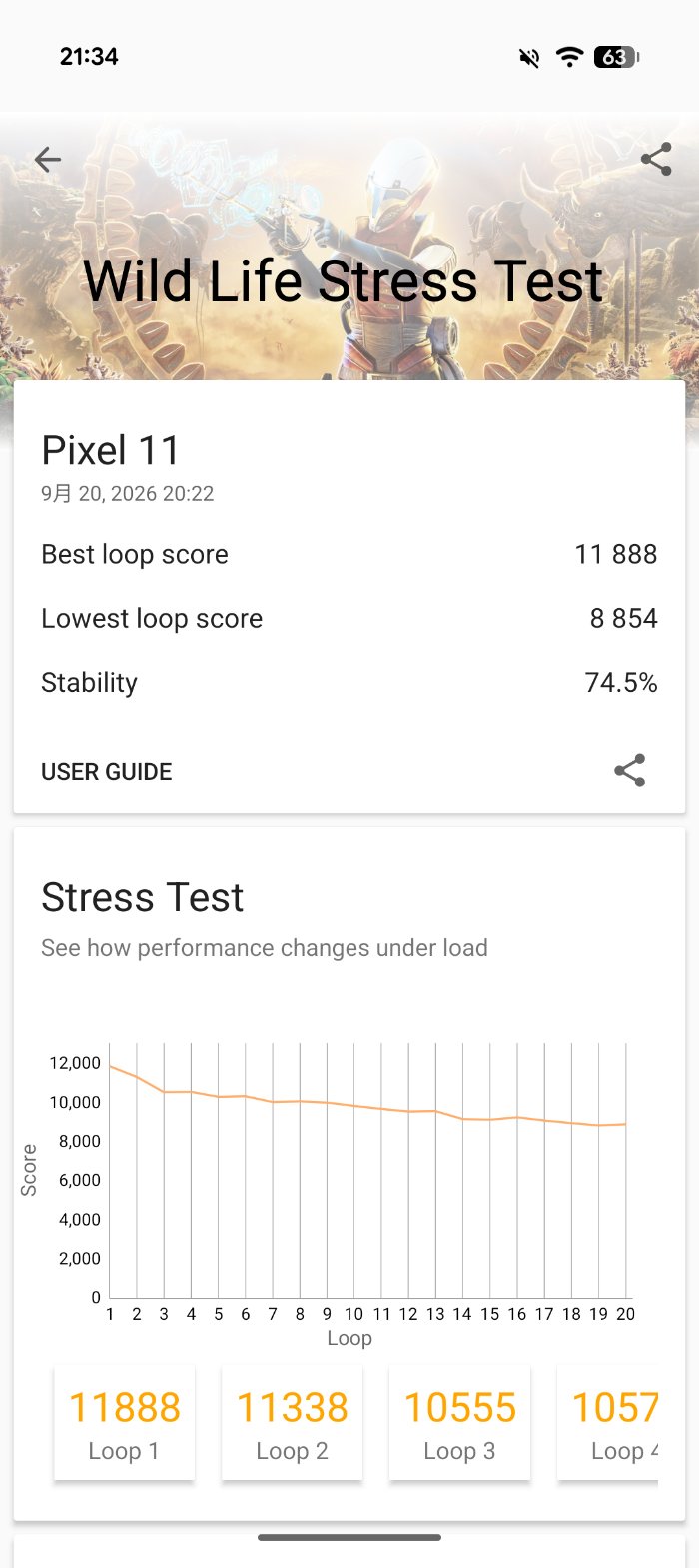
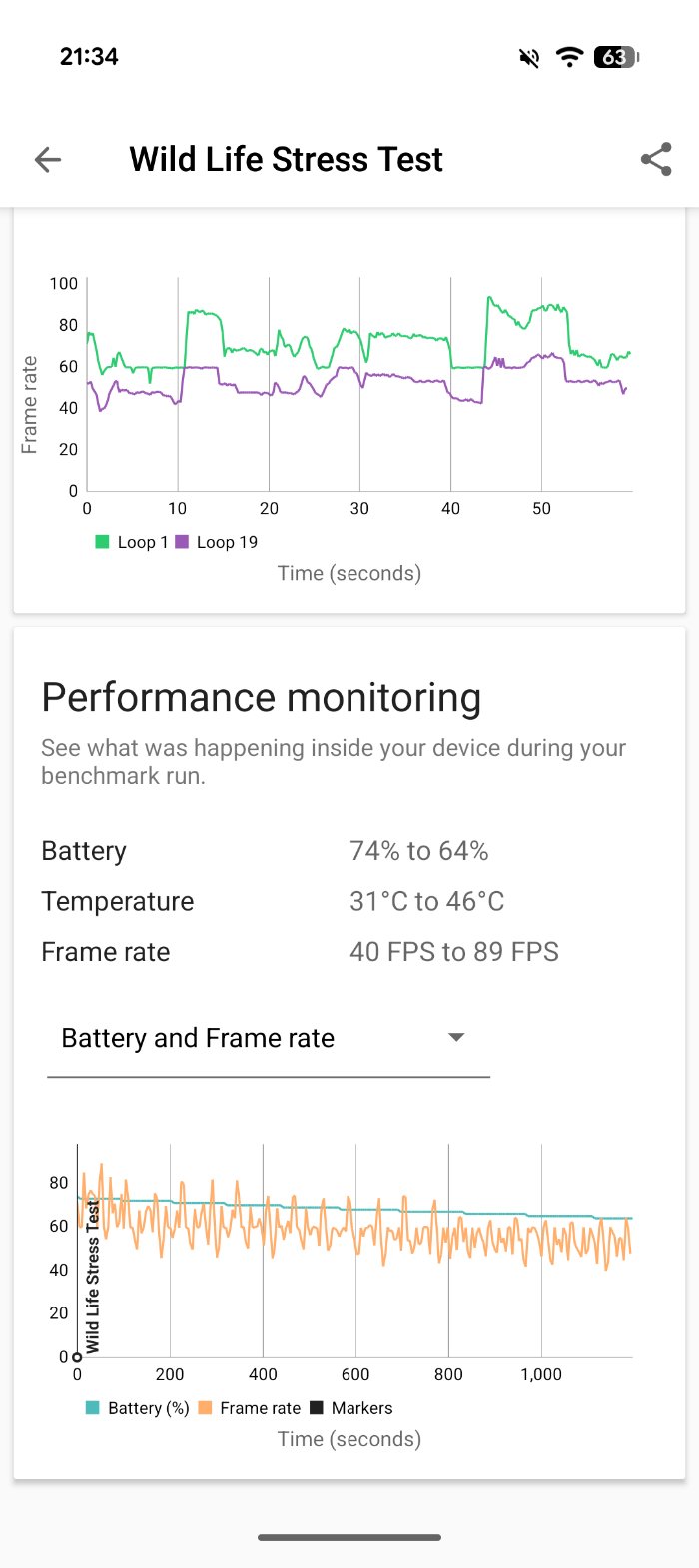
Pixel 10と並べてみるとこんな感じ。
| 3DMark | Pixel 10 | Google Pixel 11 | 差 |
| 最高スコア | 11,575 | 11,888 | +313(+2.7%) |
| 最低スコア | 7,868 | 8,854 | +986(+12.5%) |
| 安定性 | 68% | 74.5% | +6.5ポイント |
| 1回目 | 11,575 | 11,888 | +313 |
| 2回目 | 11,517 | 11,338 | −179 |
| 3回目 | 10,888 | 10,555 | −333 |
| 温度 | 27℃→45℃ | 31℃→46℃ | 上昇幅18℃→15℃ |
| フレームレート | 33〜89FPS | 40〜89FPS | 最低値が7FPS向上 |
| バッテリー | 100%→92% | 74%→64% | 開始時の残量が違うため比較対象外 |
最高スコアはわずか2.7%アップ。2回目と3回目にいたっては、Pixel 10の方が少し高いスコアが出ています。
AnTuTuではGPUが35.4%アップしていましたが、3DMarkで見ると瞬間的なグラフィック性能はPixel 10とほぼ同じと言っていいと思います。
一方で、最低スコアは12.5%アップ、安定性も68%から74.5%に上がりました。温度の上がり幅も18℃から15℃に抑えられています。
つまりGoogle Pixel 11は、ピークの性能はほぼ据え置きのまま、負荷をかけ続けたときに性能が落ちにくくなったということ。
長時間の動画撮影やゲームなど、スマホに負荷がかかり続ける使い方をする人ほど、この違いを感じやすいはずです。
Pixel 10と動作性能を比較
スコアだけ見てもイマイチよく分からないかもしれないので、旧モデルのPixel 10と動作性能をプチ比較してみました。
多くの人が閲覧するであろうYahoo! JAPANと楽天市場で、ページの表示速度・ページ遷移速度をチェックです。左がGoogle Pixel 11、右がPixel 10です。
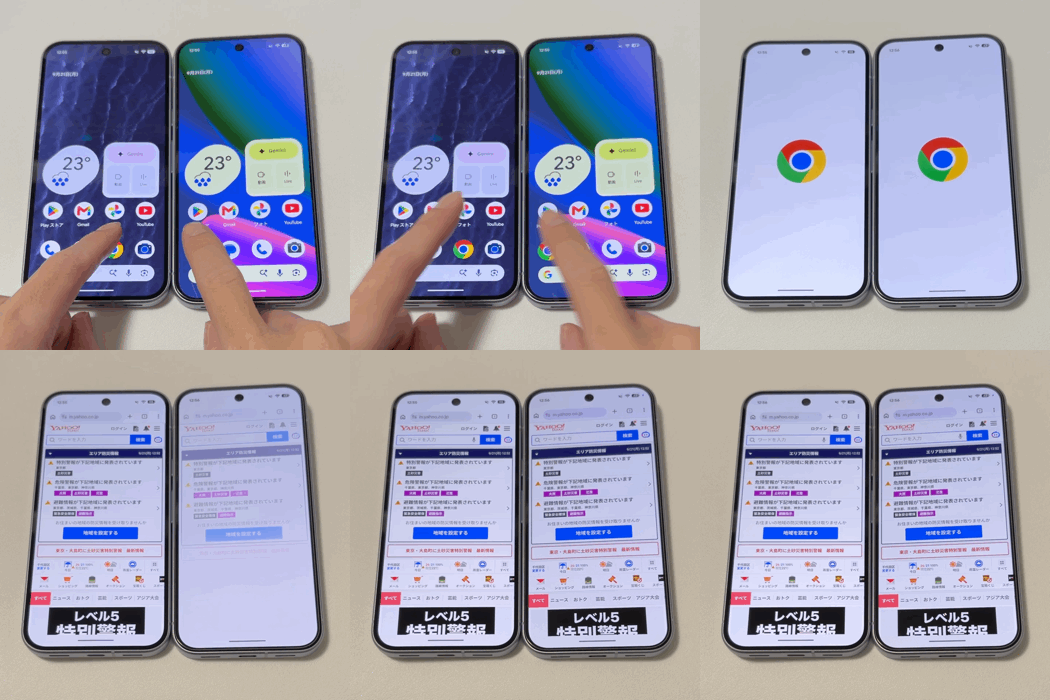
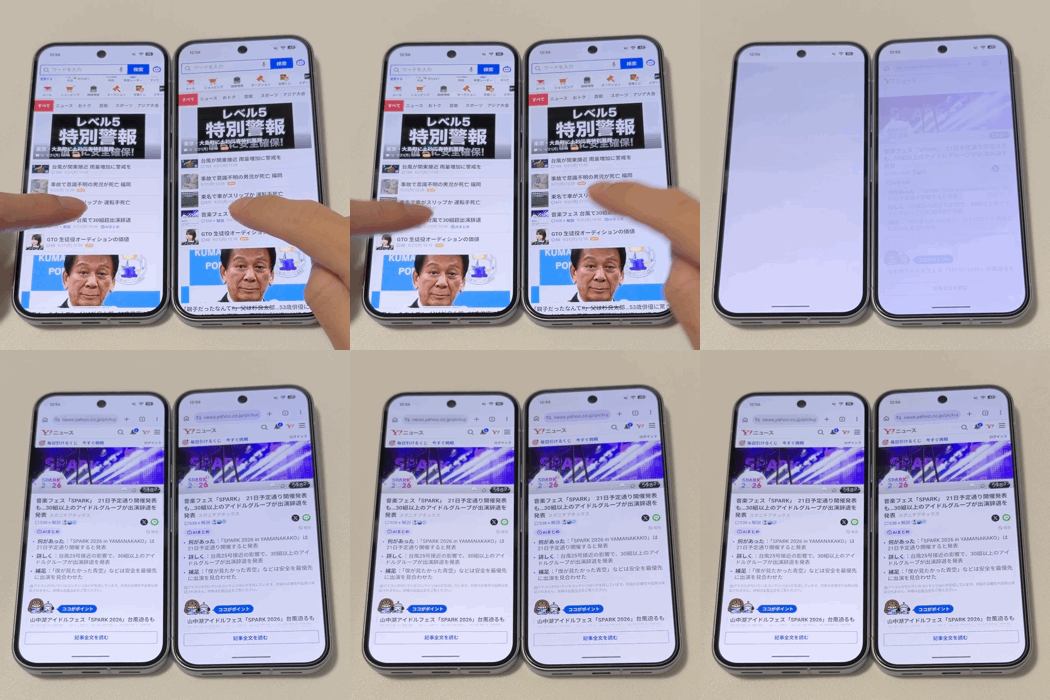
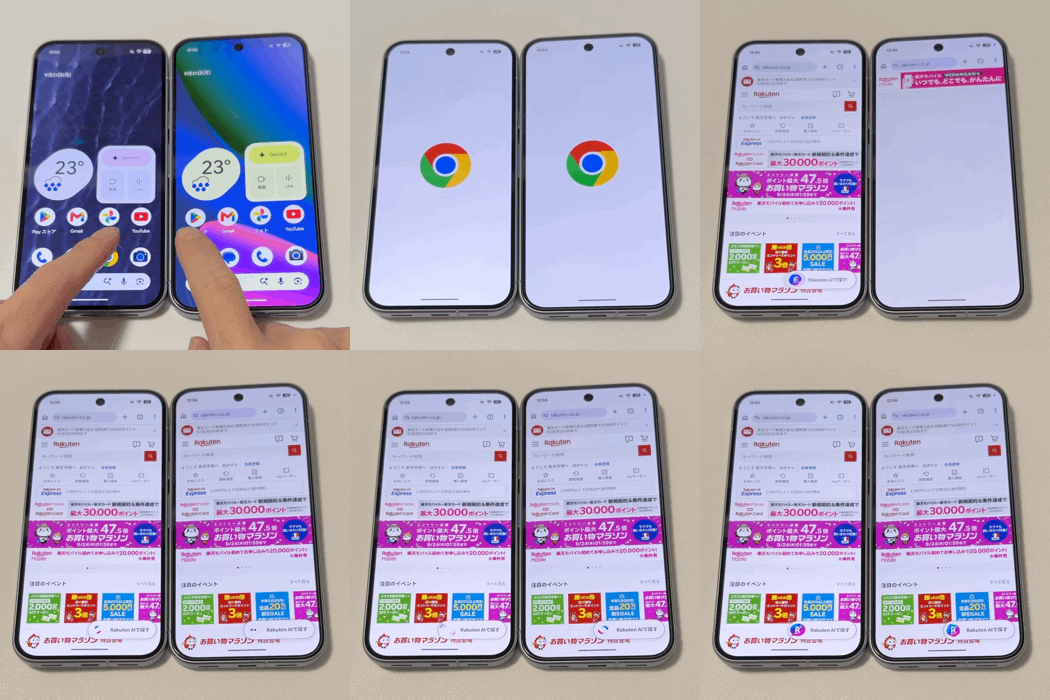
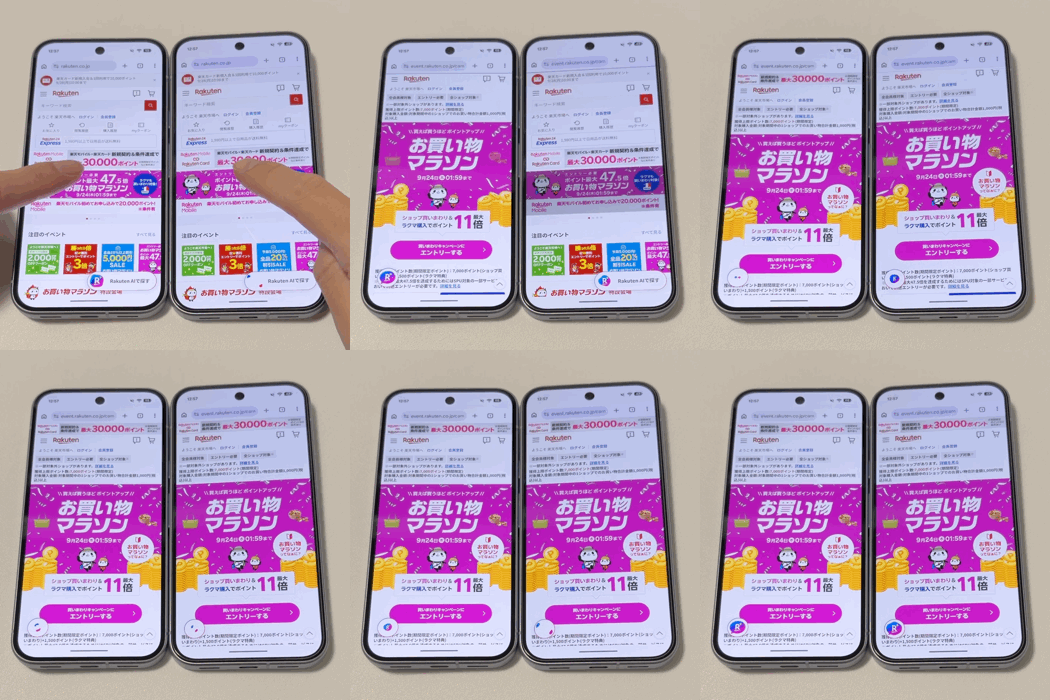
結果は、Google Pixel 11の方がわずかに早く表示が完了しました。
大きな差ではありませんが、ベンチマークスコアの差が実際の動作にもちゃんと表れている印象です。
ただ、実際に毎日使ってみた感想としては、普段使いなら快適そのもの。Pixel 10との大きな違いは感じませんでした。
そもそもAnTuTuスコアで100万点を超えていれば、ネットサーフィンやSNSのような普段使いでは差を感じにくくなる、というのは以前のレビューでもお伝えした通り。
なので、Pixel 10を使っている人が「動作をもっと速くしたい」という理由で買い替える必要はないと思います。
一方で、数年前のスマホからキャリアを乗り換えて機種変更する人なら、サクサク感の違いをはっきり感じられるはずですよ。
AnTuTuストレージ速度テストのスコア
AnTuTuアプリでストレージ速度もテストしてみました。
ストレージとは、アプリや写真・動画を保存しておく場所のこと。読み込み・書き込みの速度が速いほど、アプリの起動やファイルの保存がスムーズになります。
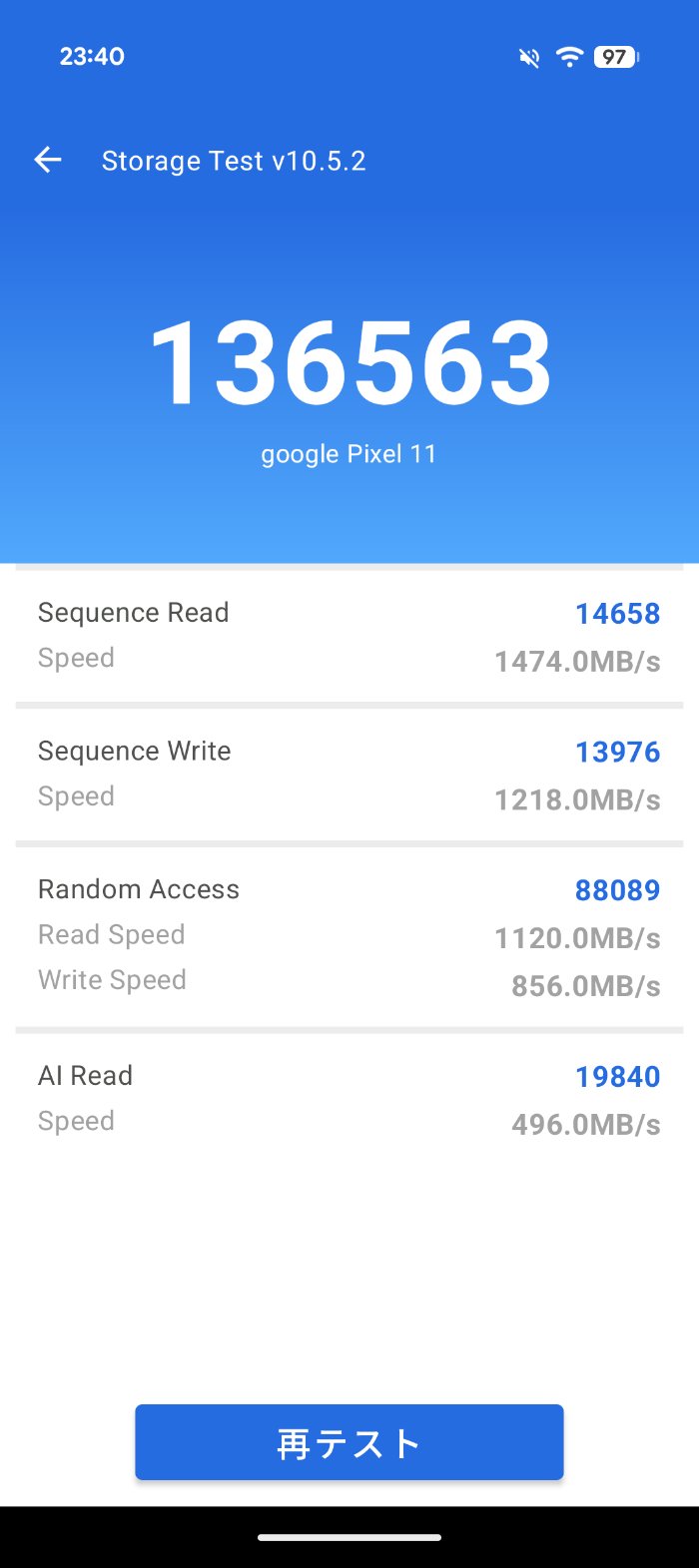
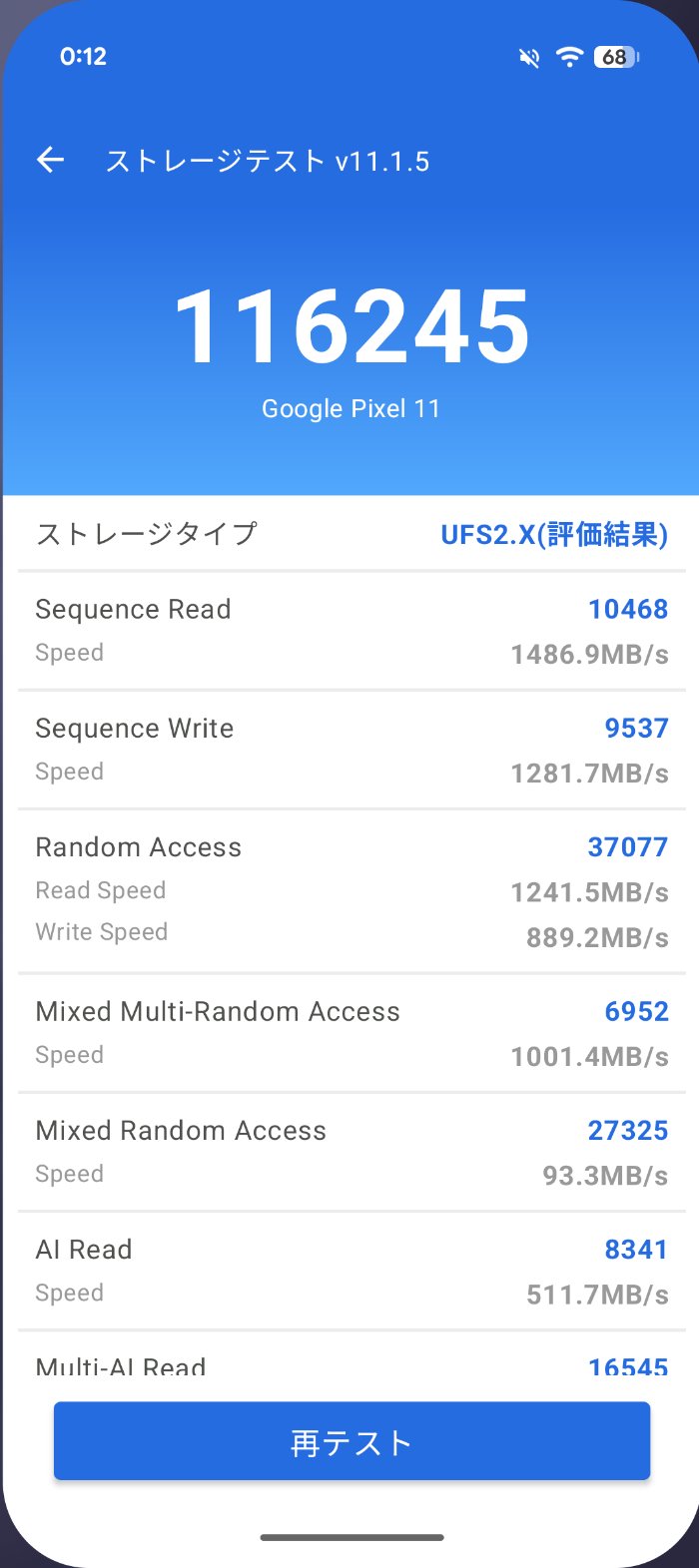
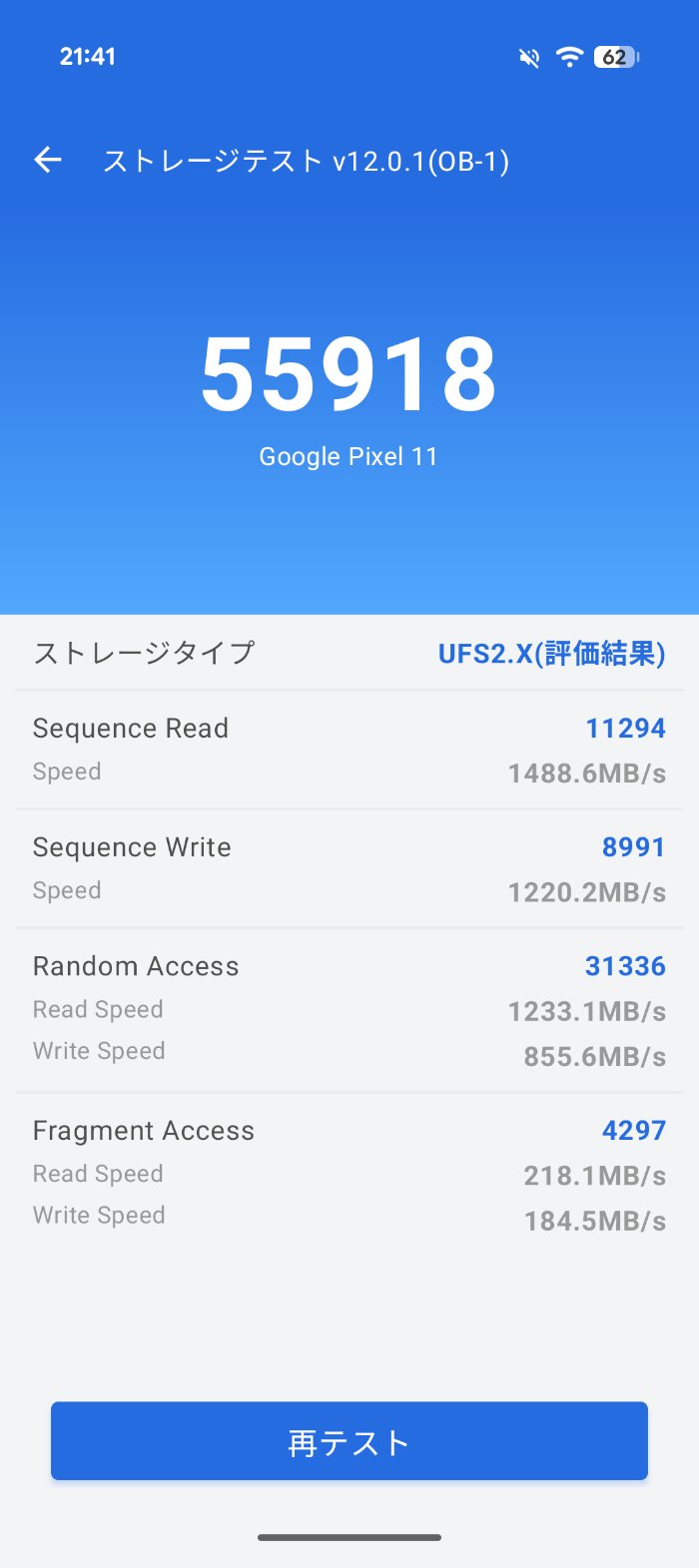
総合スコアはバージョンによって136,563点から55,918点までバラバラですが、読み込み・書き込みの速度(MB/s)を見るとどのバージョンでもほぼ同じ数値が出ています。
総合スコアの違いは、ここでもバージョンごとの採点基準の違いによるものですね。
大きなファイルをまとめて読み込む速度(シーケンシャル読み込み)は、Pixel 10の方が速い結果に。書き込みはほぼ同じです。
その代わり、細かいデータを読み書きするランダムアクセスは37〜47%アップ。
アプリの起動や普段の操作では、大きなファイルより細かいデータを大量に読み書きする場面の方が多いので、こちらが伸びているのは嬉しいポイントです。
さらに注目したいのがAI Read(AI関連のデータの読み込み速度)が約2.2倍になっていること。AIの進化をアピールしているTensor G6らしい結果ですね。
Pixel 10のレビューではAI関連のスコアが変わらず残念に思っていたので、今回はちゃんと伸びていてホッとしました。
ストレージ容量のラインナップは以下の通り。
| 項目 | Pixel 10 | Google Pixel 11 |
| ストレージ | 128GB/256GB | 256GB/512GB |
| Zoned UFS | − | 512GBモデルのみ搭載 |
Google Pixel 11は128GBモデルがなくなり、256GBと512GBの2種類になりました。
Google公式によると、512GBモデルには「Zoned UFS」というストレージが搭載されていて、より高速に動作するとのこと。データの保存方法を工夫して読み書きを効率化する仕組みで、256GBモデルには搭載されていません。
僕が購入したのは256GBモデルなので、今回の計測結果はZoned UFS非搭載モデルの数値になります。
実際のストレージの使用状況はこんな感じ。
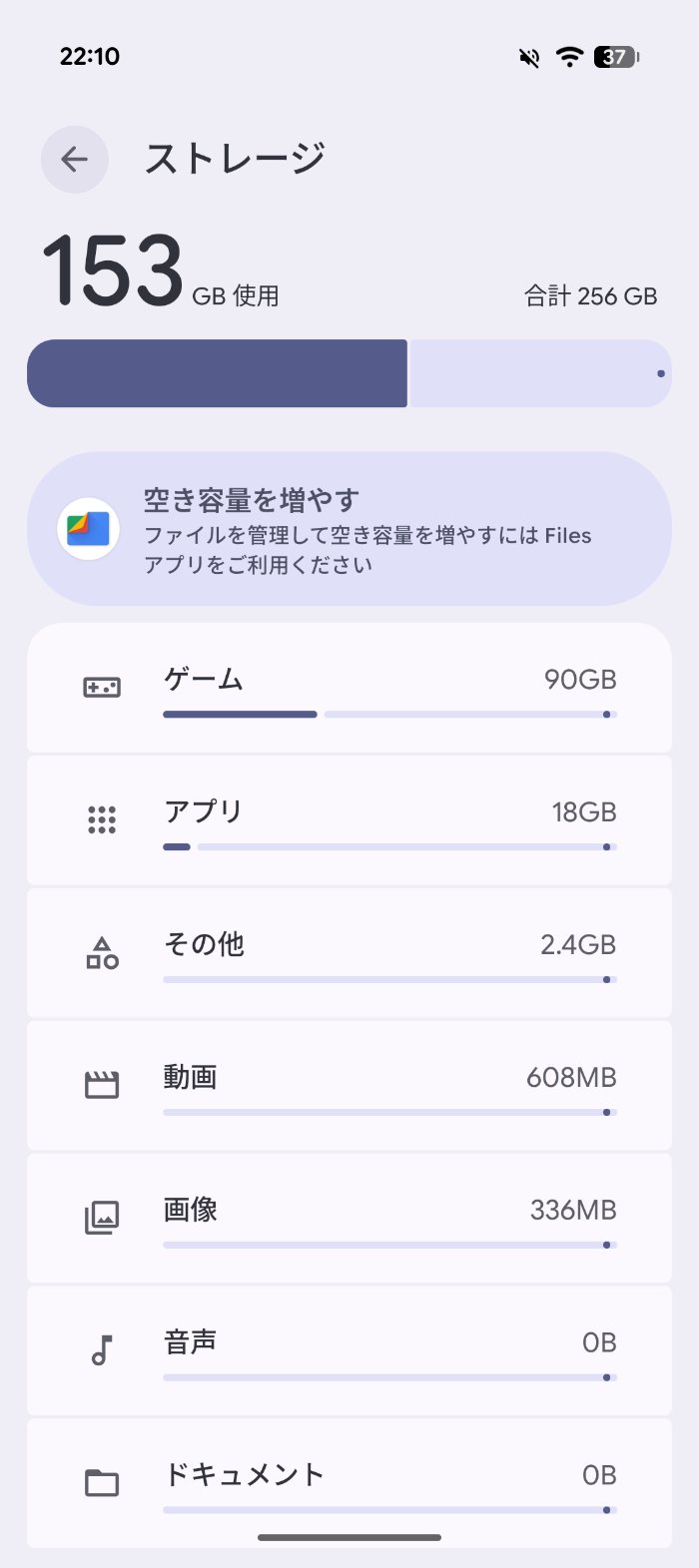
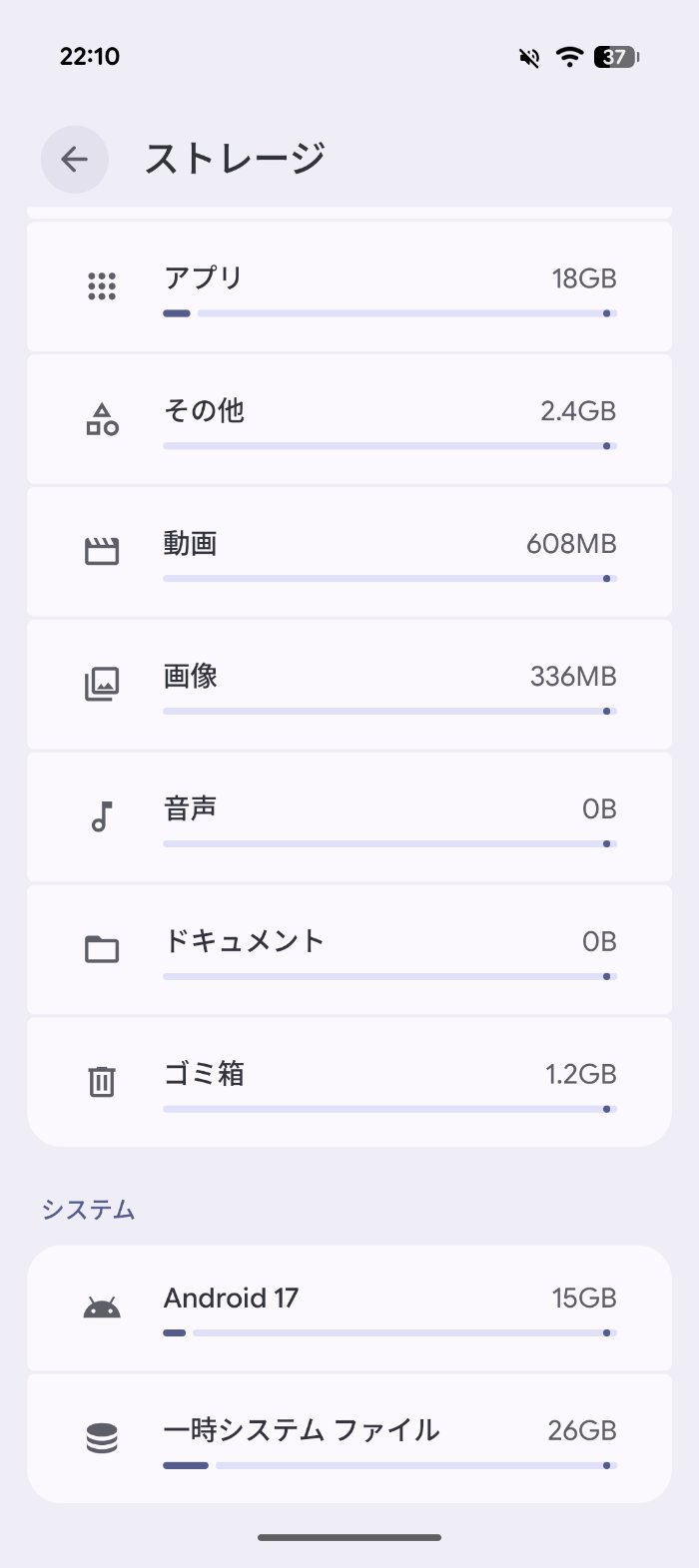
ゲーム性能の検証のために「原神」と「崩壊:スターレイル」をインストールしたところ、この2本だけで90GBも使っていました。
システム関連もAndroid 17本体で15GB、一時システムファイルで26GBを使っています。
写真や動画はほとんど保存していない状態でも、すでに153GBを使用。重いゲームを複数遊ぶ人や、写真・動画をたくさん撮る人は512GBモデルを選んだ方が安心かもしれませんね。
ちなみにmicroSDカードは搭載できませんが、Google DriveやGoogleフォト等のオンラインストレージを活用することで容量不足を解消できます。
またUSB-C用のカードリーダーもあるので、microSDカード等を利用したい場合には別途購入しても良いでしょう。
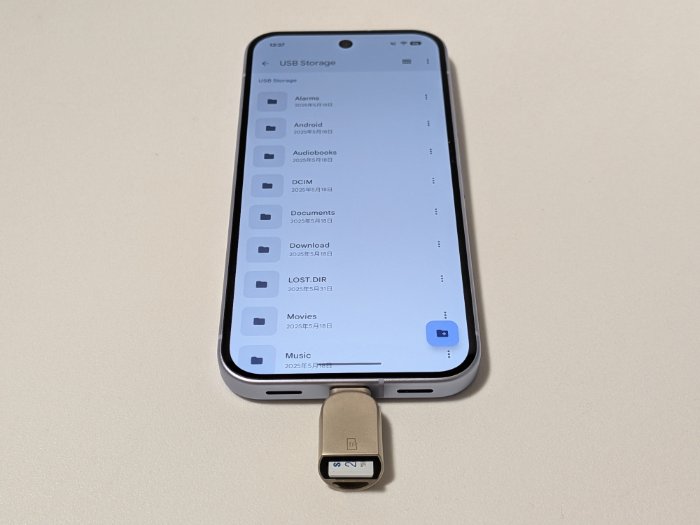
特に難しい設定は不要で、差し込むだけでファイルアプリからmicroSDカードの中身を開けました。
Amazon>>USB-Cカードリーダー
Google Pixel 11のゲーム性能をレビュー
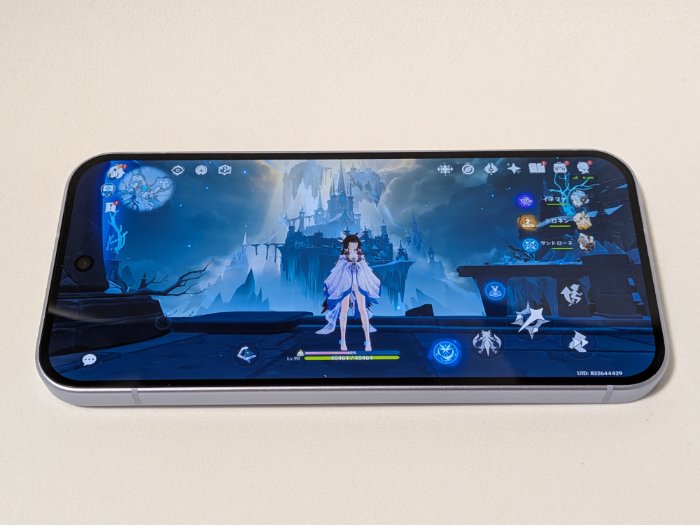
スマホでゲームを楽しむ人にとって、ゲーム性能は見逃せないポイントですよね。
Tensor G6を搭載したGoogle Pixel 11が実際にどれくらい快適に遊べるのか、原神と崩壊:スターレイルで検証していきます。
購入当初は原神が正しく表示されなかった
まずお伝えしておきたいのが、Google Pixel 11を購入した当初は、原神がまともに表示できなかったことです。
フィールドに出ると、地形や背景が表示されず、画面全体がマゼンタ(濃いピンク)一色になっていました。
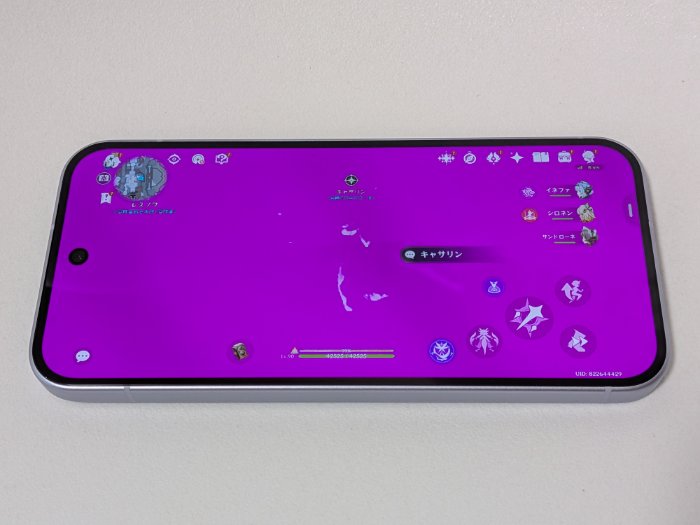
ミニマップやキャラクター名、操作ボタンなどは表示されているものの、キャラクターの周りの景色が何も見えない状態です。これでは、どこを歩いているのかも分かりません。
チーム編成画面では、背景の雪山は表示されるのに、キャラクターだけがマゼンタのシルエットになっていました。
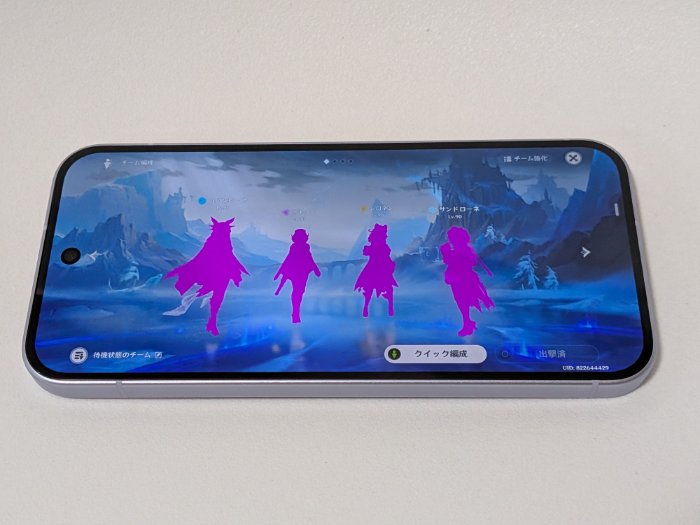
この状態では、原神をゲームとして遊ぶのは無理でした。ちなみに、崩壊:スターレイルは購入当初から問題なく表示できていました。
原因は分かりませんが、現在は解消していて、原神も正常に表示されています。
これからGoogle Pixel 11を買う人は、この不具合を気にする必要はありません。
ただ、発売されたばかりのスマホだと、今回のように特定のゲームで表示がおかしくなることもあるんだな、というのが僕の実感。もし同じような症状が出たら、本体のシステムアップデートやゲームのアップデートが配信されていないか確認してみてください。
原神(最高/FPS60)の平均fpsは37.7〜39.2
まずは、スマホのゲーム性能をチェックする定番になっている「原神」で検証していきます。
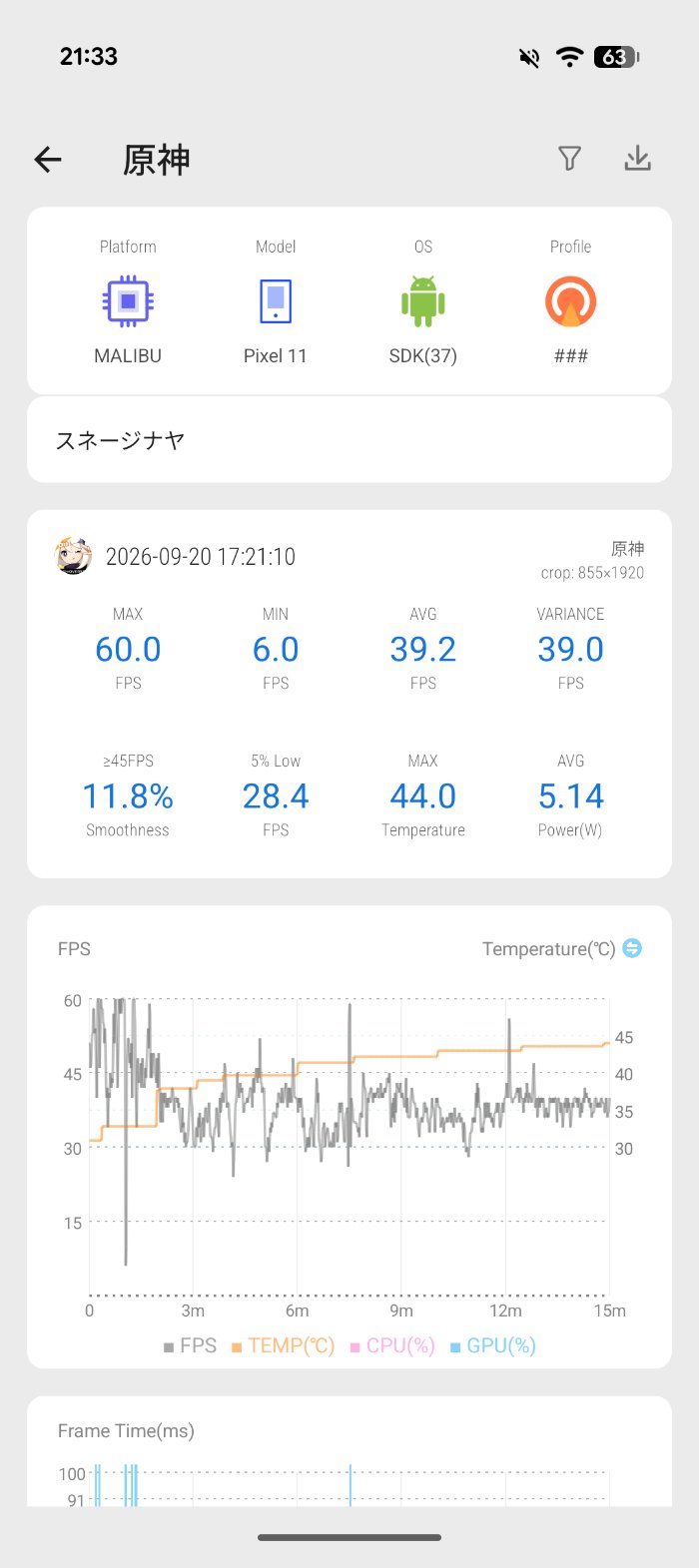
グラフィック設定を「最高/FPS60」に変更して、スメールの砂漠地域とスネージナヤをそれぞれ15分ほどプレイし、計測アプリで記録しました。
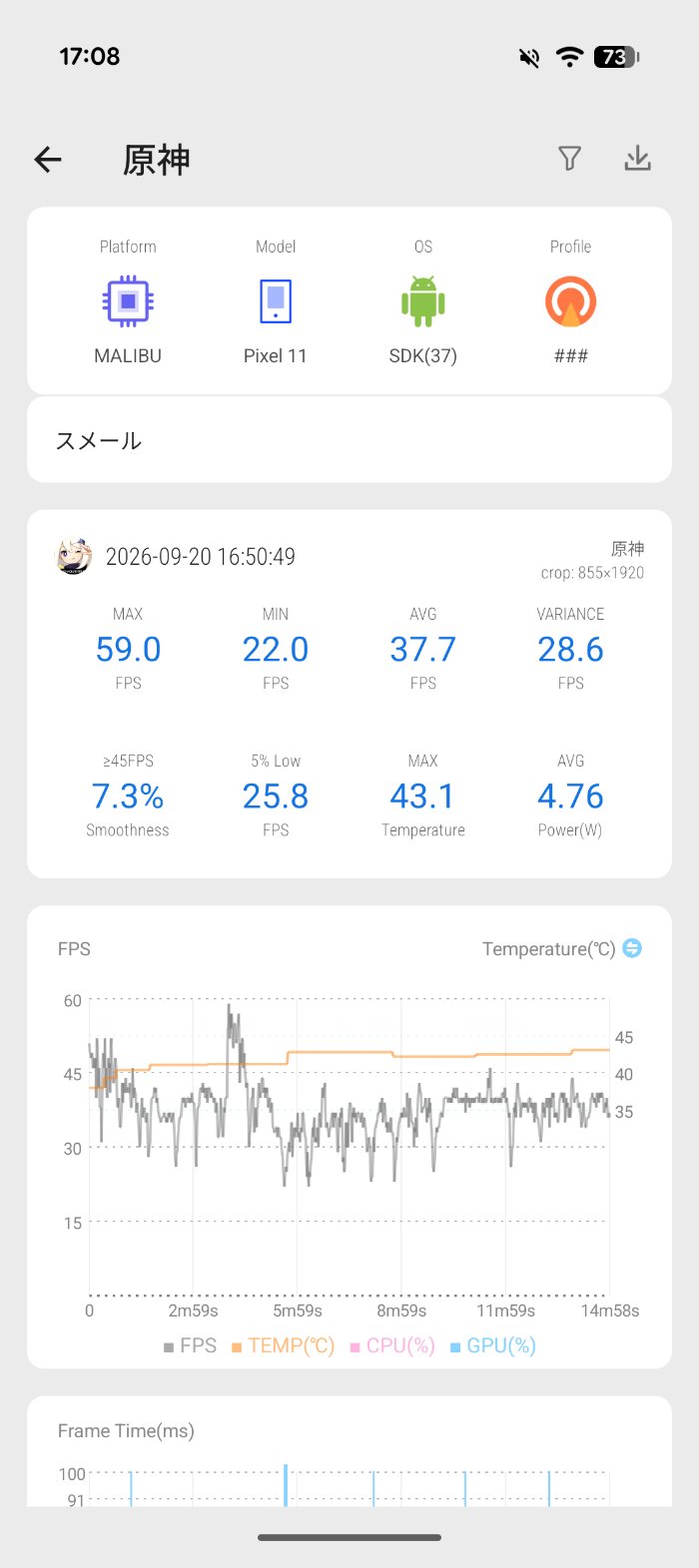
スメールの平均は37.7。プレイ開始から数分は45〜60fps付近まで出ている場面があり、その後は30〜40fps台で推移していました。
スネージナヤでの平均fpsは39.2で、スメールより少し高い結果になりました。
開始から2分ほどは45〜60fps付近で動いていて、1分あたりで一瞬6fpsまで落ち込んだ場面がありますが、その後は35〜40fps前後で推移しています。
最高設定で60fpsを出し続けられるわけではなく、ほとんどの時間は30〜40fps台なので、ハイエンドスマホとして見ると物足りなさは残ります。
原神を最高設定でも「遊べなくはない」けれど、「なめらかに遊べる」とまでは言えない、というのがGoogle Pixel 11の実力です。
ちなみに、原神のデフォルトのグラフィック設定はこちら。
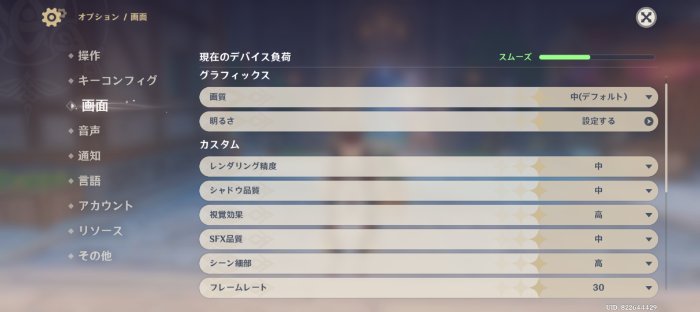
画質は「中(デフォルト)」で、フレームレートは「30」でした。
崩壊:スターレイル(最高/FPS60)の平均fpsは23.4
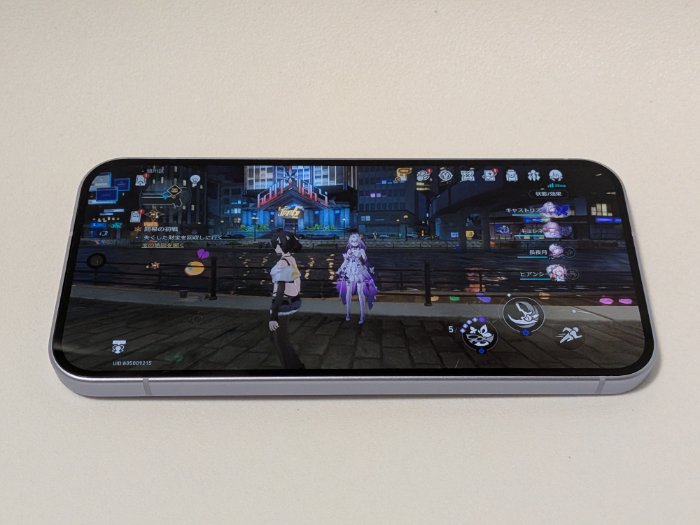
続いて、崩壊:スターレイルも検証していきます。原神はCPU性能、崩壊:スターレイルはGPU性能が重視されるゲームとのことなので、Tensor G6のグラフィック性能が試される場面です。
グラフィック設定を「最高/FPS60」に変更して、ピノコニー・黄金の刻を15分ほどプレイ(黄泉の四相断我で移動)してみました。
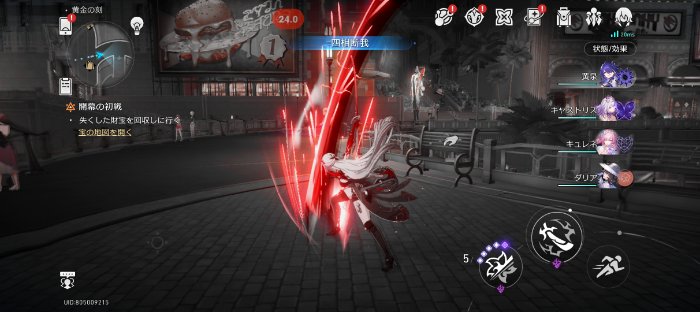
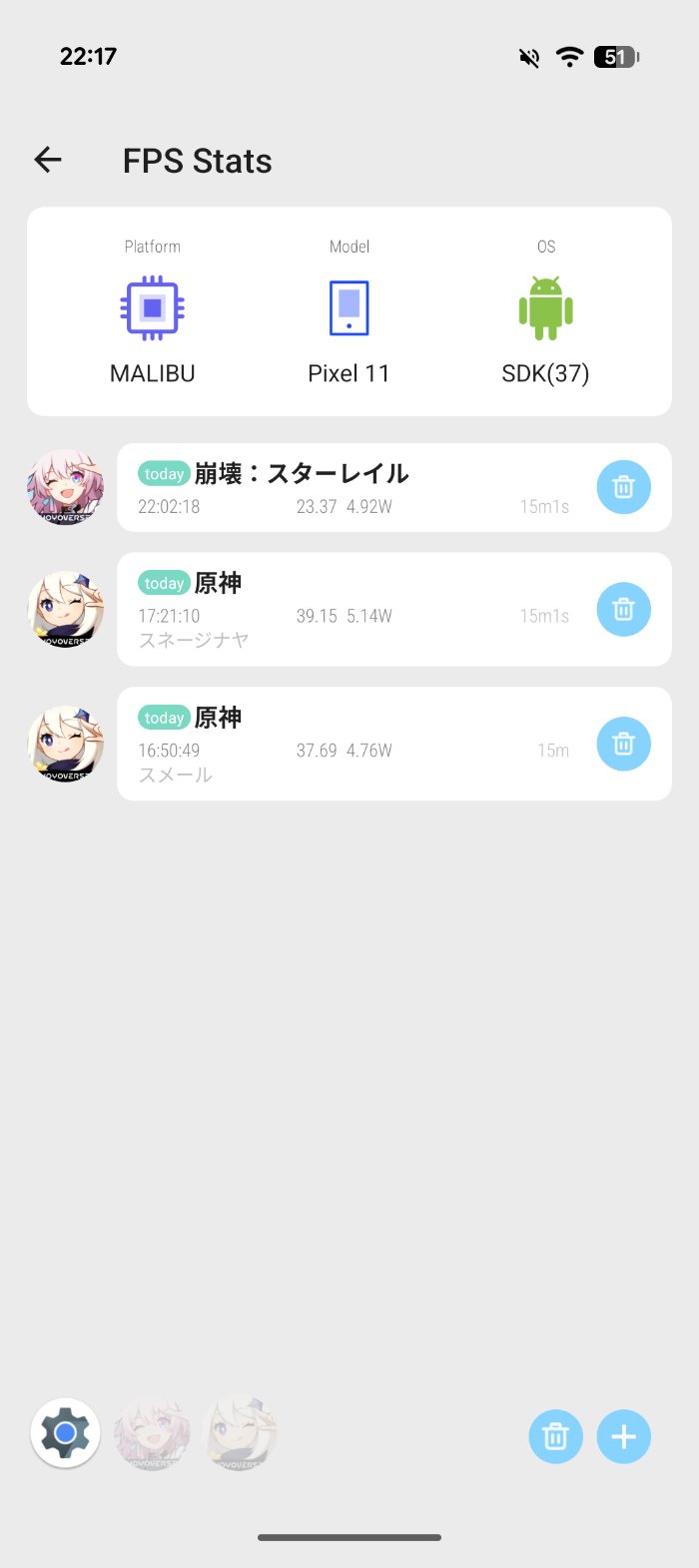
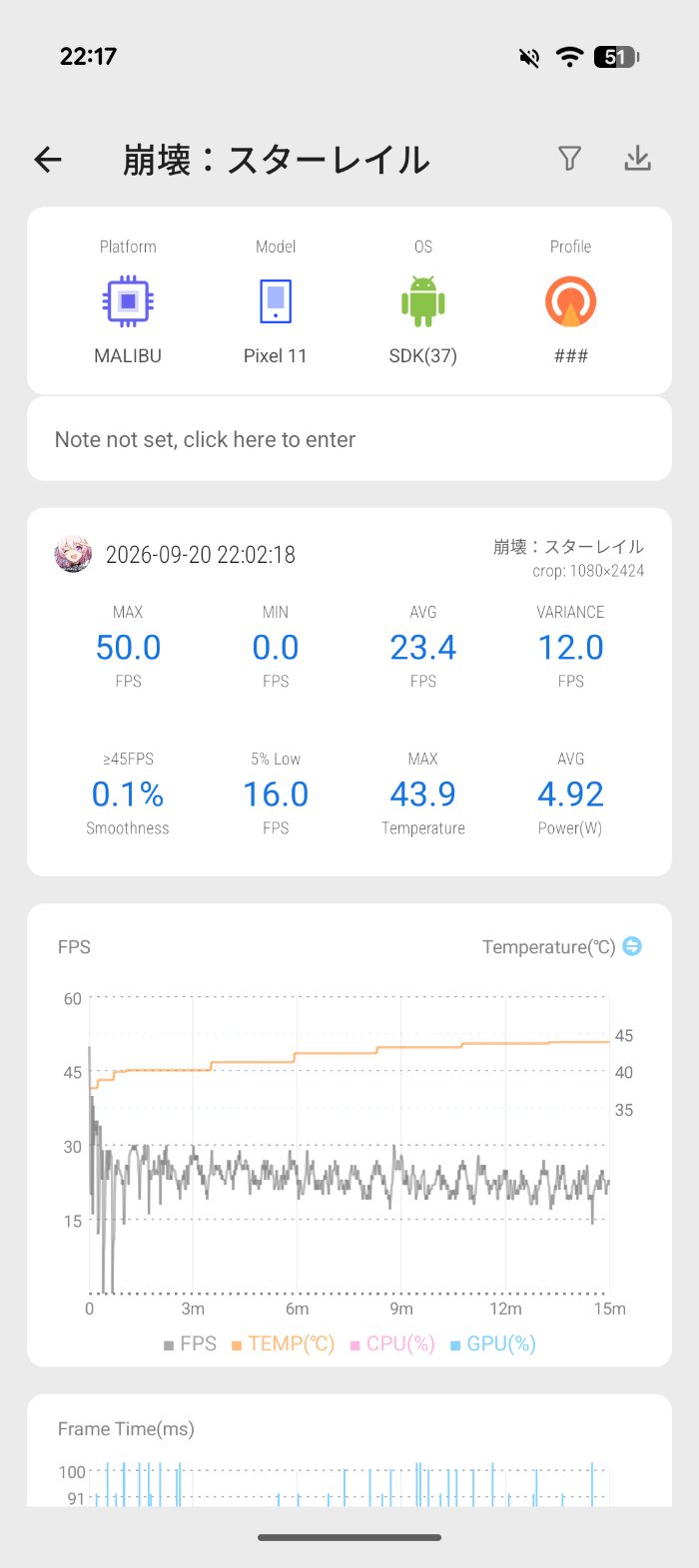
平均fpsは23.4。45fps以上をキープできた時間はわずか0.1%で、カクつきやすさの目安になる5%Lowも16.0と、原神以上に厳しい結果になりました。
グラフを見ると、プレイ開始直後は50fps付近まで出ているものの、すぐに急落。一瞬0fpsまで落ち込んだ場面があり、その後は15分間ずっと20〜30fps台で推移していました。30fpsを超える時間はほとんどありません。
Pixel 10のレビュー時は、上限30fps程度で推移していて、カクつきやモタつきを感じることもありました。
計測方法が違うので単純に比べることはできませんが、Google Pixel 11も30fpsを下回る時間が大半で、崩壊:スターレイルを最高設定で快適に遊べるレベルにはなっていないというのが正直なところです。
崩壊:スターレイルのデフォルトのグラフィック設定はこちら。
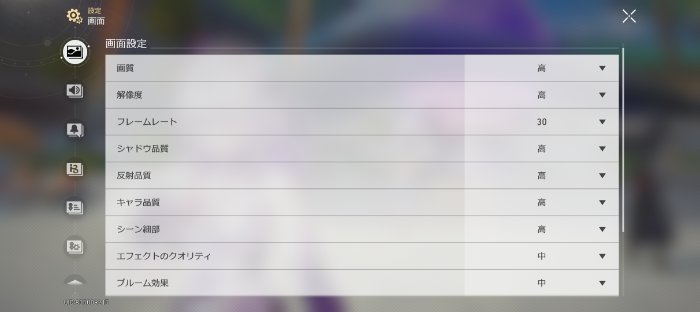
画質は「高」で、フレームレートは「30」でした。
ゲームプレイ時の発熱とAnTuTu4回連続の結果
重いゲームを遊ぶときに気になるのが、スマホの発熱です。
Google Pixel 11で原神を「最高/FPS60」設定でスメールを15分プレイした直後に、背面の表面温度を放射温度計で計測してみたところ、41.2℃でした。
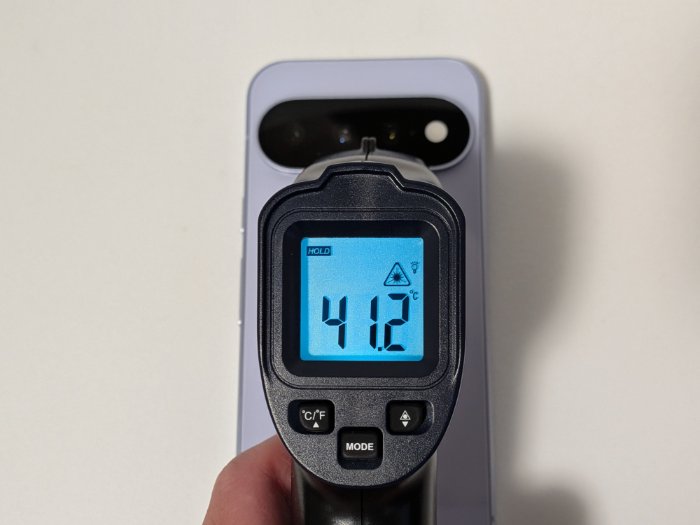
持てなくはないものの、実際に手に持ってみるとフレーム(側面)部分が特に熱く感じました。長時間ゲームを続けるなら、少し休憩をはさみたくなる温度です。
発熱によって性能がどれくらい落ちるのかを確かめるために、AnTuTuベンチマークを4回連続で回してみました。
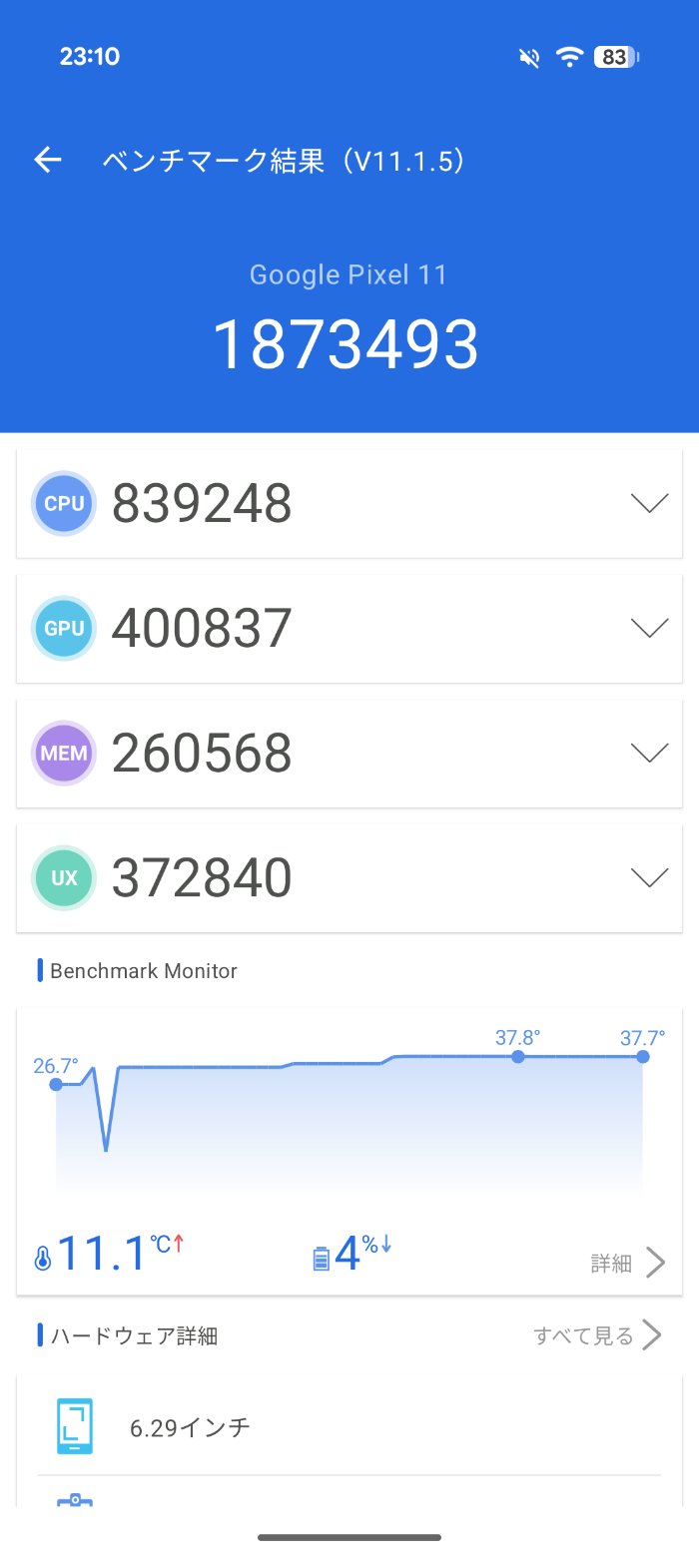
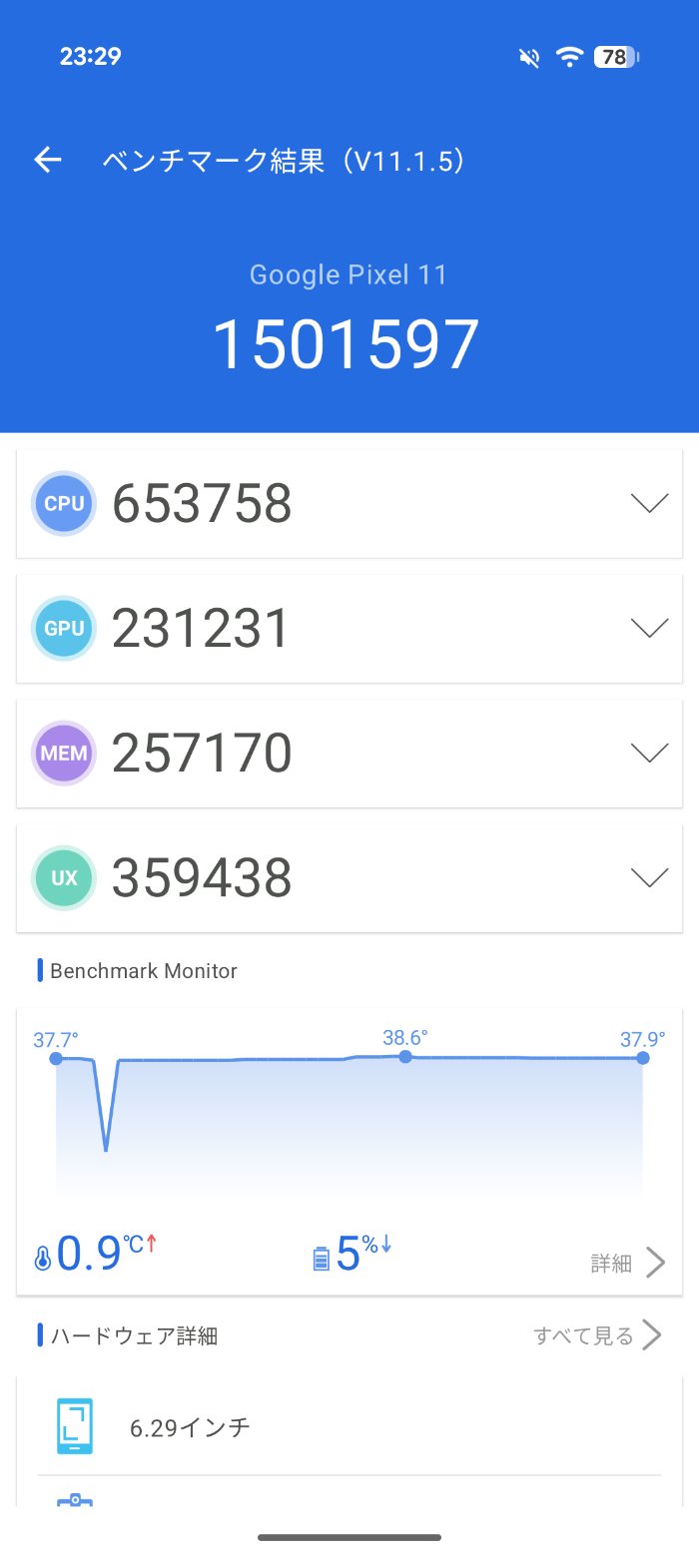
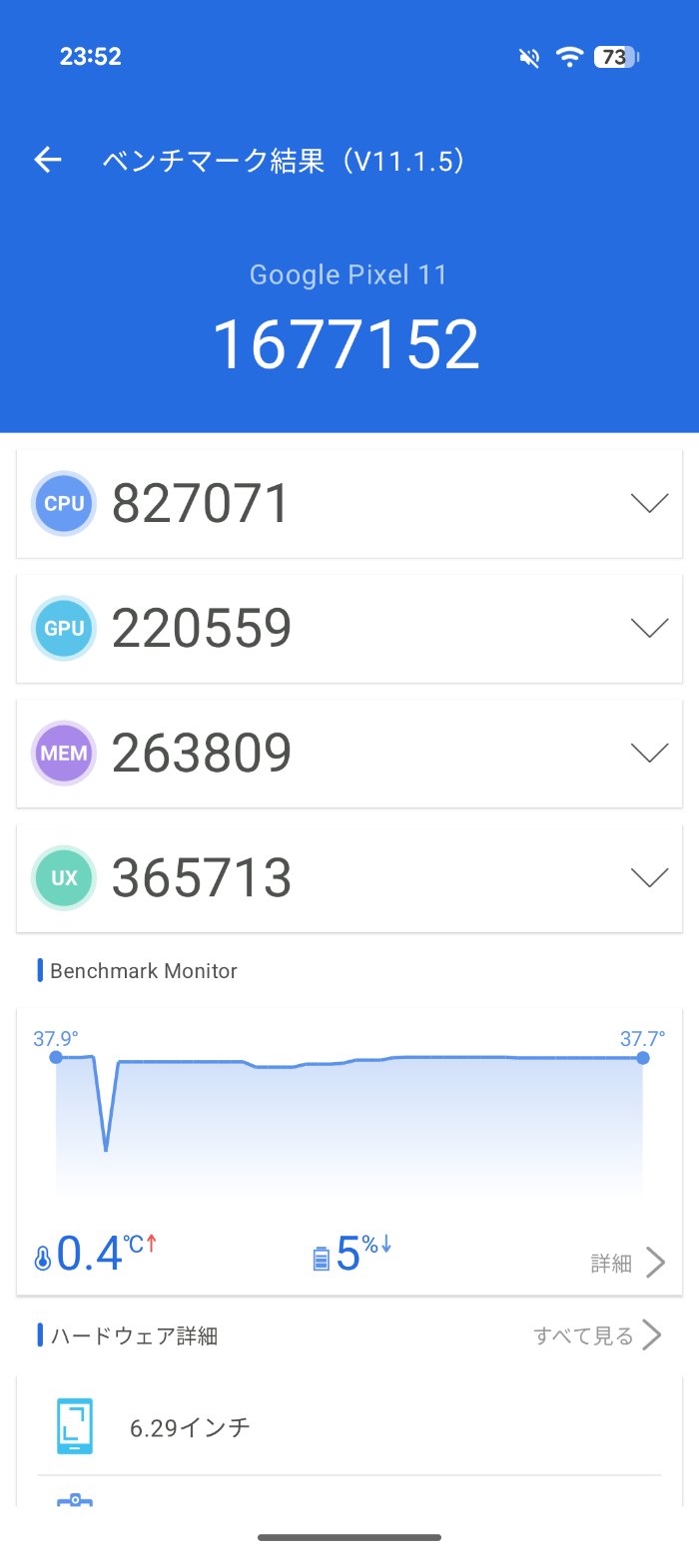
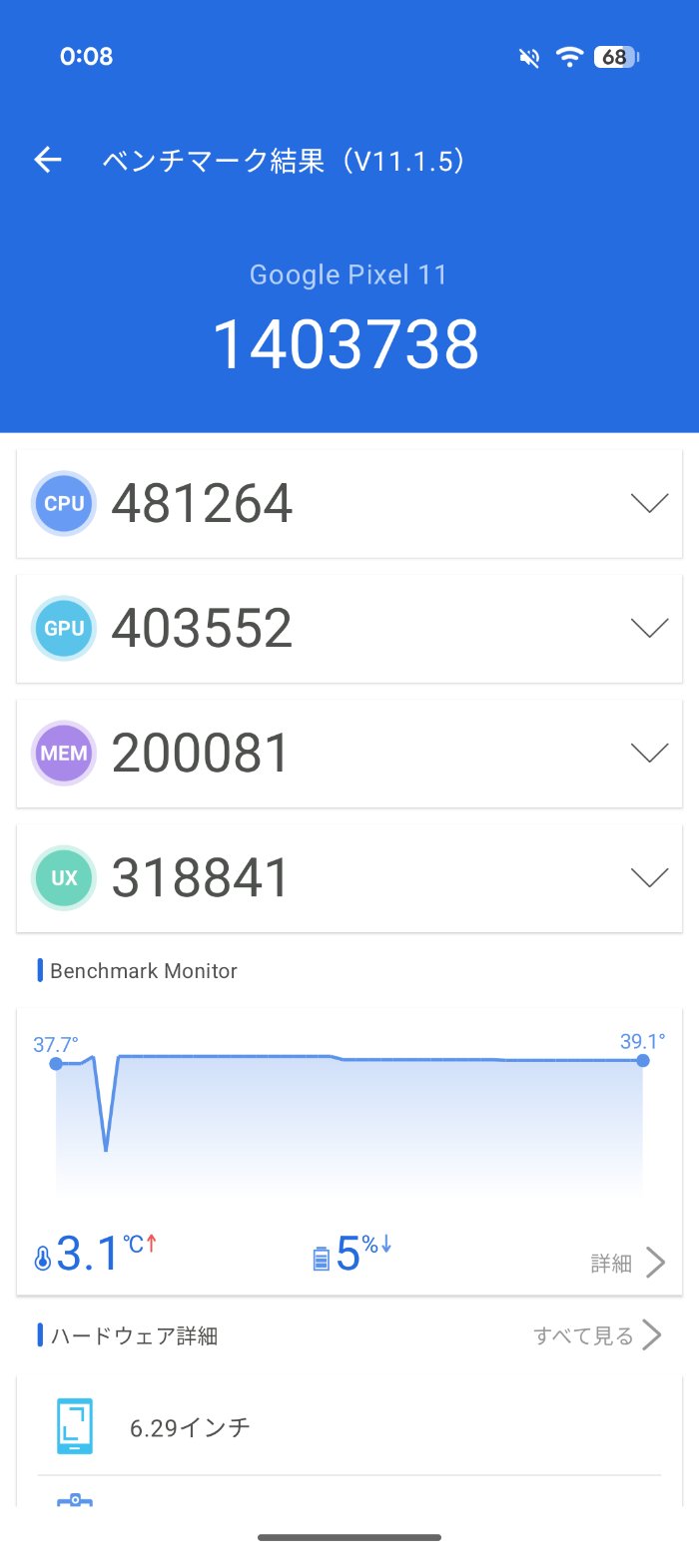
総合スコアは1回目が187万点台、2回目が150万点台、3回目が167万点台、4回目が140万点台と、上下しながら下がっていきました。
毎回ガクッと落ちるわけではありませんが、高い負荷がかかり続けると、大きく性能が落ちる場面があるのがGoogle Pixel 11です。
1回目のスコアが高いぶん、落ちたときの幅も大きくなっている印象でした。
普段使いでここまで負荷がかかり続けることは多くないと思いますが、重いゲームを長時間プレイしたり、動画を長時間撮影したりするときは、動作が重くなることがある点に注意しておきましょう。
デフォルト設定なら普通に遊べる、最高設定ではミドルレンジ級
Google Pixel 11のゲーム性能は、デフォルト設定なら普通にプレイできるものの、最高設定で快適に遊ぶにはハイエンドスマホとして物足りないというのが僕の結論です。
実際に使ってみた感覚としては、ゲーム性能はミドルレンジスマホくらい。Google Pixel 11の弱点を挙げるとすれば、間違いなくここだと思います。
ただし、ゲームをほとんどしない人にとっては、これがデメリットになることはないでしょう。
基本性能・動作性能で紹介したとおり、普段使いの動作は快適なので、SNSや動画、ネット検索、カメラなどがメインの人は気にしなくて大丈夫です。
Google Pixel 11のバッテリー持ち・充電速度をレビュー
続いてGoogle Pixel 11のバッテリー性能をチェックしていきましょう。
PCMarkバッテリーテストのスコア
結論から言うと、Google Pixel 11のバッテリー持ちはPixel 10から大きく伸びていました。同じ条件で比べると約2時間30分も長持ちしています。
Google Pixel 11のバッテリー容量は4,985mAh(最小4,840mAh)です。
Pixel 10は4,970mAhだったので、増えたのはわずか15mAh。容量としてはほぼ同じと考えて大丈夫です。
ただ容量がほぼ同じなら、電池持ちも変わらないのでは?と思いますよね。
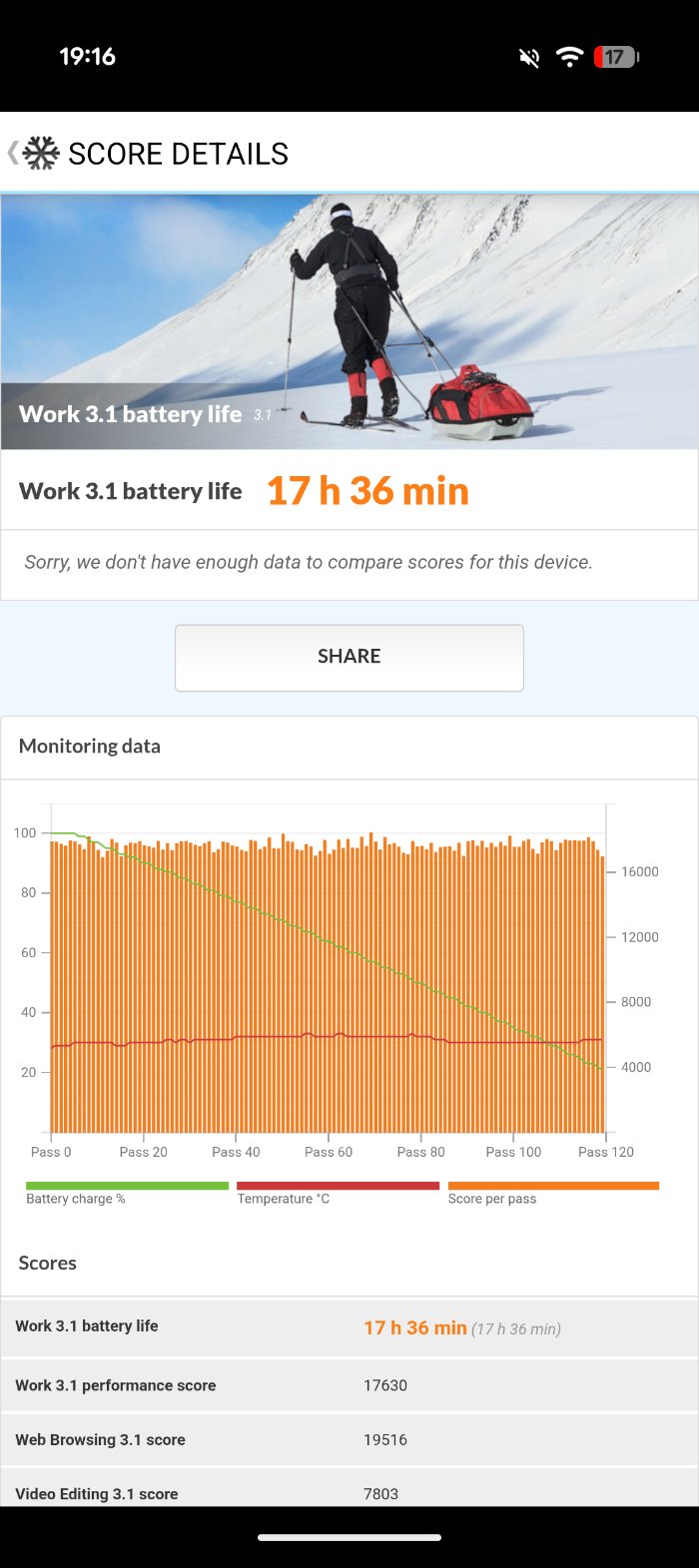
そこで、実際にどれくらい長持ちするのかをPCMarkというベンチマークアプリでテストしました。
実際にスマホを動かして、バッテリーが100%から20%になるまでの時間を測っています。なので、普段使いのバッテリー持ちの目安として信頼できる結果だと思っています。
画面の明るさは50%固定。そのうえで、スムーズディスプレイをONにした場合とOFFにした場合の2パターンで計測しています。
-

- ON
-
- OFF
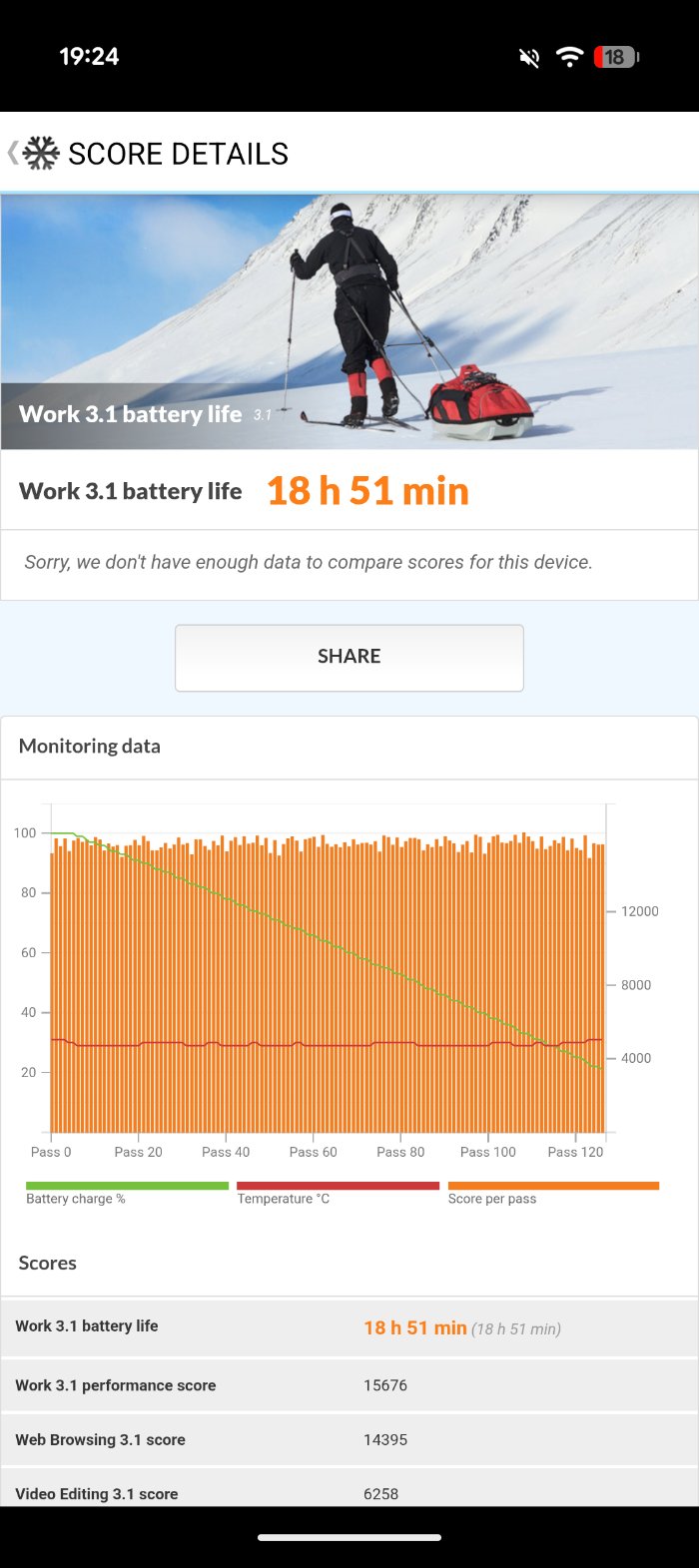
結果はスムーズディスプレイONで17時間36分、OFFで18時間51分。
スムーズディスプレイONのままでも17時間以上持っています。画面のなめらかさを優先しても、電池持ちで困る場面は少ないと思います。
では、同じスムーズディスプレイONの条件でPixel 10と比べてみましょう。
| 項目 | Google Pixel 11 | Pixel 10 |
| バッテリー容量 | 4,985mAh | 4,970mAh |
| PCMark(スムーズディスプレイON) | 17時間36分 | 15時間3分 |
容量はほぼ同じなのに、Google Pixel 11のほうが2時間33分も長持ちという結果でした。
容量が増えていない以上、この差はスマホの頭脳にあたるチップ「Tensor G6」の省電力化によるものだと考えられます。
実際に僕が普段使いしていても、途中で充電しなくても1日は十分持つと感じています。
Pixel 10のときは「もう少し頑張って欲しかった」と書いたので、しっかり改善されていてうれしいですね。
これまでレビューしてきたスマホのPCMark計測結果をランキング形式で掲載しているので、参考にご覧ください。
バッテリー消費時間を実機で計測
実際の使い方に近い4つのテストでも、Google Pixel 11はPixel 10より電池の減りが少ない場面が多くありました。特に、ゲームと何もしていないときの減りが抑えられています。
PCMarkのスコアじゃピンとこない人もいると思うので、実際に使った場合のバッテリー消耗も紹介しておきます。
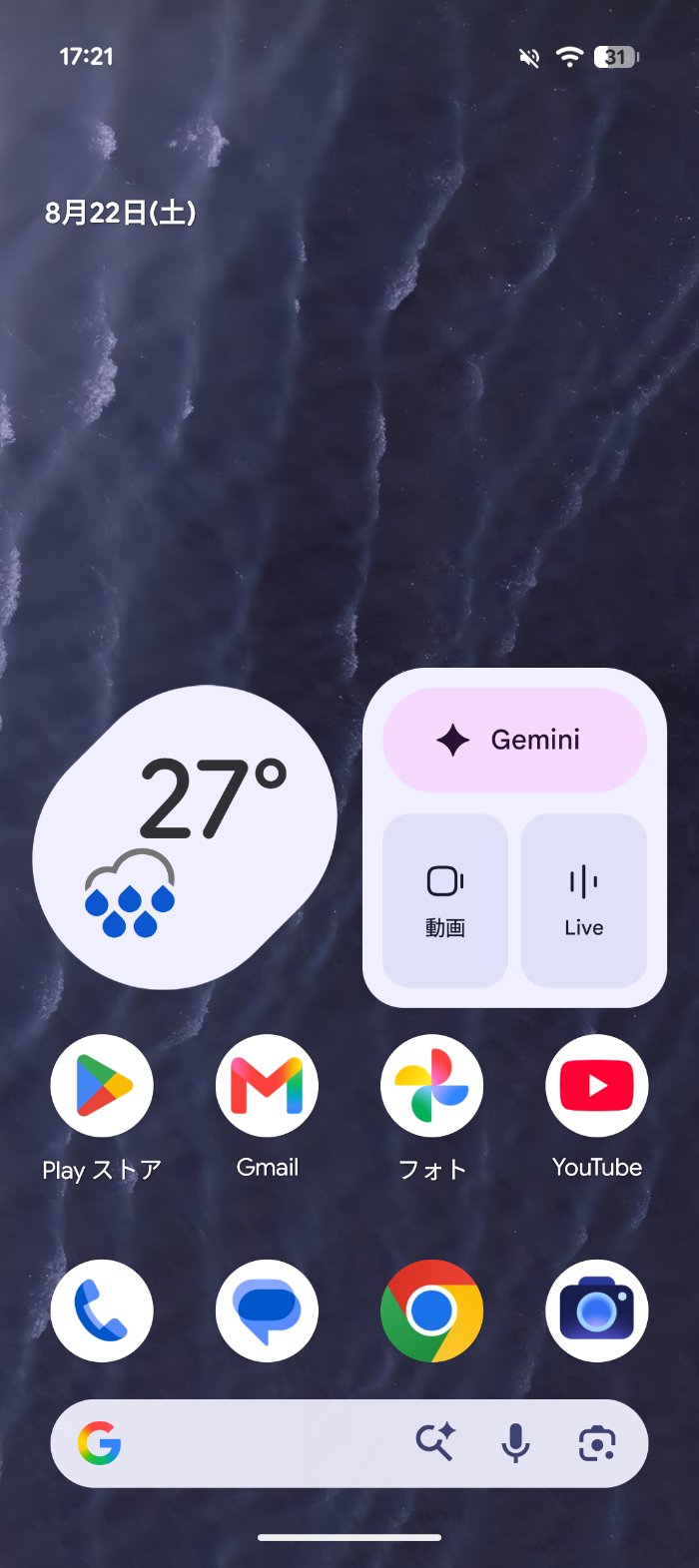
まずAmazon Musicでストリーミング音楽を1時間聴いた結果、バッテリー消耗は3%。
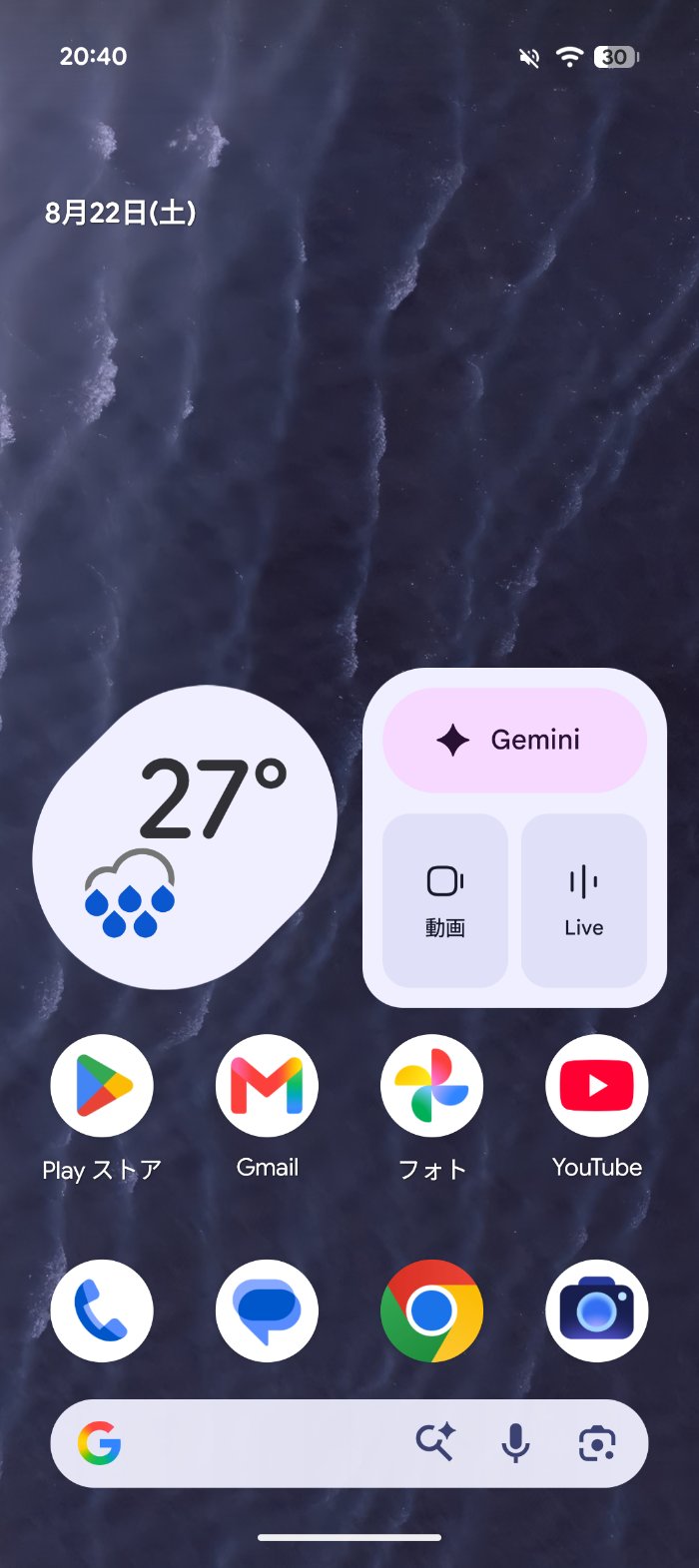
YouTubeで動画(1080P/60fps)を1時間視聴した結果、バッテリー消耗は6%。
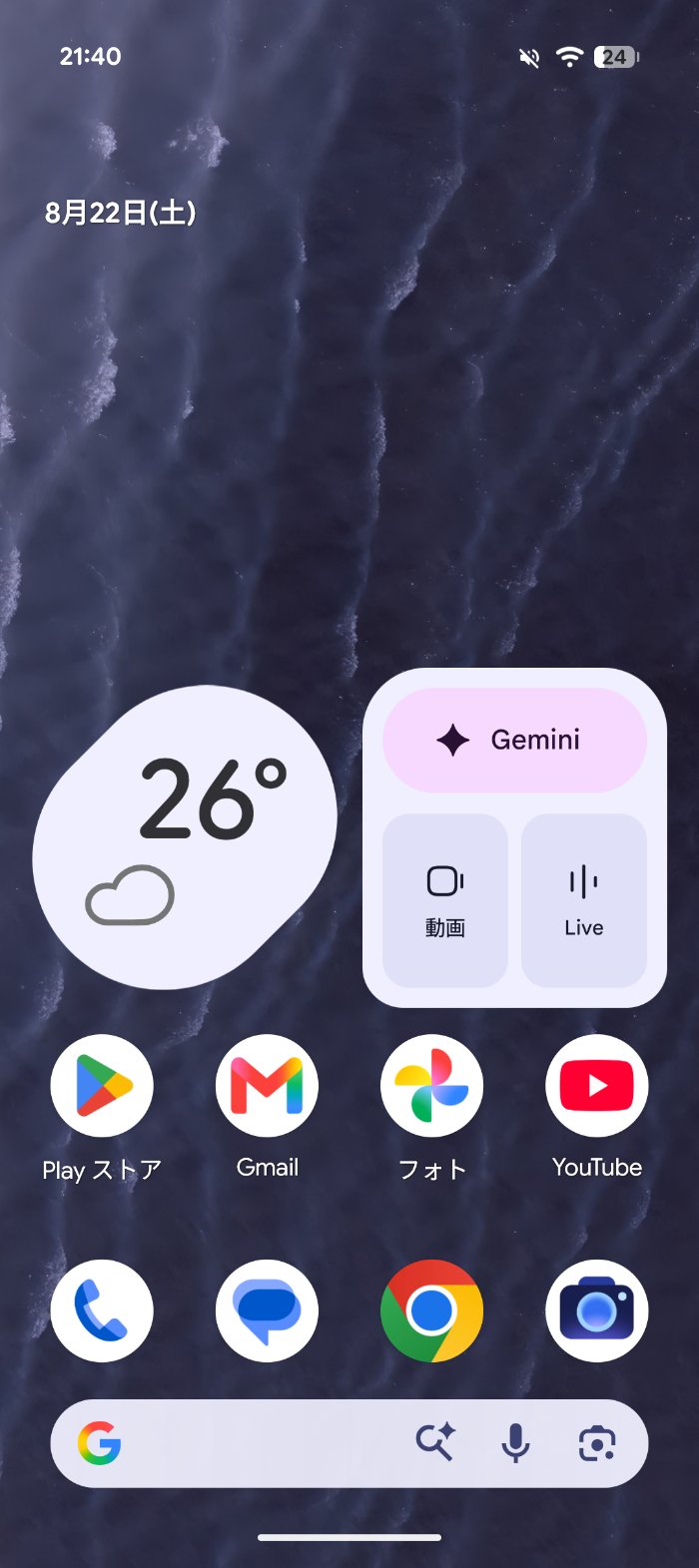
原神をデフォルト画質で1時間プレイした結果、バッテリー消耗は16%でした。
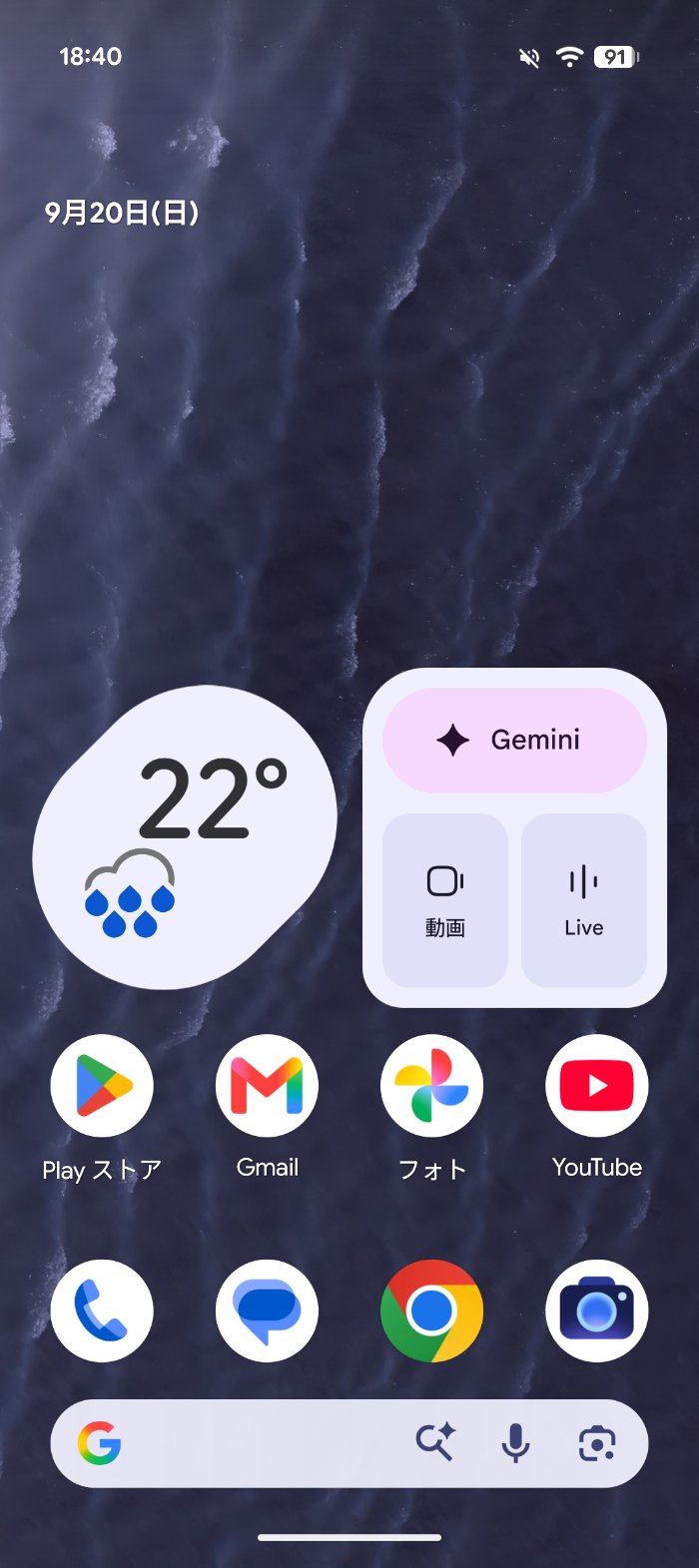
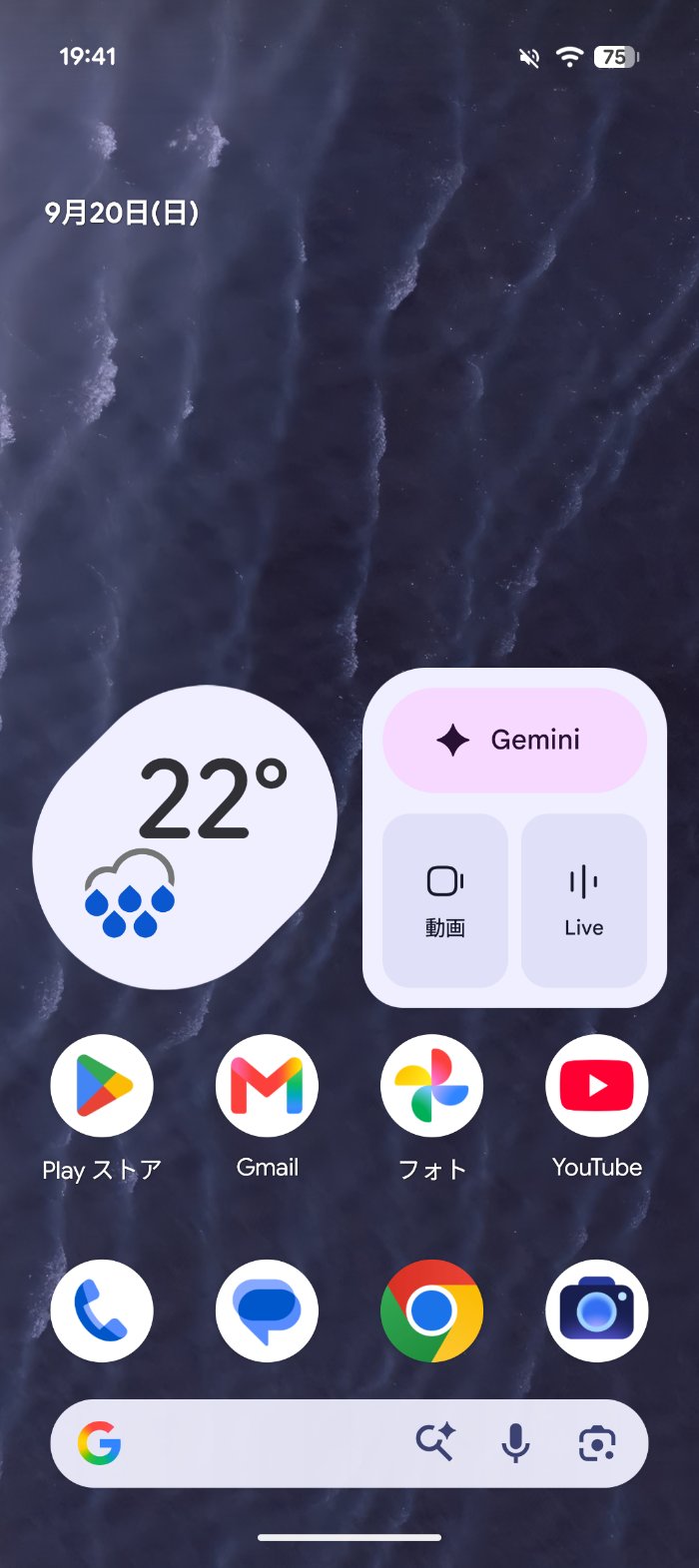
24時間一切触らずに放置した結果、バッテリー消耗は9%。
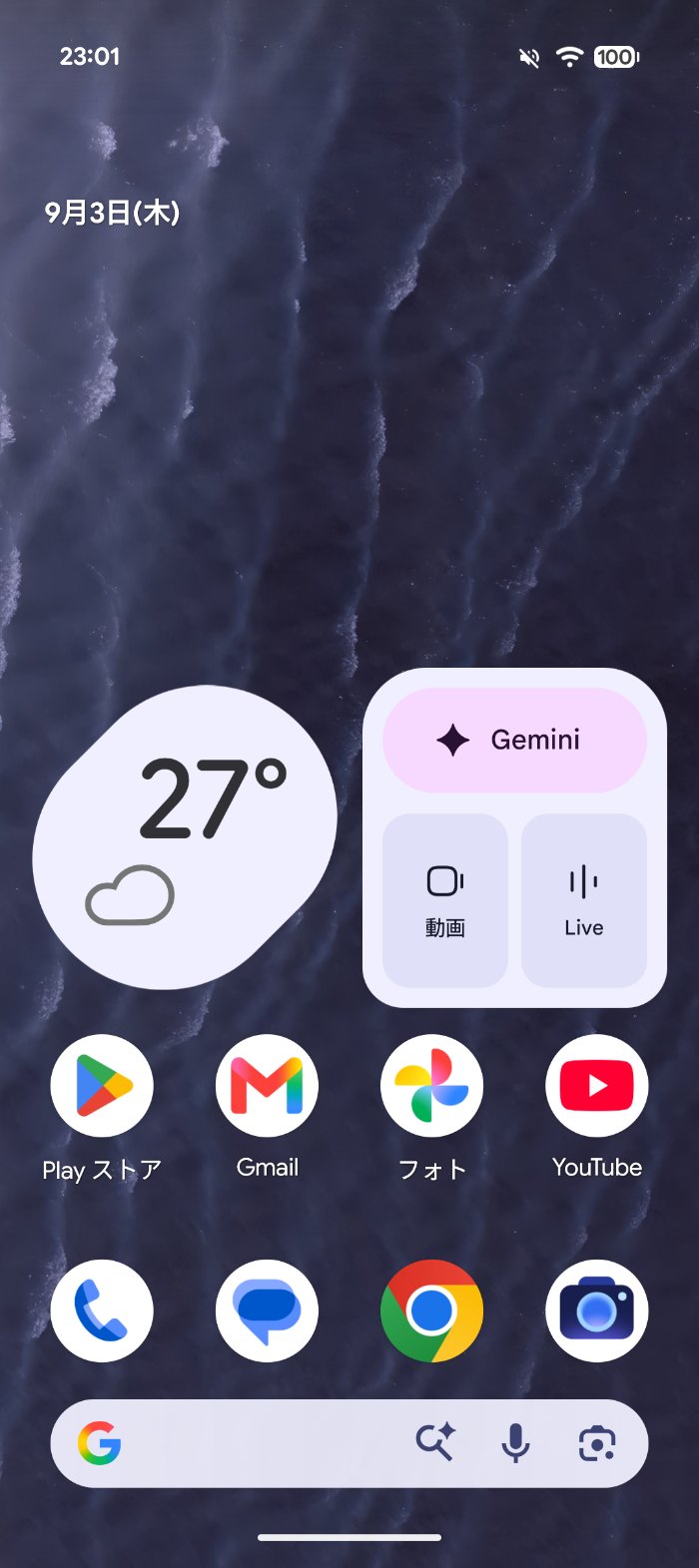
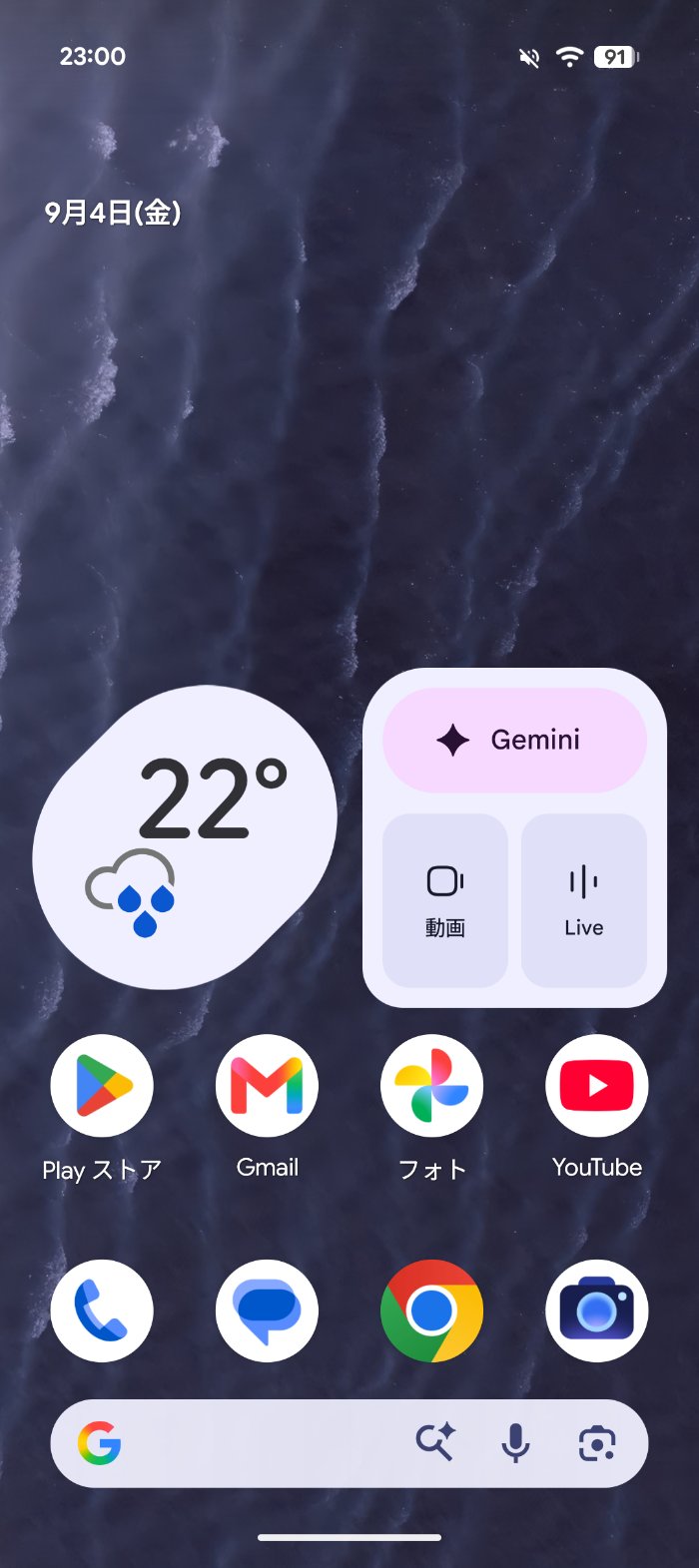
それぞれの結果をまとめると次のとおり。
| 使用時間 | バッテリー消耗 | 使用可能時間(想定) |
| 音楽再生 1時間 | 3% | 約33時間 |
| 動画再生 1時間 | 6% | 約17時間 |
| 原神 1時間 | 16% | 約6.3時間 |
| 24時間放置 | 9% | 約11日間 |
動画なら丸1日近く、音楽なら1日以上再生し続けられる計算です。
ゲームも1時間で16%なので、休憩を挟みながら遊ぶくらいなら、1日のうちに電池切れになる心配は少ないと思います。
Pixel 10と比較するとこんな感じです。
| 使用時間 | Google Pixel 11 | Pixel 10 |
| 音楽再生 1時間 | 3% | 2% |
| 動画再生 1時間 | 6% | 7% |
| 原神 1時間 | 16% | 21% |
| 24時間放置 | 9% | 13% |
いちばん差が出たのは原神で、Pixel 10の21%から16%へと5%少なくなりました。
Pixel 10のレビューでは、ゲームのような重い作業での電池の減りが激しい点が気になっていました。その弱点がちゃんと改善されています。
24時間放置も13%から9%へと4%少なくなりました。使っていない間の減りが少ないので、朝に充電したまま持ち出しても安心感があります。
普段の軽い使い方ではPixel 10と大きく変わりません。ゲームや放置中の電池持ちで差が出た、というのが正直な感想です。
ゲームをよく遊ぶ人ほど、Google Pixel 11の電池持ちの良さを実感しやすいと思います。
有線充電は17%から77分でフル充電
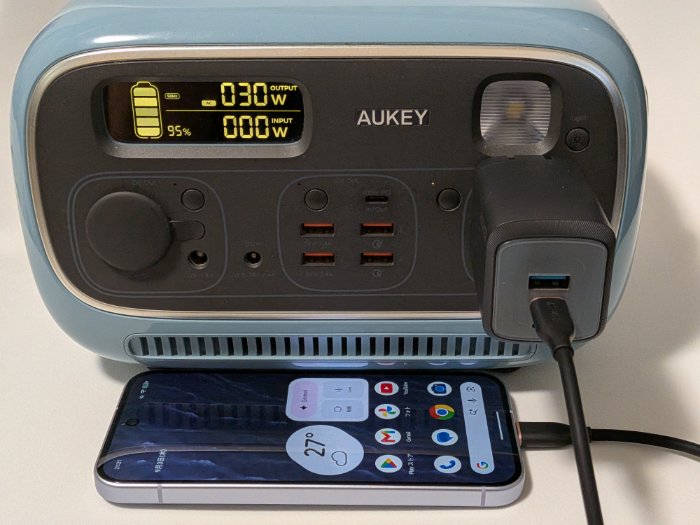
Google Pixel 11の有線充電は、バッテリー残量17%から77分でフル充電できました。Pixel 10(80分)とほぼ同じ速さです。
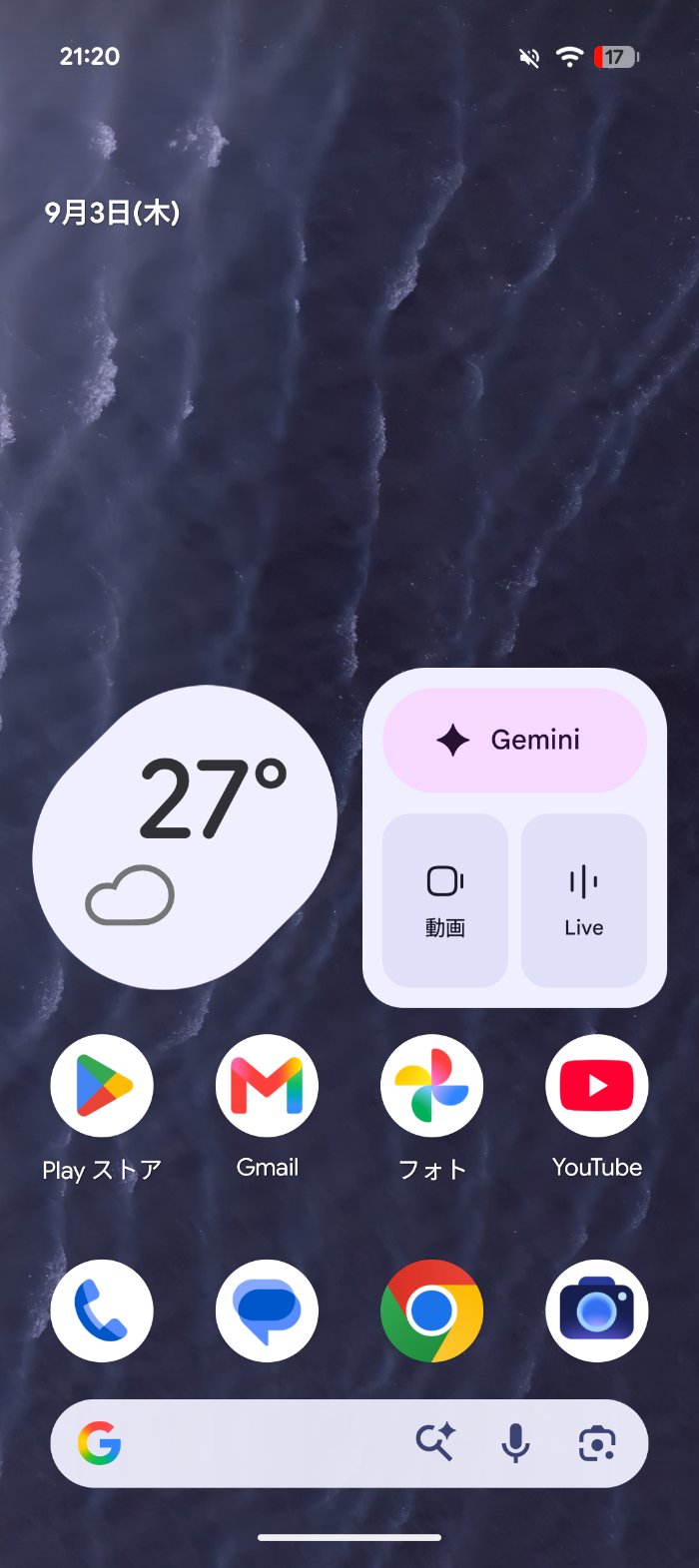
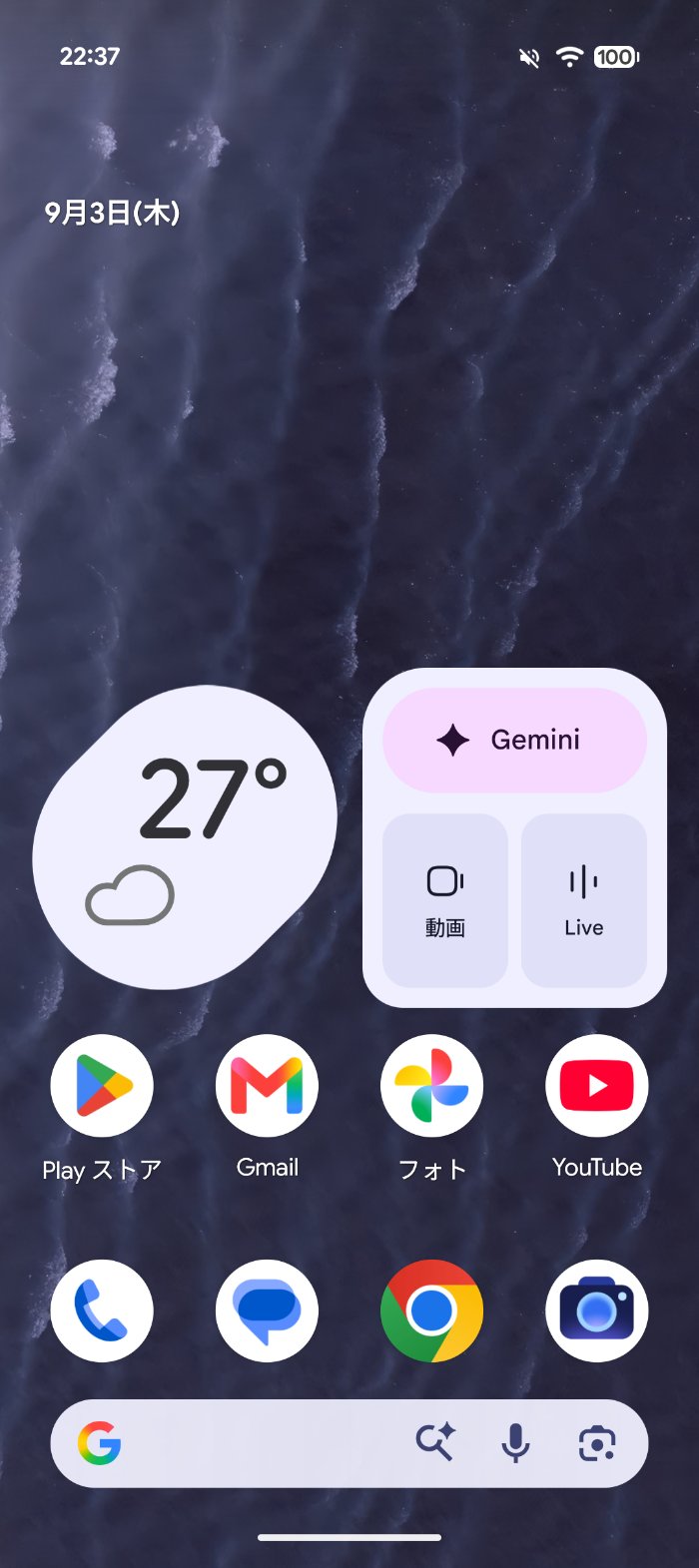
公式スペックでは、別売りの30W以上のUSB-C PPS充電器を使うと、約30分で最大55%まで充電できるとされています。
PPSは、充電器とスマホがやり取りしながら電気の送り方を細かく調整する充電の仕組みです。最近の急速充電器の多くが対応していますよ。
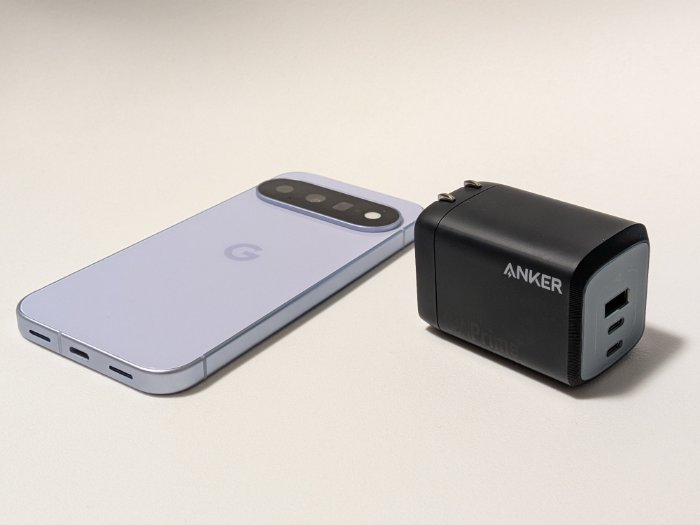
今回は手持ちのAnker製100W充電器とUSB-Cケーブルを使いました。30W以上の条件を満たした充電器です。
さらに電力測定器を使って、実際にどれくらいの勢いで充電されているのかもチェックしてみました。
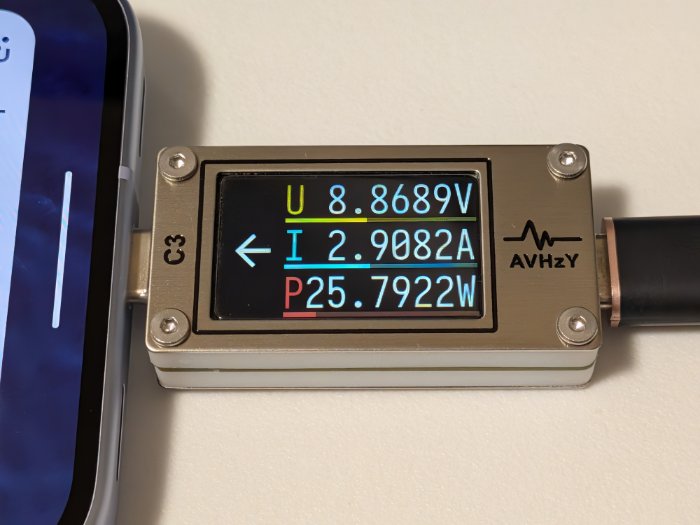
充電開始直後のピークで約25.8W(電圧約8.87V・電流約2.91A)でした。
30W以上の充電器を使っても、スマホ側に流れ込むのは25W台までという結果です。いわゆる爆速充電ではありませんが、この数値でも十分実用的だと思います。
充電中は本体が多少温かくなりましたが、気になるほどではありませんでした。
1時間ちょっとでフル充電できれば、寝落ちして朝にバッテリーがほとんど残っていない日でも、出かける準備をしている間にそれなりに回復。個人的にはこれくらいの速さで十分だと思います。
なお、Google Pixel 11に充電器は付属していません。持っていない人は、30W以上のUSB-C PPS対応充電器を用意しておくと、本来の速さで充電できますよ。

新機能「急速充電モード」を搭載
Google Pixel 11には、急いで充電したいときに便利な「急速充電モード」が新たに搭載されています。Pixel 10にはなかった機能です。
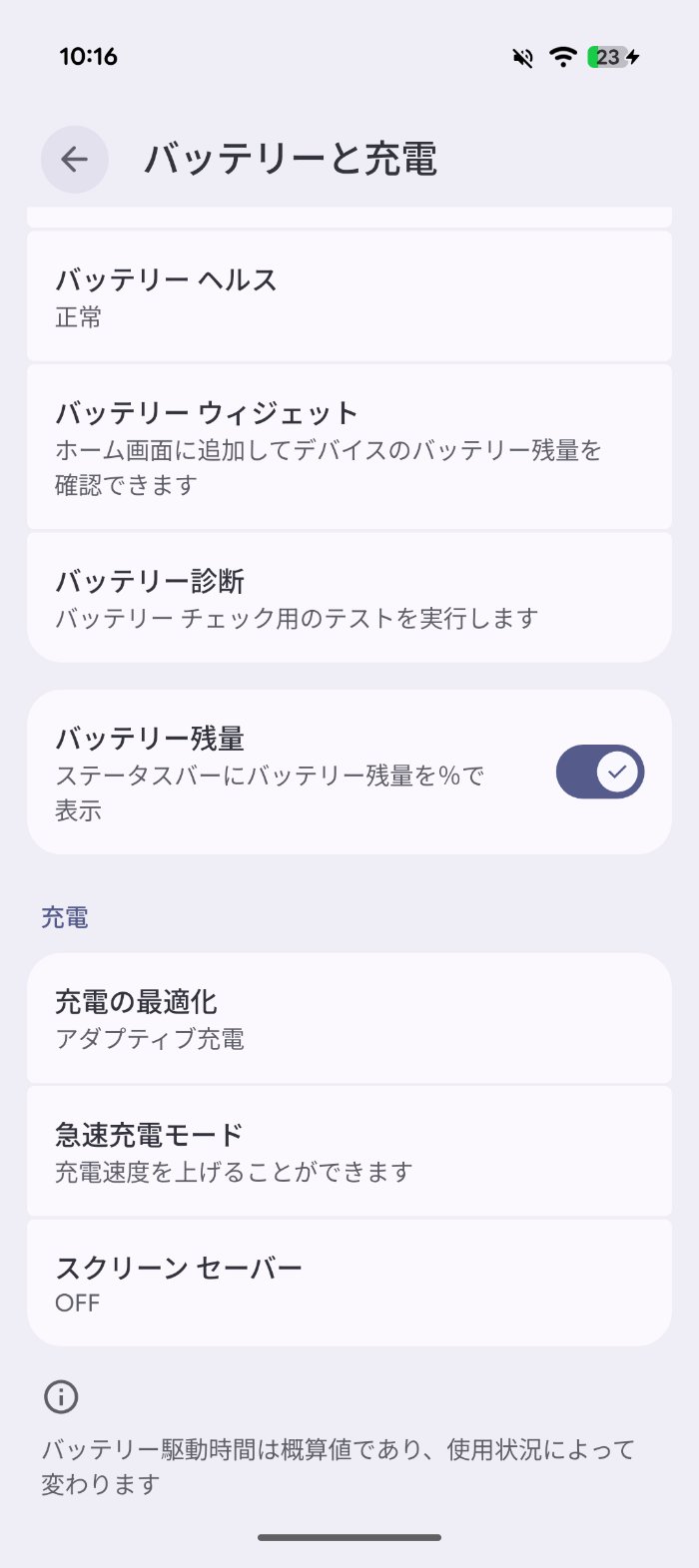
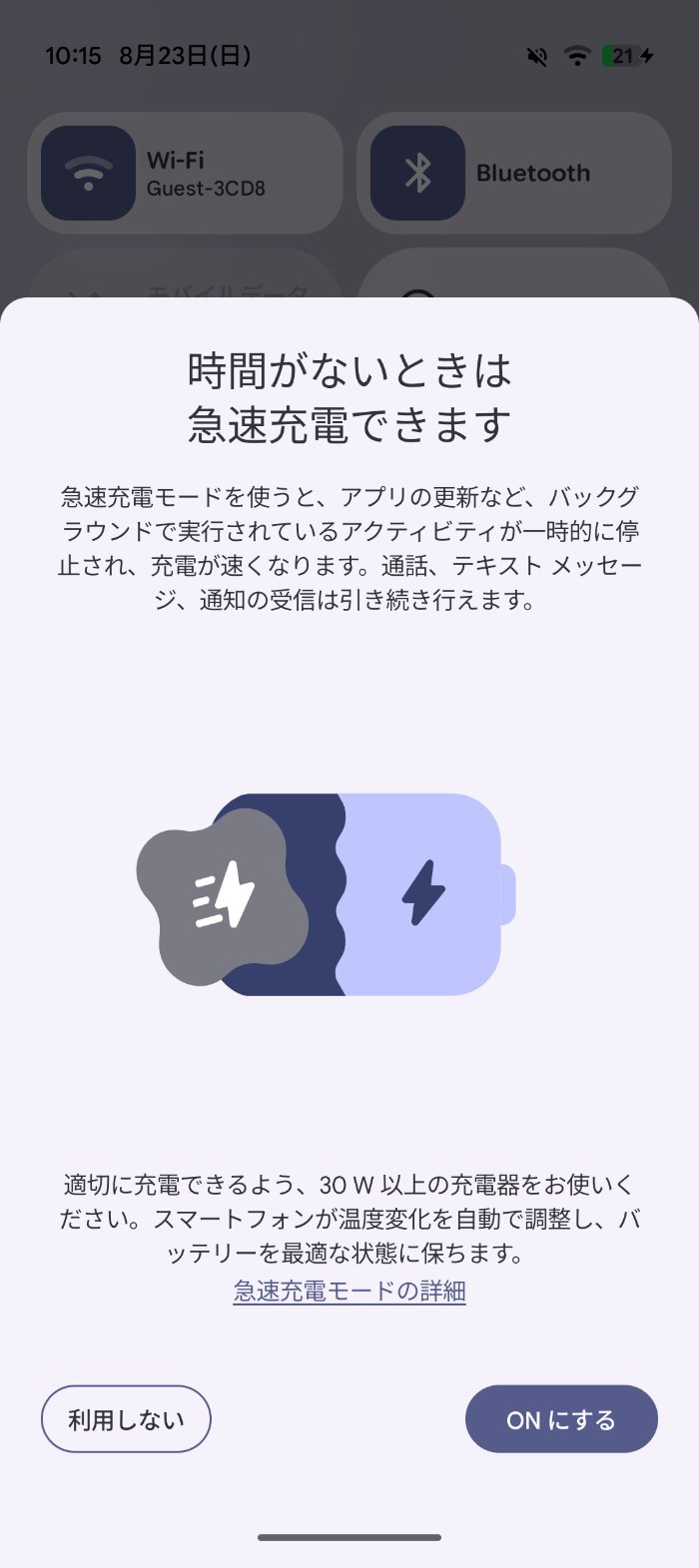
急速充電モードをONにすると、アプリの更新などの裏側で動いている処理が一時的に止まり、そのぶん充電が速くなります。
処理が止まるといっても、通話やメッセージ、通知の受け取りはそのまま使えるので、急な連絡を見逃す心配はありません。
充電器をつないだときに表示される案内から、すぐにONにできます。気軽に使えるのもうれしいポイントですね。
Pixelsnapワイヤレス充電は最大25Wにパワーアップ
Google Pixel 11のワイヤレス充電は、Pixel 10の最大15Wから最大25Wにパワーアップしました。
Pixel 10に引き続き、Google Pixel 11も磁石でピタッとくっつく「Google Pixelsnap」に対応。置くだけで充電できる共通規格「Qi2(チーツー)」の新しいバージョン、Qi2.2の認証も取得しています。
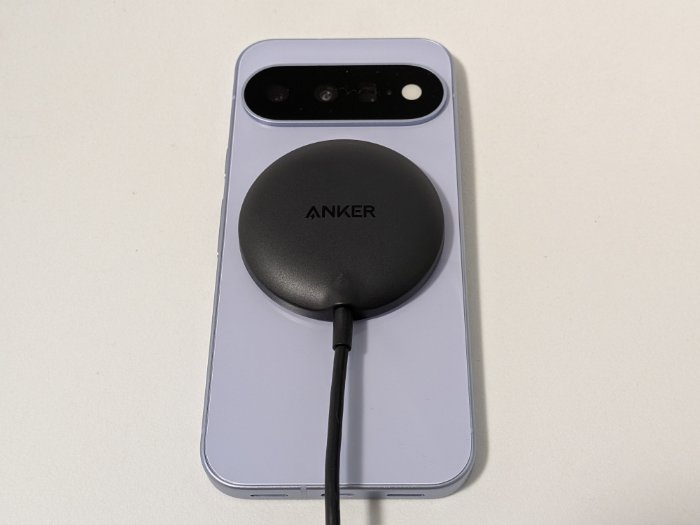
充電器と本体の位置を磁石で合わせてくれるので、置く位置がずれて充電できていなかった、という失敗が起きにくいです。
今回は25W対応のAnker製Qi2ワイヤレス充電器を使いました。

充電中に充電器側の表示で確認できたのは18W。
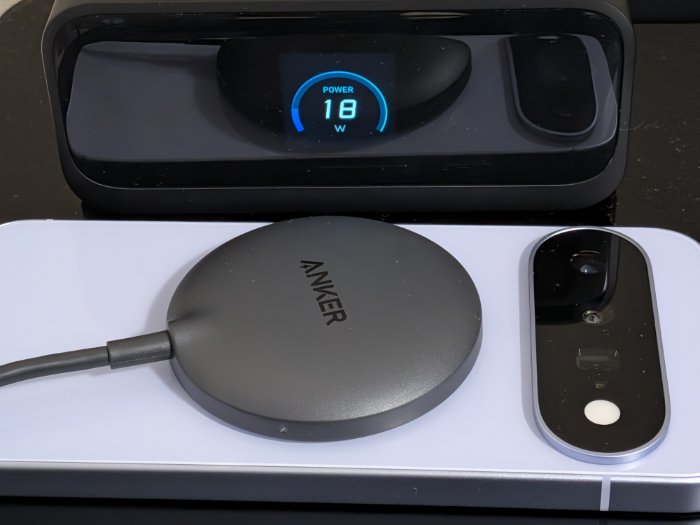
最大の25Wまでは確認できませんでしたが、Pixel 10の最大15Wは上回っています。
バッテリー残量17%の状態から計測してみたところ、130分(2時間10分)でフル充電が完了しました。
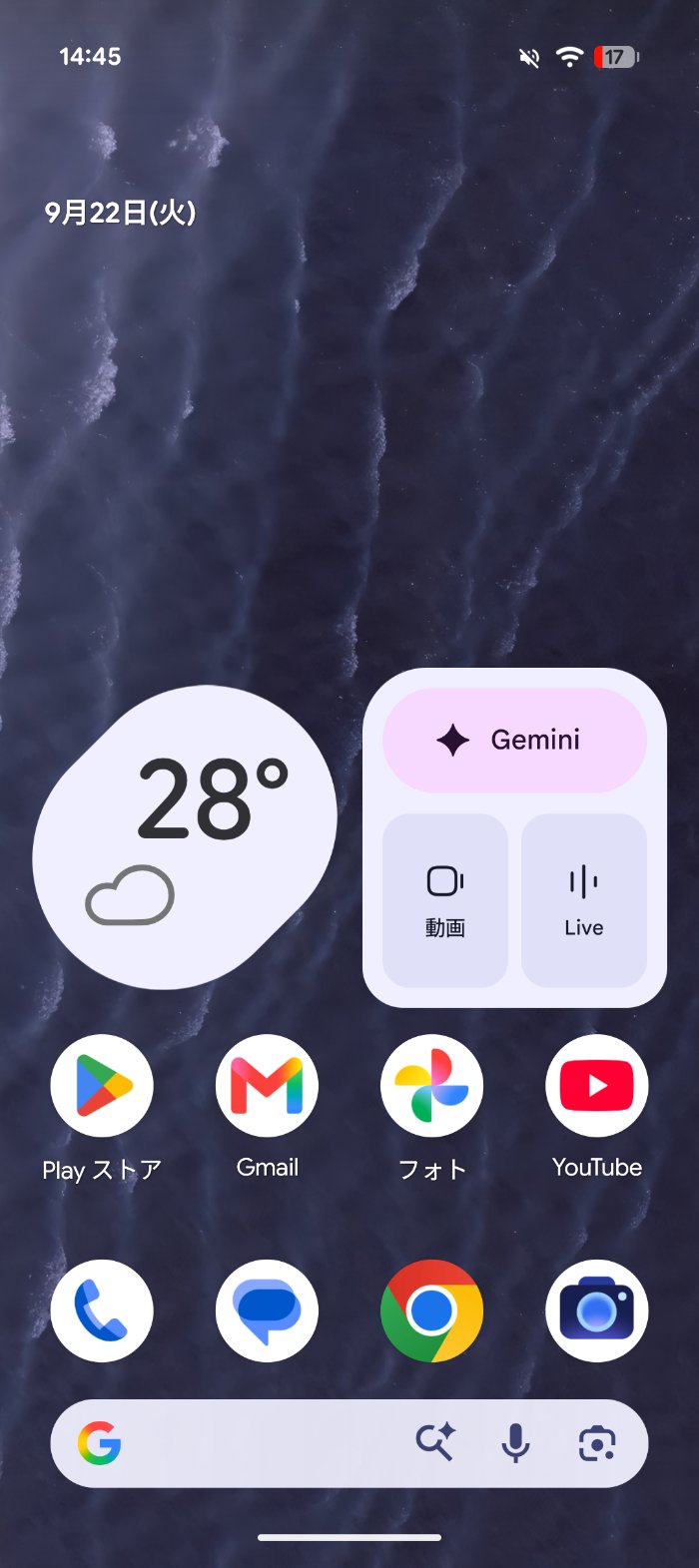
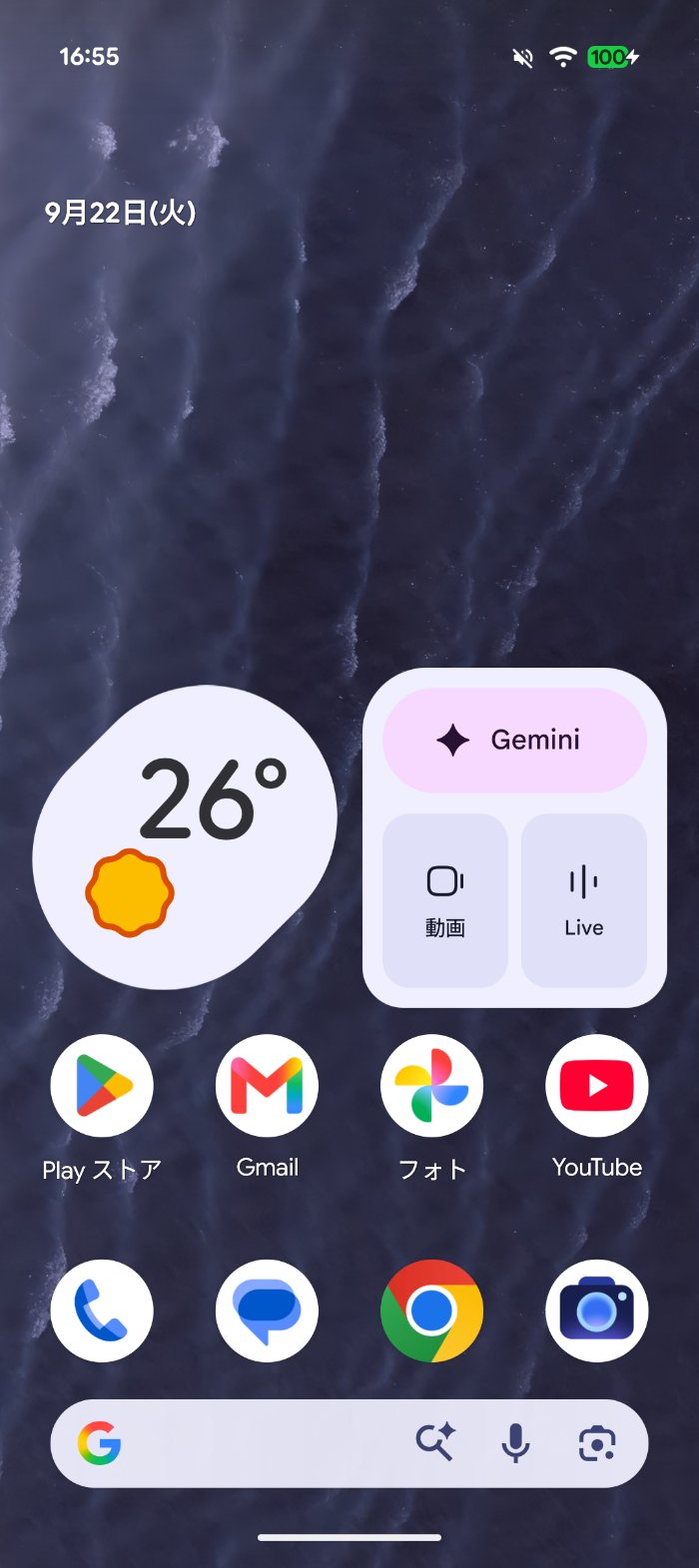
有線より53分長くかかりましたが、2時間ちょっとでフル充電できるなら十分な速さだと思います。
普段は有線で急いで充電し、寝る前や机の上ではワイヤレス充電器に置いておく、という使い分けがしやすくなっています。
また、Qi2対応の磁石が内蔵されているので、マグネット式のモバイルバッテリーもケースなしでしっかりくっつきます。
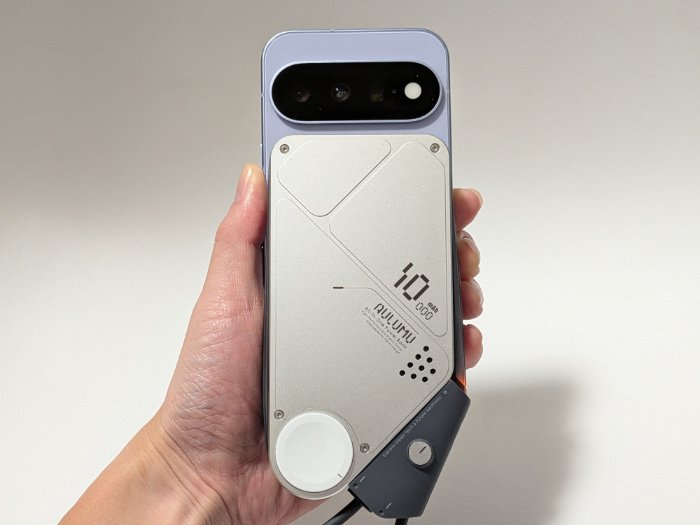
手に持って使っても落ちる心配はなく、ケーブルなしで充電しながらスマホを操作できるのは便利です。
80%充電制限などバッテリーを長持ちさせる設定
Google Pixel 11には、バッテリーの劣化を抑えて長く使うための設定が用意されています。僕はバッテリーを守るために「80%に制限」を使っています。
スマホのバッテリーは、100%の満充電のまま長時間置いておくと劣化しやすいと言われています。
- アダプティブ充電:普段の充電の習慣を学習し、80%でいったん充電を止めて、充電器から外す時間の1時間前に100%になるよう調整してくれる
- 80%に制限:常に80%までしか充電しない
僕が使っている「80%に制限」は、そのぶん使える量が減ります。それでも先ほどの計測のとおり電池持ちに余裕があるので、普段使いで困ったことはありません。
夜に充電器につなぎっぱなしにする人はアダプティブ充電、とにかくバッテリーを長持ちさせたい人は80%に制限、という選び方がおすすめです。
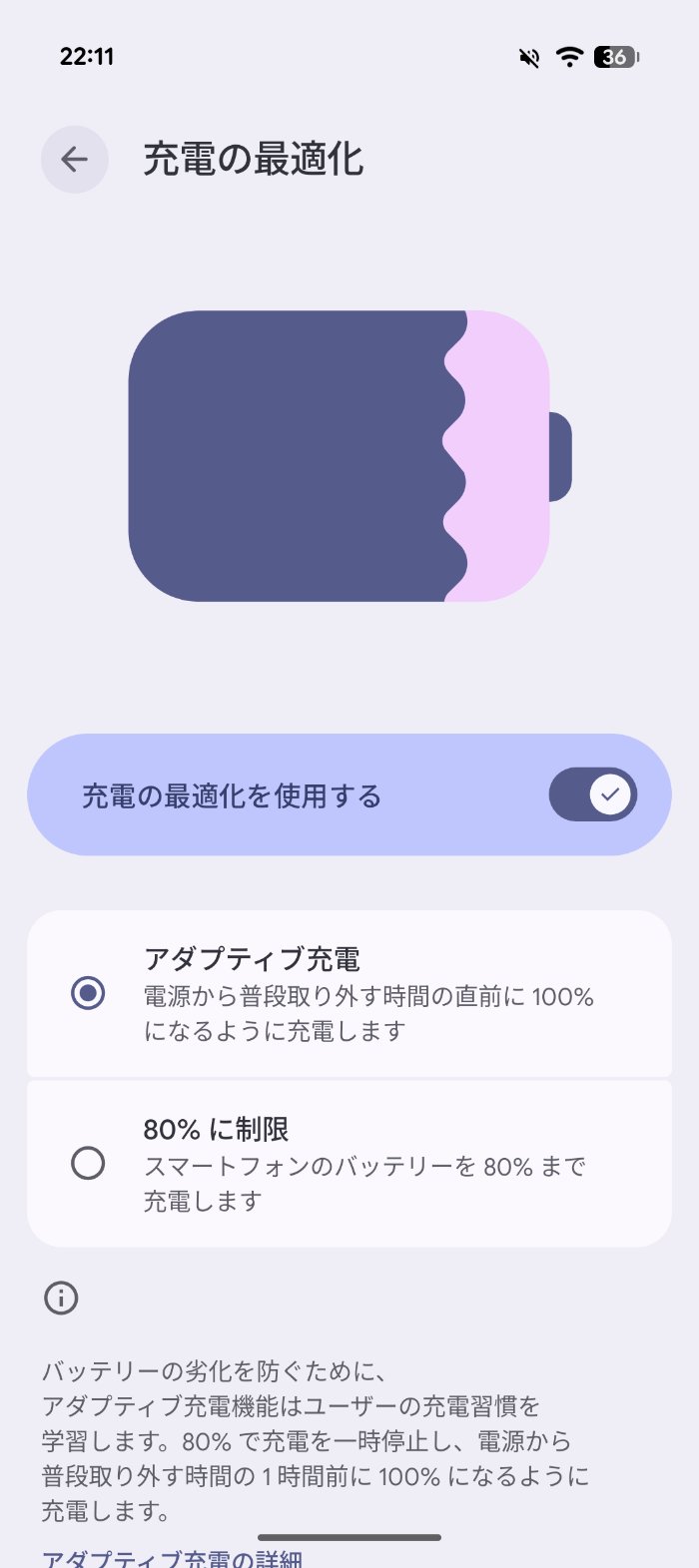
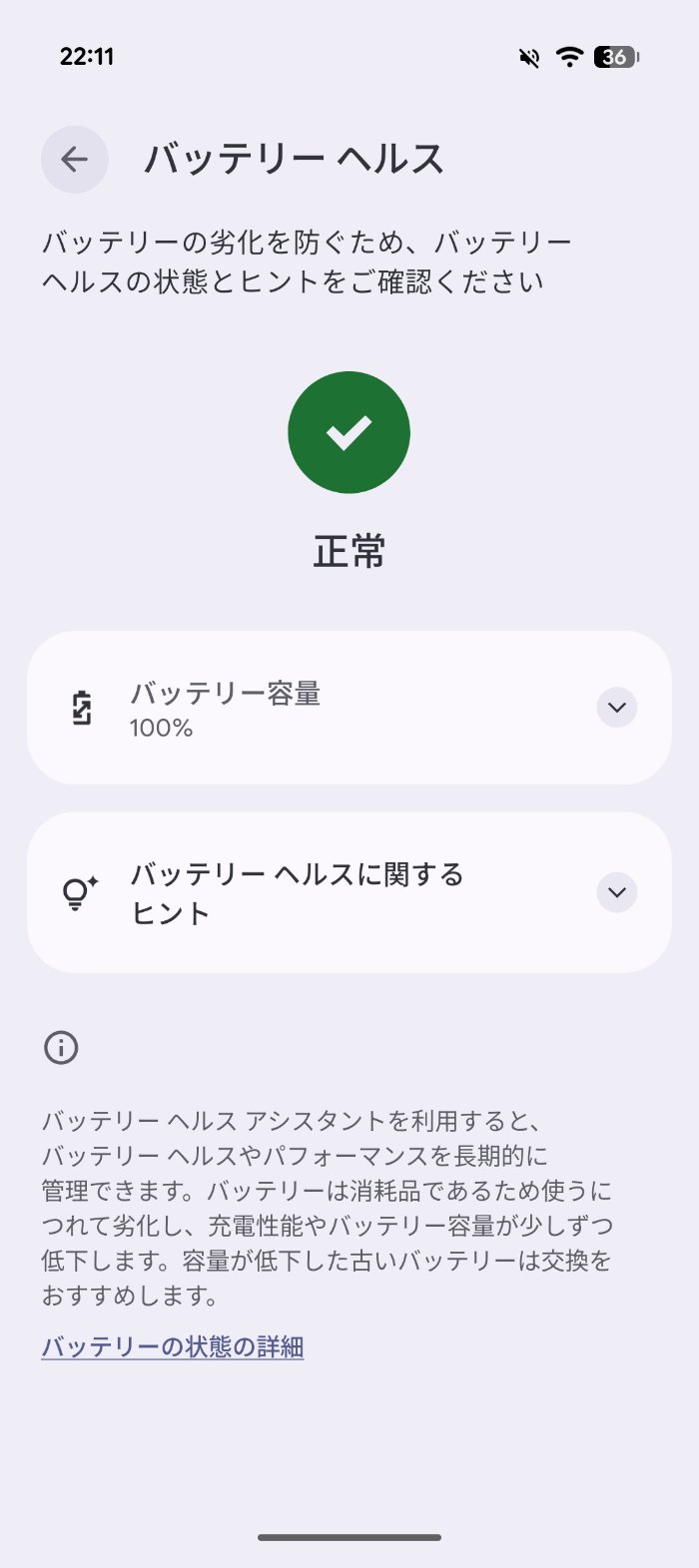
また「バッテリーヘルス」では、今のバッテリーの状態を確認できます。僕のGoogle Pixel 11は購入して間もないこともあり、「正常」でバッテリー容量は100%でした。
長く使っていくとバッテリーは少しずつ劣化していくので、ときどきここをチェックしておくと交換の目安にもなりますよ。
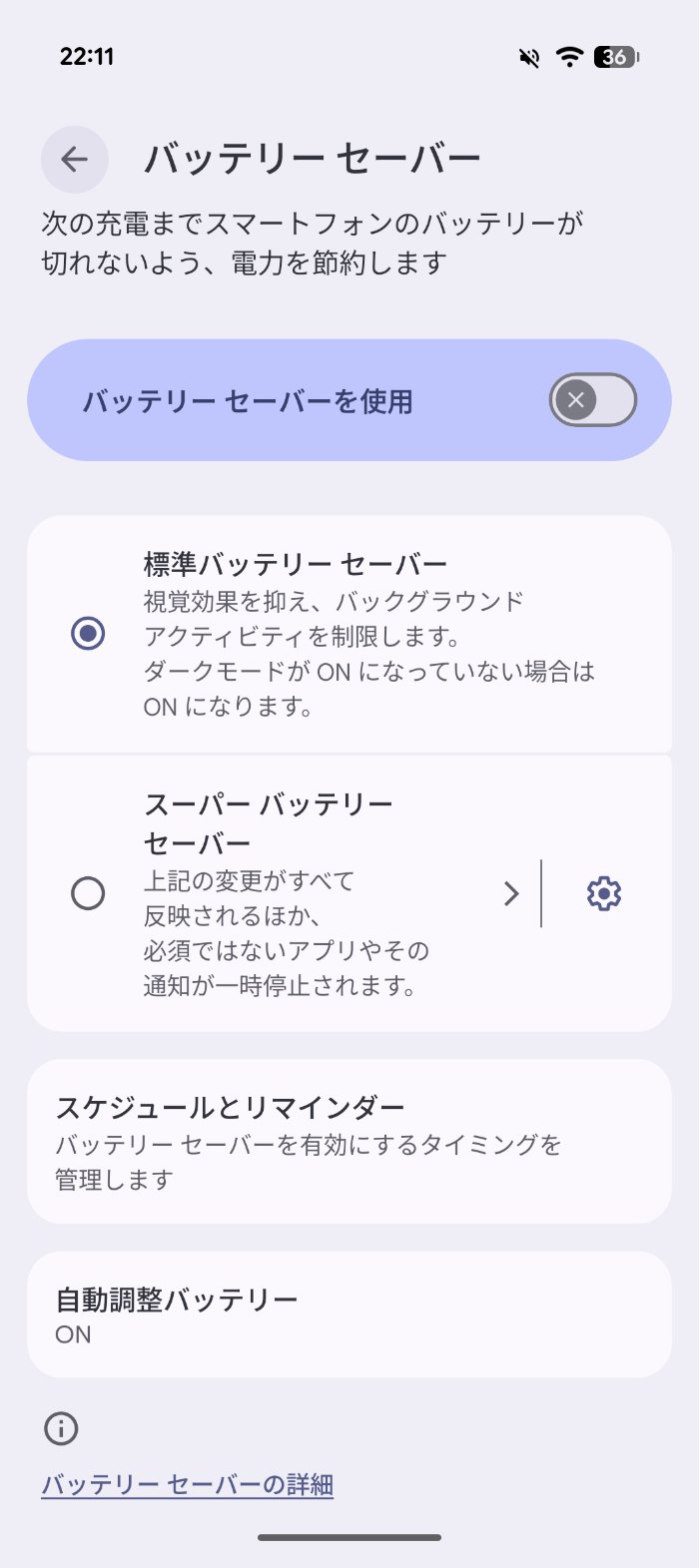
さらに「バッテリーセーバー」を使えば、残量が少ないときに電池の減りを抑えられます。
画面の見た目の効果を抑えて、裏側で動くアプリを制限する「標準バッテリーセーバー」があります。さらに、必要のないアプリや通知まで止める「スーパーバッテリーセーバー」の2段階から選べます。
外出先で充電できず、残量が心細いときの保険として覚えておくと安心です。
Google Pixel 11のカメラ性能をレビュー
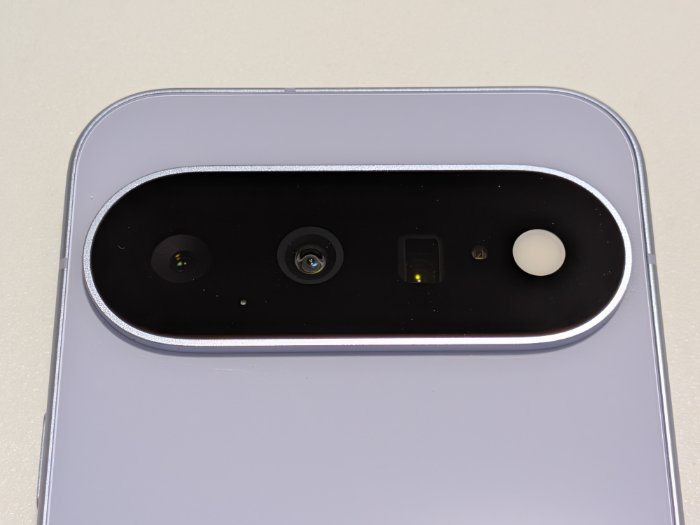
スマホを選ぶうえで、動作性能やバッテリーと並んで気になるのがカメラ性能ですよね。Google Pixel 11で実際に撮影した作例を、Pixel 10と比べながら紹介していきます。
カメラアプリ
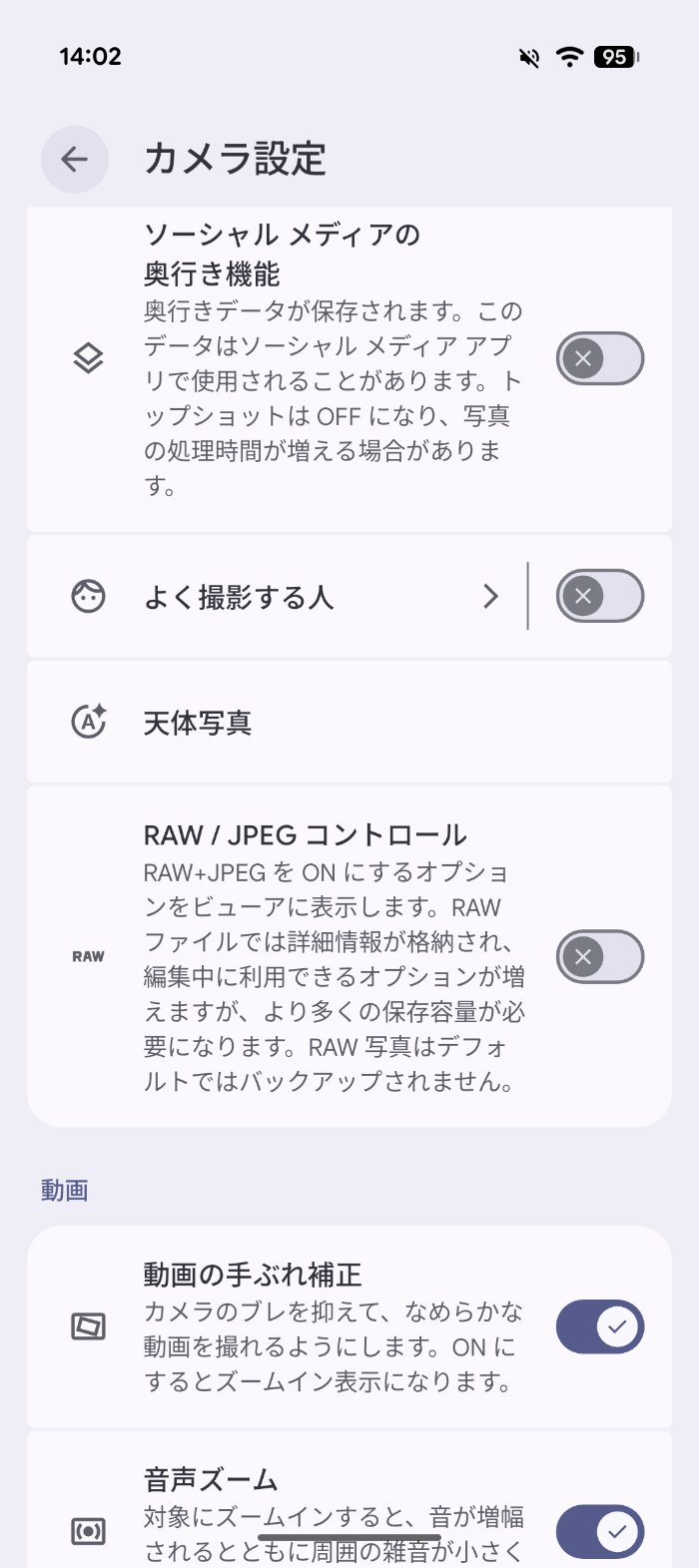
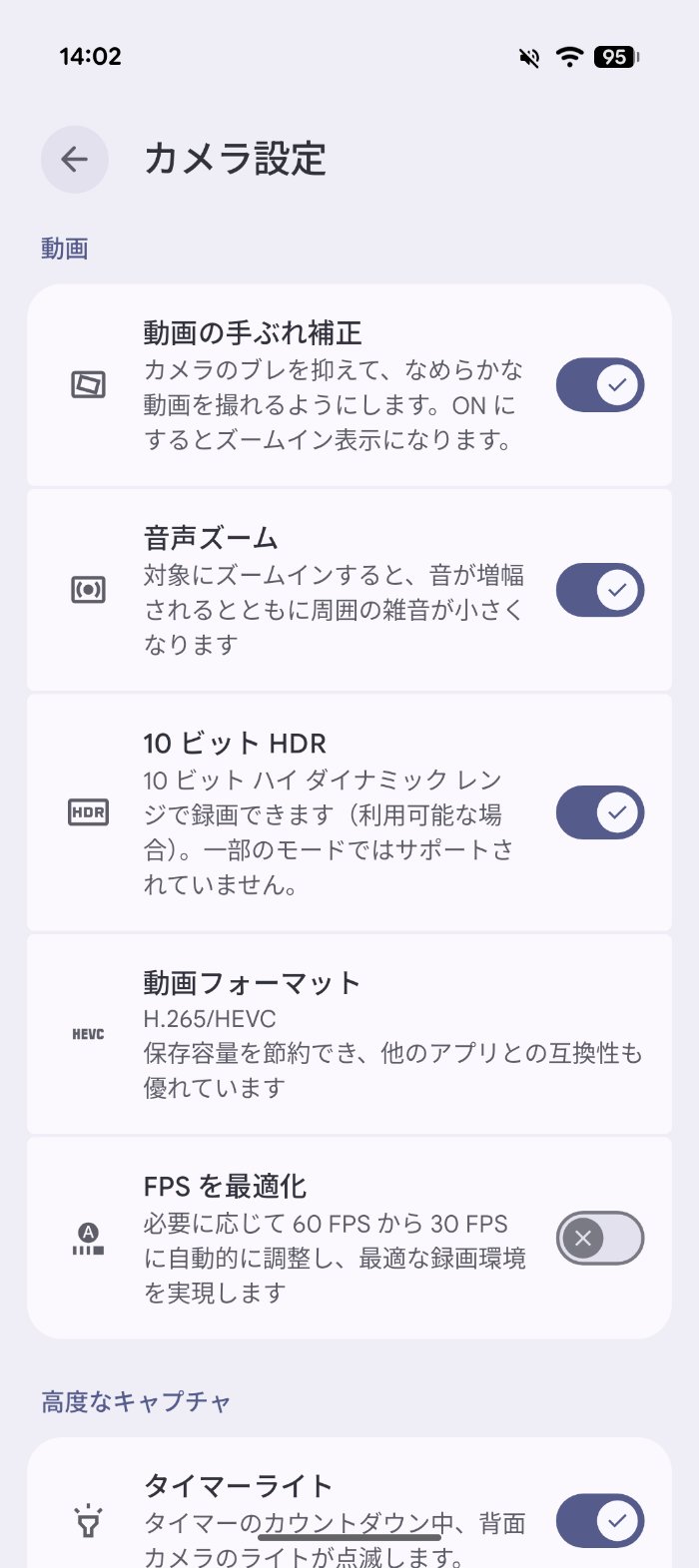
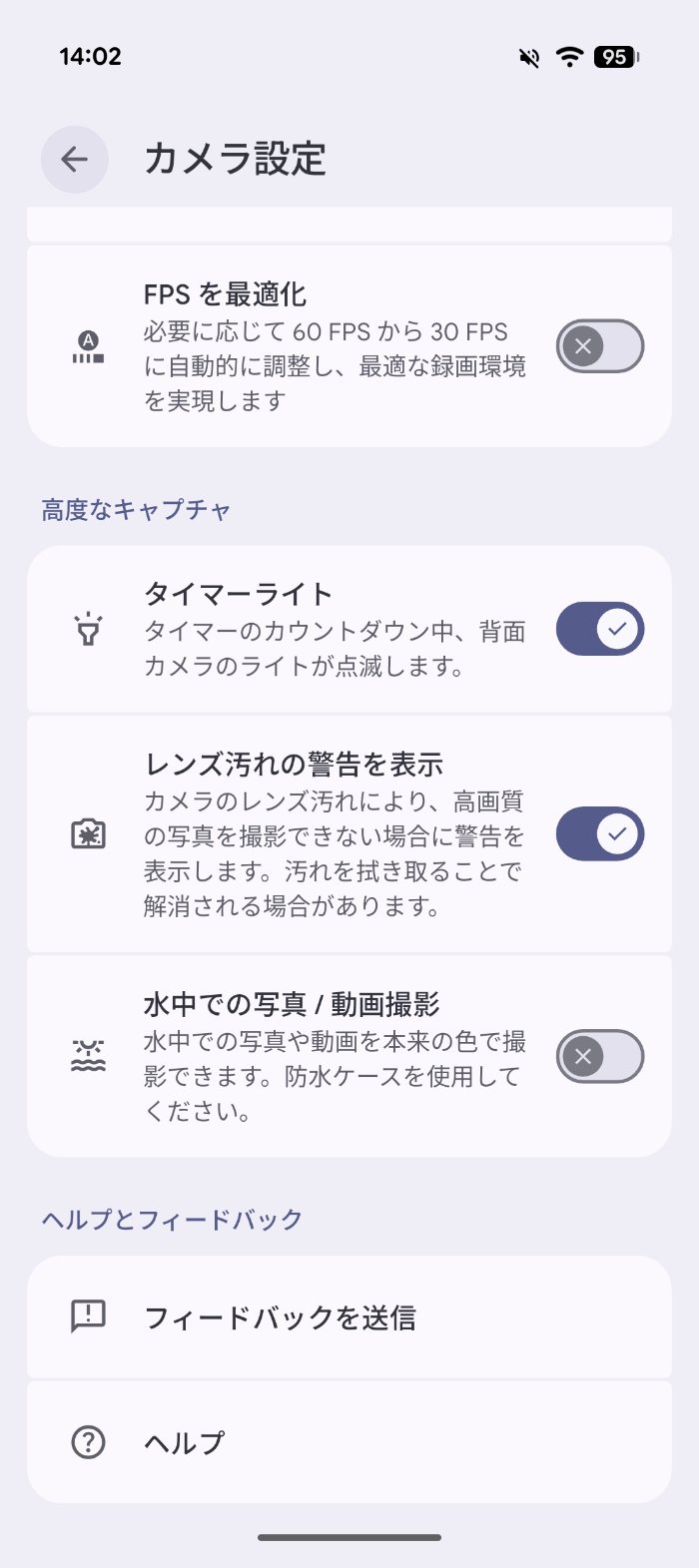
Google Pixel 11のカメラアプリはシンプルな作り。そこに「スタイル」や「マジックキャプチャー」といった新機能が加わり、ただ撮るだけでなく、仕上がりを自分で選んで楽しめるカメラになりました。
作例を紹介する前に、まずはカメラの構成とアプリの使い勝手をサクッとチェックしておきましょう。
Pixel 10からの大きな違いはメインカメラ。光を受け取るセンサー(画質を左右する部品)が大きくなりました。一般的にセンサーが大きいほど、暗い場所でもザラつきの少ない写真を撮りやすくなります。
また、画像処理で遠くを引き寄せる「超解像ズーム」は、最大20倍から最大30倍に伸びています。
- メイン:48MP、センサーが1/2インチ → 1/1.56インチに大型化
- 超解像ズーム:最大20倍 → 最大30倍
- 超広角(13MP)・望遠(10.8MP・5倍)・フロント(10.5MP):Pixel 10と同じ
カメラの見た目や構成はほぼそのままで、メインカメラとズームが強化された形ですね。
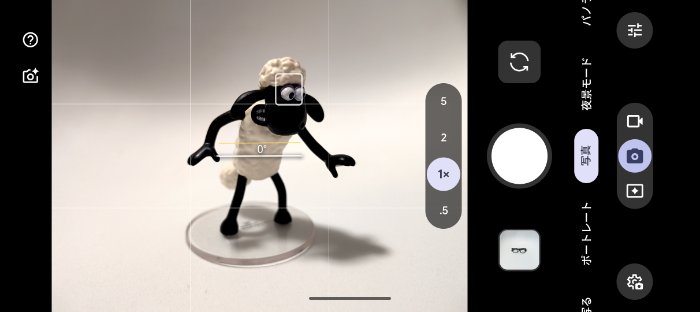
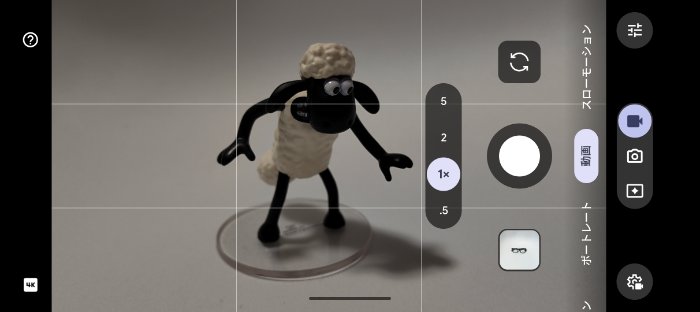
よく使う「.5」「1×」「2」「5」の倍率は、ワンタップで切り替えられます。長押しかスライドでズームダイヤルが表示され、最大30倍まで細かく倍率を指定することも可能です。
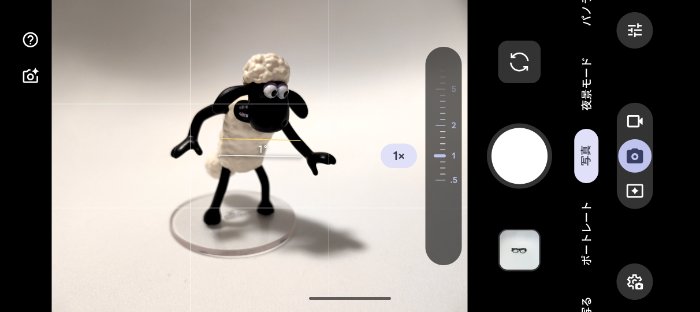
ただし、相変わらず使うカメラは自分で選べません。
同じ5倍でも、被写体との距離によって「望遠カメラ(レンズで物理的に寄るズーム)」と「メインカメラの画像を切り取って拡大しているだけのズーム」が自動で切り替わります。
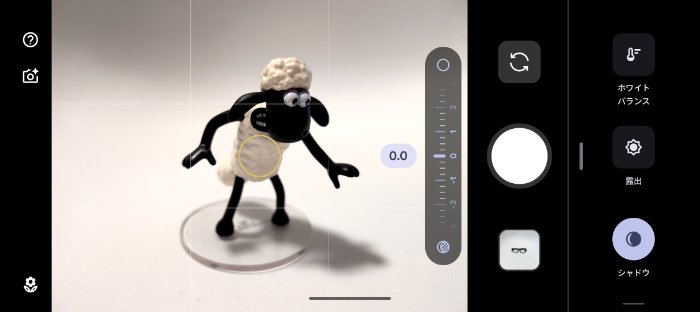
画面右上の調整アイコンからは、「ホワイトバランス」「露出」「シャドウ」に加えて、新しく「スタイル」を選べるようになりました。
新しく追加された「スタイル」は、写真の雰囲気を撮る前に選べる機能です。標準の「オリジナル」のほか、次のスタイルが用意されています。
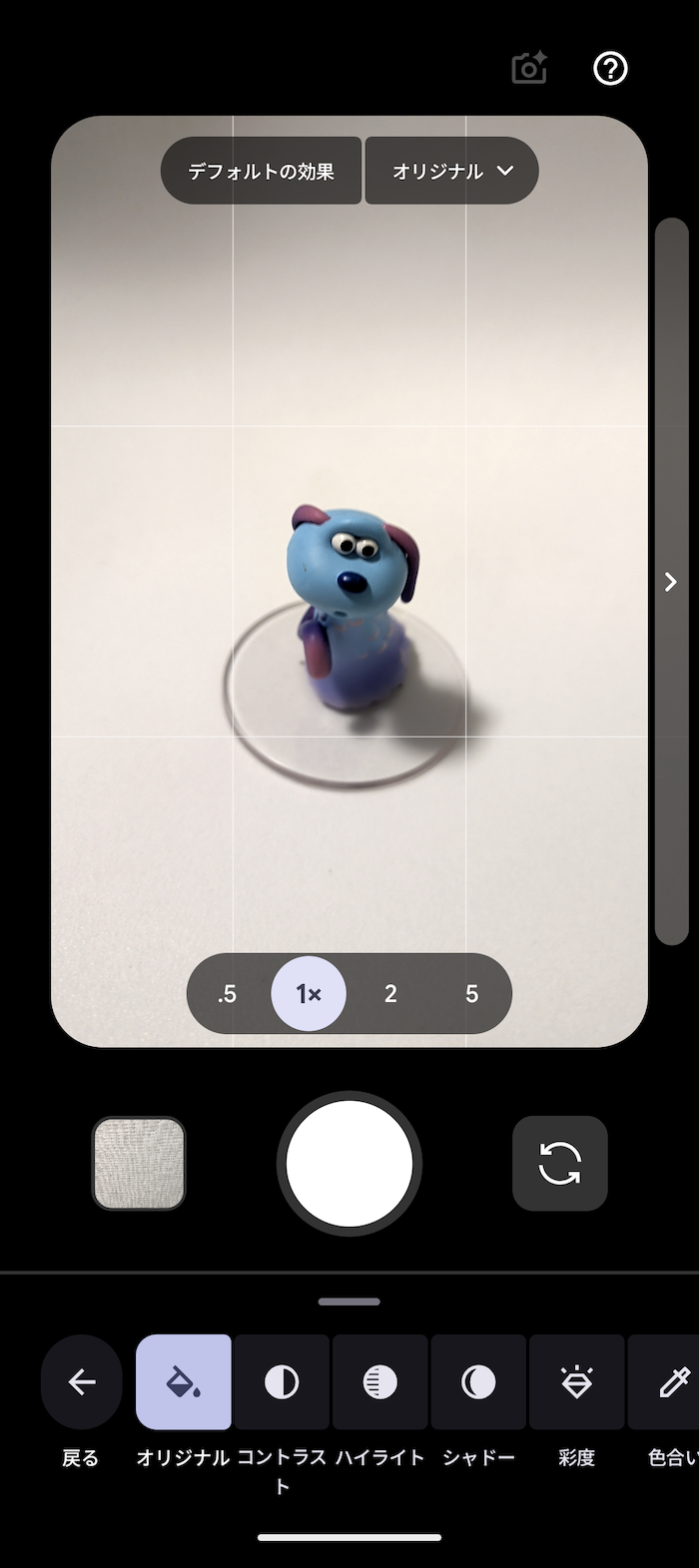
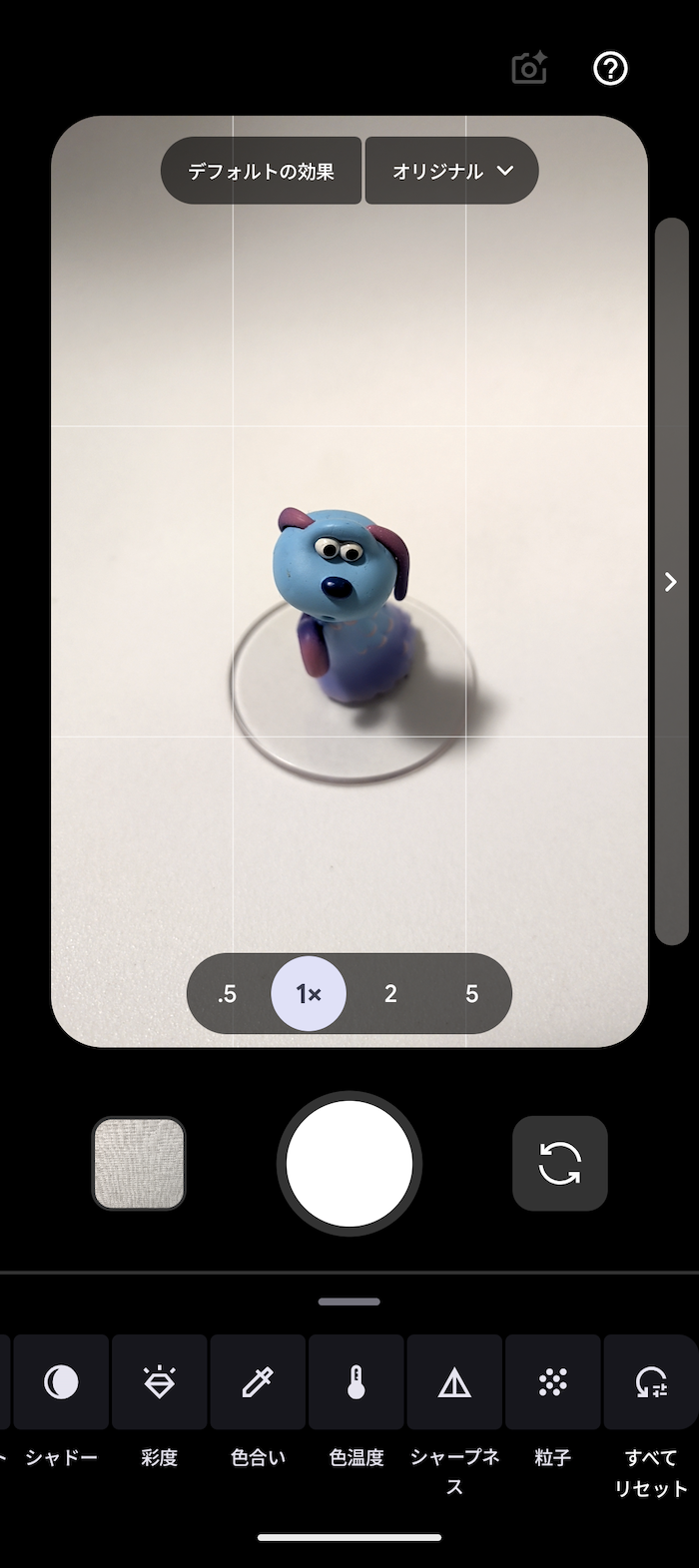
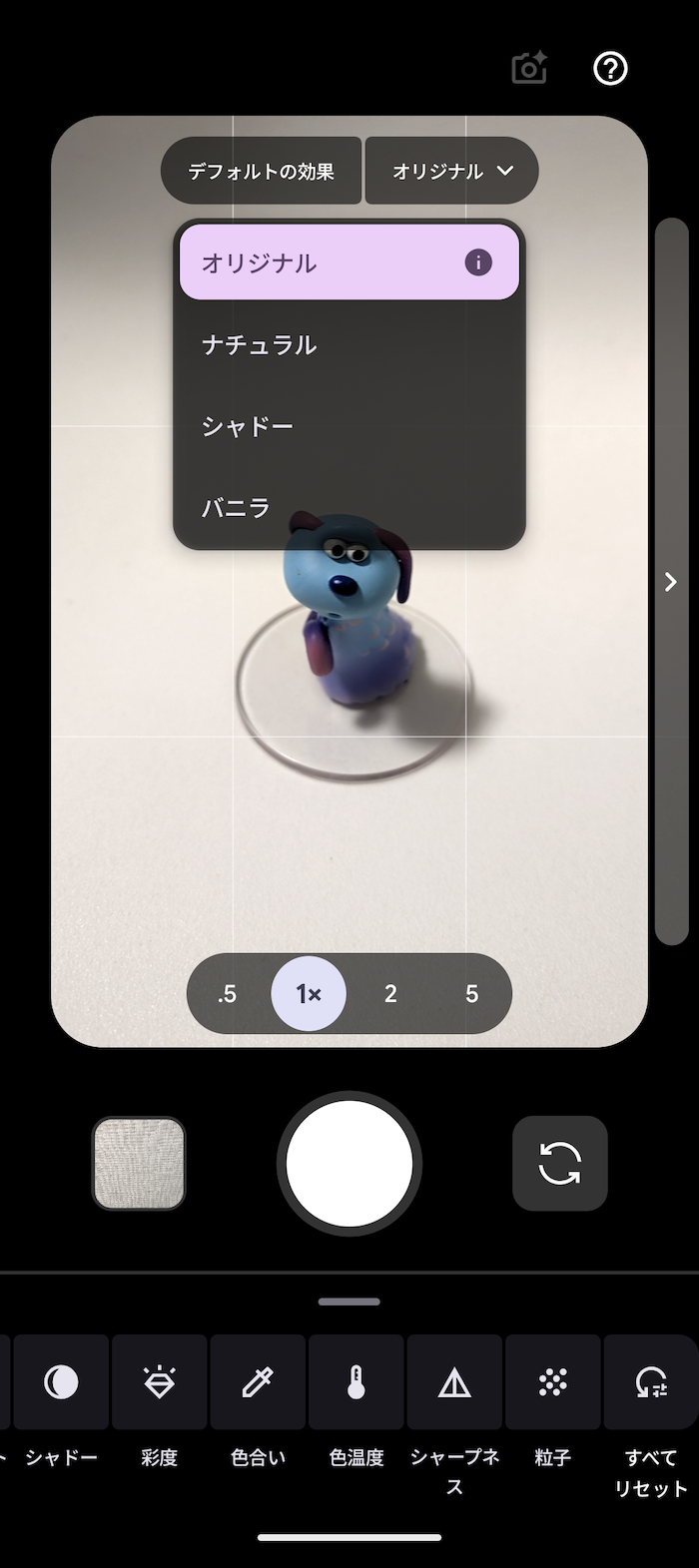
- ナチュラル:自然な色で落ち着いた仕上がり
- シャドー:明暗をくっきりさせたドラマチックな仕上がり
- バニラ:温かみのある柔らかい色合い
- プリセット:マガジン、ベルベット、クラシック、デジカメ、モノクロ、ミニマル
さらに、コントラスト・ハイライト・シャドー・彩度・色合い・色温度・シャープネス・粒子を自分で細かく調整することも可能。僕は細かい調整までは使っていませんが、スタイルを選ぶだけでも簡単なフィルター感覚で雰囲気を変えられますよ。
試しに「モノクロ」で撮影してみたのがこちら。

加工なしでそのまま、雰囲気のある一枚に仕上がりました。撮ったあとに編集しなくていいので、SNSに上げる写真を手軽に撮りたい人にも嬉しい機能だと思います。
なお、シャッター音は設定からオフにできません。スクショ音はマナーモードにしておけば鳴りませんが、カメラを起動している間はマナーモードでもスクショ音が鳴りました。
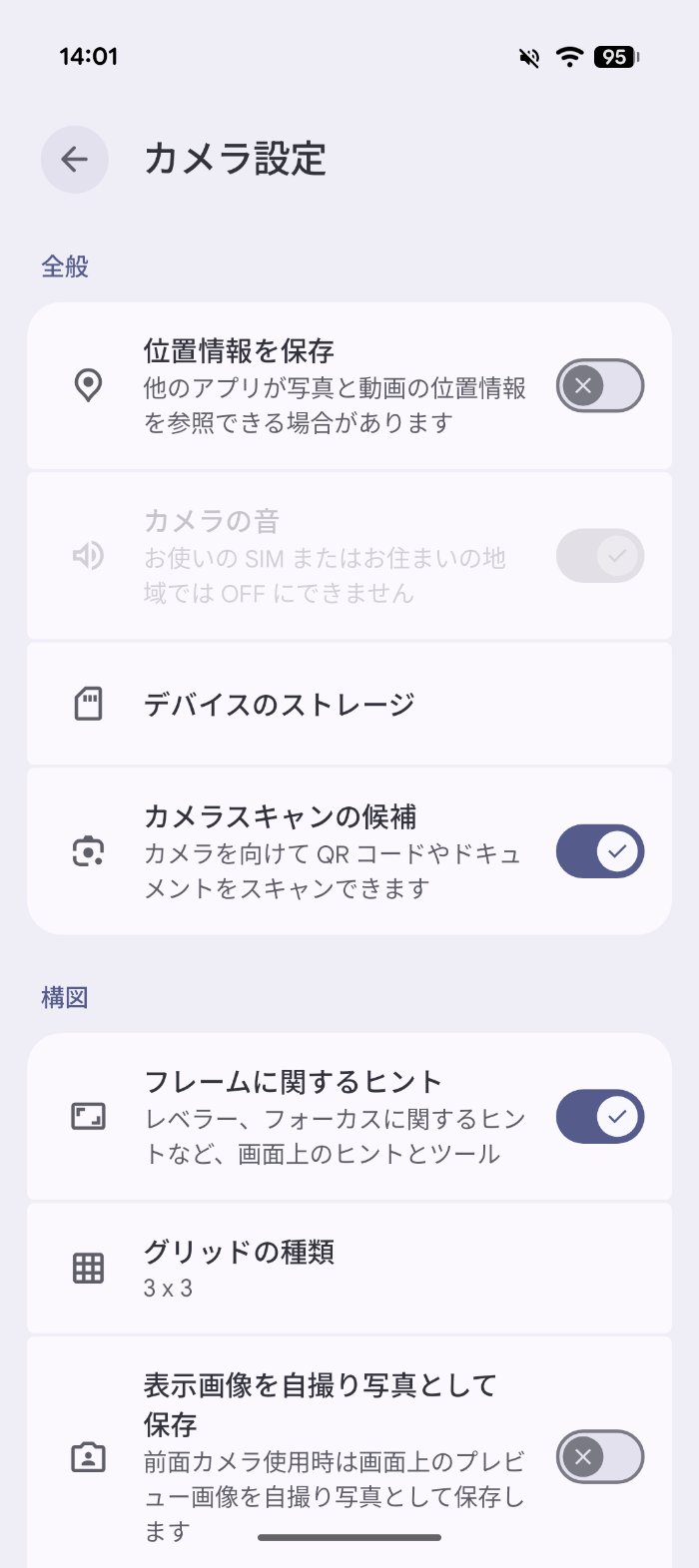
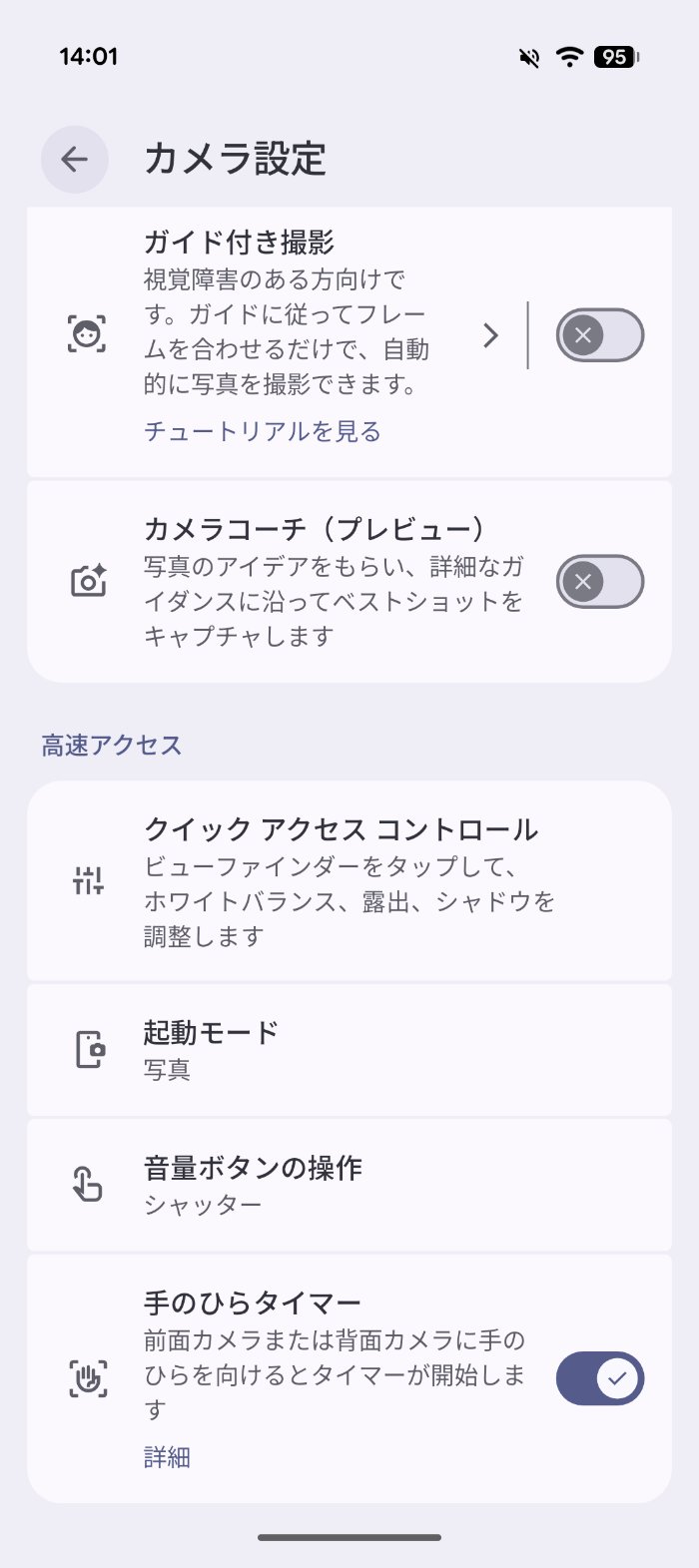
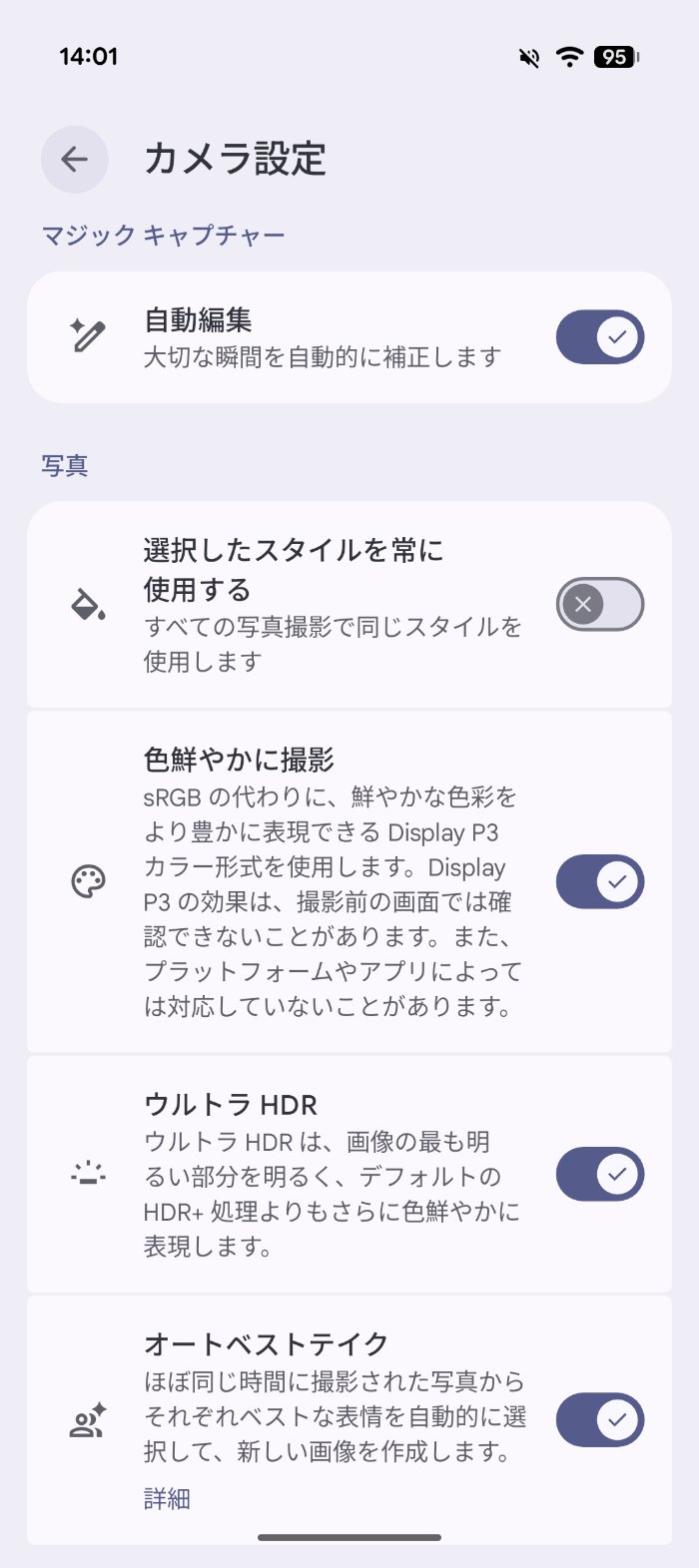
Pixel 10から引き続き、AIが撮り方を提案してくれる「カメラコーチ」も搭載。
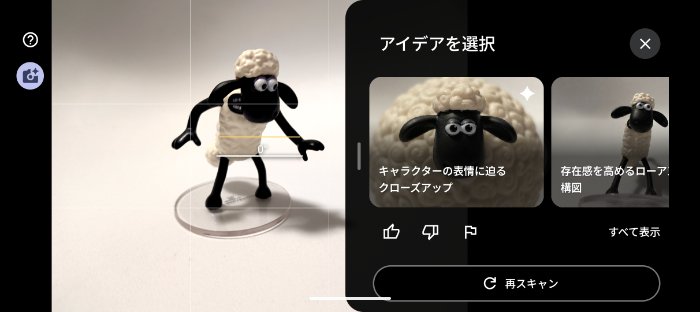
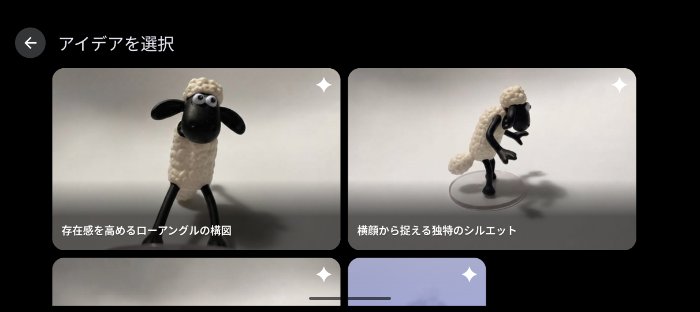
被写体を解析して「ローアングルで存在感を出す」「表情に寄ったクローズアップ」といったアイデアを、仕上がりのイメージ画像付きで提案してくれます。
利用にはインターネット接続が必要です。アプリ内で簡単なマニュアルも見られるので、初めて使う人はチェックしておくと良いですよ。
そして、Google Pixel 11シリーズから新しく追加されたのが「マジックキャプチャー」。動画を撮影すると、その間のベストな瞬間を写真としても自動で残してくれる機能です。
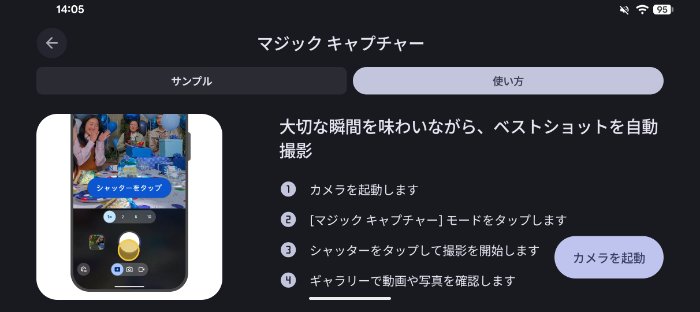
撮影中に自分でシャッターを押して、写真を撮ることもできます。
「写真と動画、どっちで撮ろう?」と迷う場面で便利そうな機能ですね。
では、肝心の写りはどう変わったのか。次から実際の作例でチェックしていきます。
メインカメラの作例
まずはメインカメラで、日中にどんな写真が撮れるのかをチェックしていきます。
比較用に、同じ日の同じタイミングで、Google Pixel 10でも撮影しています。
ちなみに公式によると、Google Pixel 11はメインカメラのセンサー(光を受け取る部品)が大きくなり、感度が56%向上しているとのこと。
ざっくり言うと「より多くの光を取り込めるカメラになった」ということですね。これが日中の写真にどう出たのかも見ていきます。
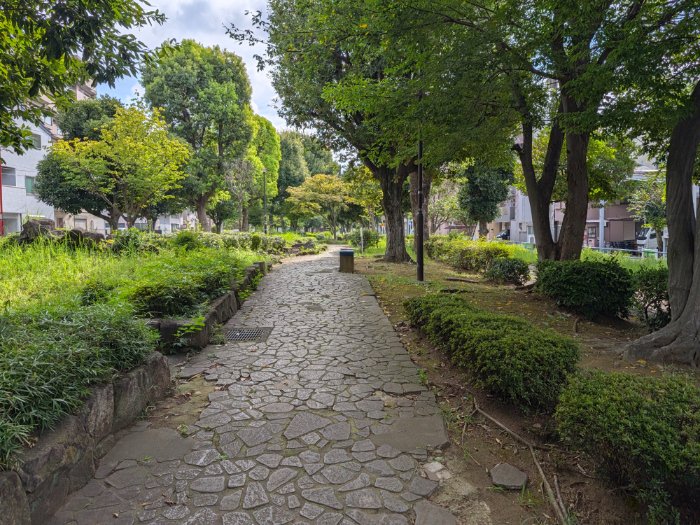 Pixel 11
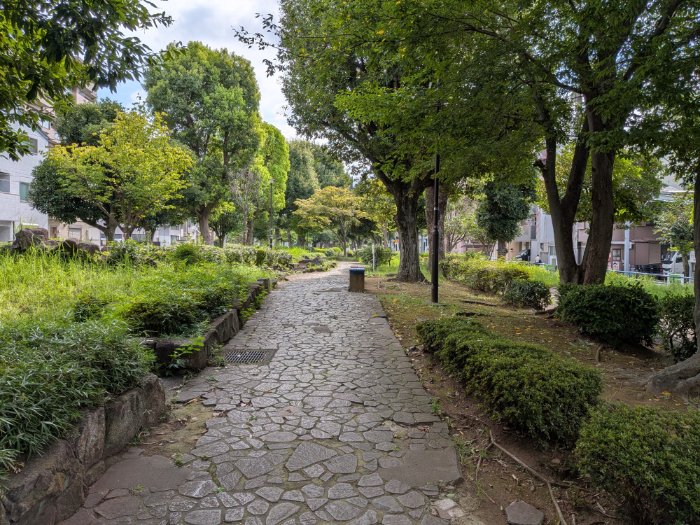 Pixel 10
Google Pixel 11は全体が明るめで、木陰になっている暗い部分までしっかり持ち上げてくれていて、石畳の形がすみずみまで見やすく写っています。Pixel 10は暗い部分がぐっと締まっていて、日なたと木陰の明暗がはっきりした、メリハリのある仕上がりでした。
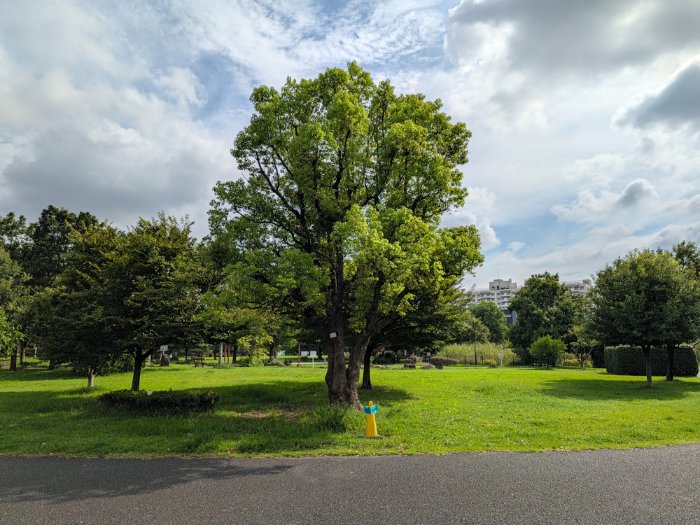 Pixel 11
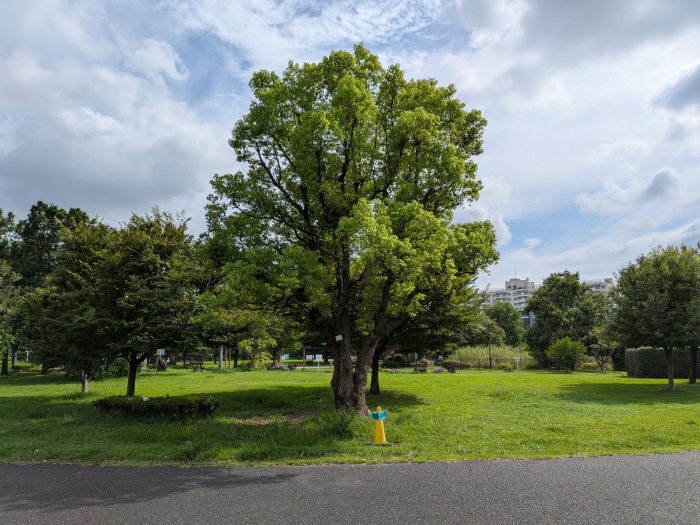 Pixel 10
空が大きく写るシーンでは、Google Pixel 11は雲の灰色の濃淡がしっかり残っていて、空に立体感があります。Pixel 10は空と雲が白っぽく明るめで、芝生や葉の緑がパッと目を引く明るさに仕上がっていました。
この2枚を見比べると、Google Pixel 11は「全体の明るさを整えて、見たままに近く写すカメラ」、Pixel 10は「メリハリと色の濃さで見栄えよく写すカメラ」という違いが見えてきます。
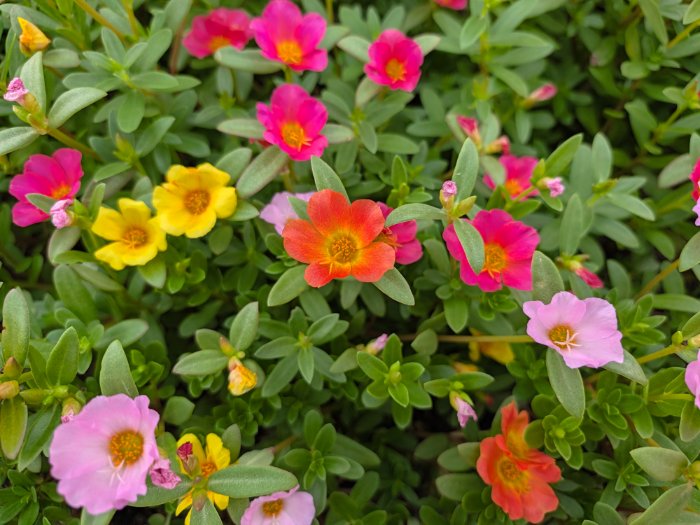 Pixel 11
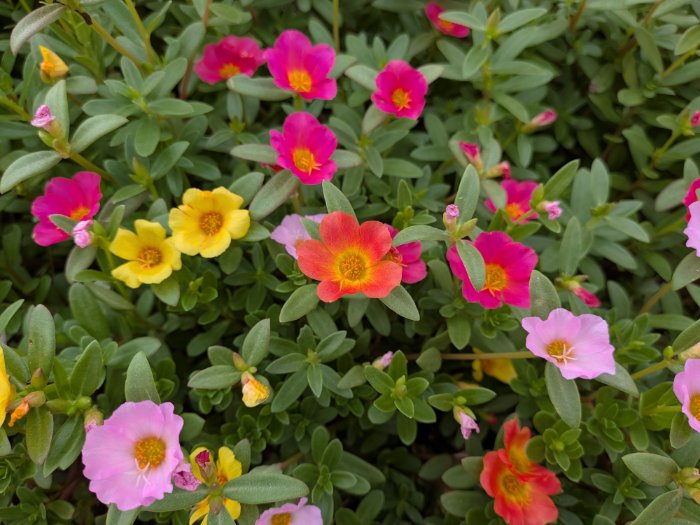 Pixel 10
花の色はPixel 10のほうが濃く、特にピンクの花はより鮮やかに強調されていました。Google Pixel 11も肉眼で見るよりは少し鮮やかに感じますが、スマホで撮った写真としては見たままに近い色です。
また、背景の葉のボケ方は、Google Pixel 11のほうが少しだけ強く出ていました。手前の花がふんわり浮き上がって見えるので、花や小物に寄って撮るときにうれしいポイントです。
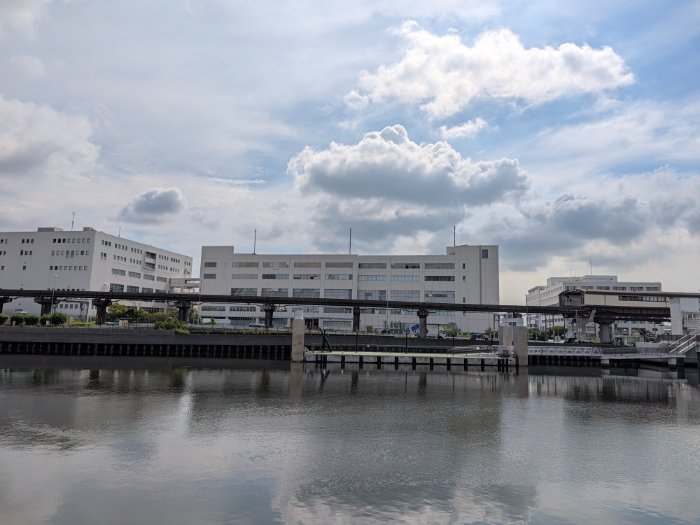 Pixel 11
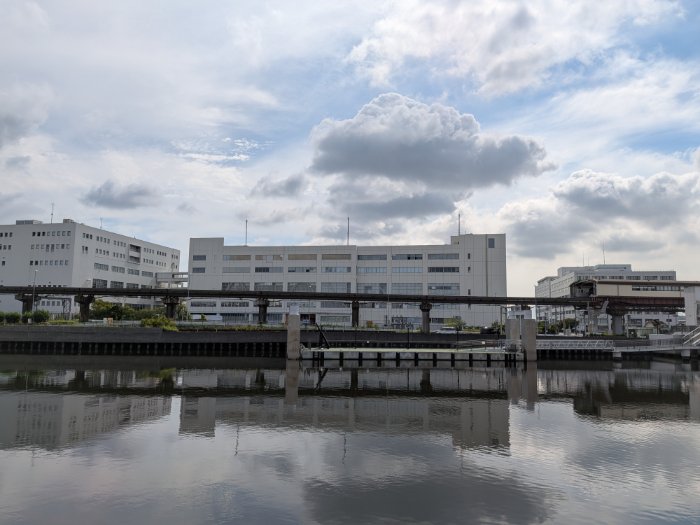 Pixel 10
Google Pixel 11は空の青と雲の白が明るく、全体が軽やかな印象。Pixel 10は雲が暗めの灰色で、水面の映り込みも暗く、どっしりしたトーンに仕上がっています。
この写真を拡大して見比べると、Google Pixel 11のほうが細かい文字がつぶれにくく、細部がしっかり残っていました。他の作例でも拡大してみると同じ傾向です。
ただ、スマホの画面で普通に見ているぶんには、ほとんど差はわかりません。
最後に逆光のシーン。木の下から見上げて、葉の隙間から太陽が差し込む、明暗差の厳しい場面で比べてみました。
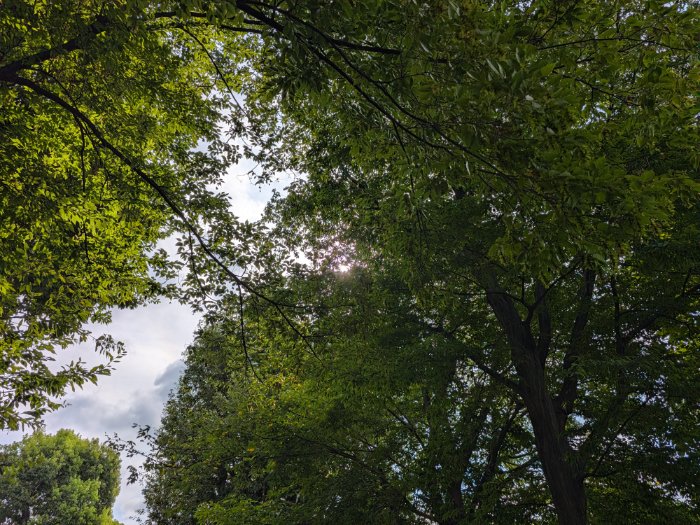 Pixel 11
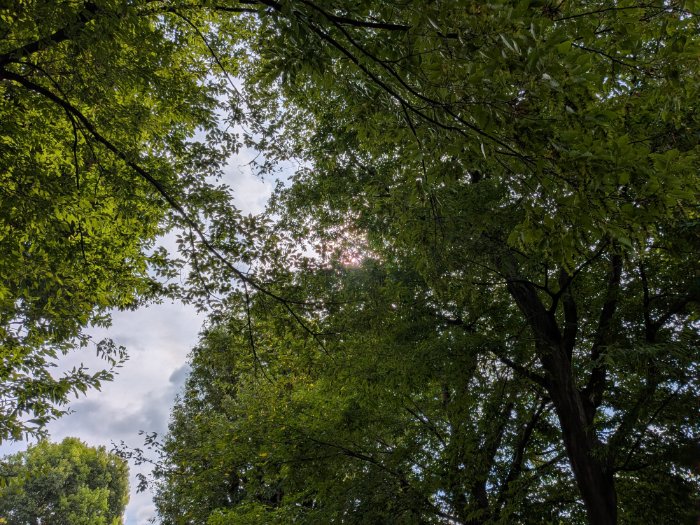 Pixel 10
Google Pixel 11は太陽が小さな白い光の点に収まっていて、まわりに色のにじみがほとんどありません。
空の雲の濃淡も残っていて、明暗差があっても白飛びしにくい印象です。Pixel 10は太陽のまわりがピンクっぽく色づき、葉の隙間に緑や赤紫の小さな色の点が散っていました。
こうして見比べてみると、Google Pixel 11の日中の写真は「明るさを整えて、見たままに近く、加工なしでそのまま使える写真が撮れるカメラ」だと感じました。
センサーが大きくなった効果は、拡大したときの細かさや、背景のボケ方に少しだけ表れています。一方で、パッと見て「Pixel 10より明らかにきれい」と感じるほどの差ではありませんでした。
それでも、散歩や旅行の風景、花などを見たままの雰囲気で残したい人や、撮った写真をあとで拡大して見返したい人には、Google Pixel 11の日中の写真は十分満足できる仕上がりだと思います。
逆に、色が濃くメリハリのある、パッと映える写真が好きな人には、Pixel 10の絵作りのほうが好みに合うかもしれません。
なお、花などにぐっと近づいて撮る「マクロフォーカス」も、超広角カメラではなくメインカメラで撮っています。
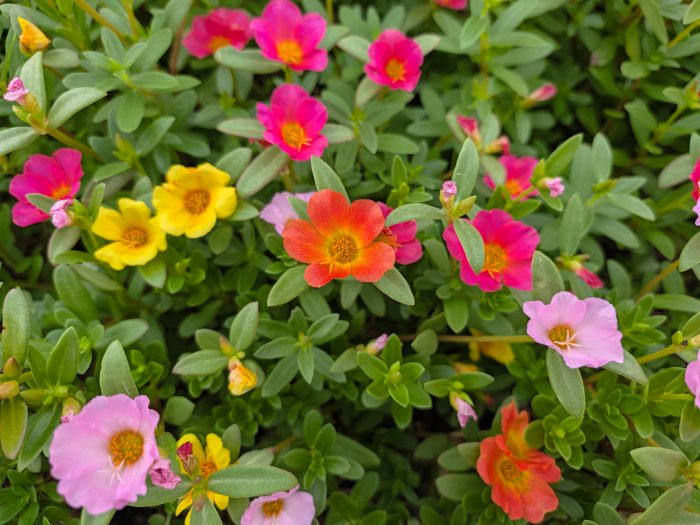 通常撮影
通常撮影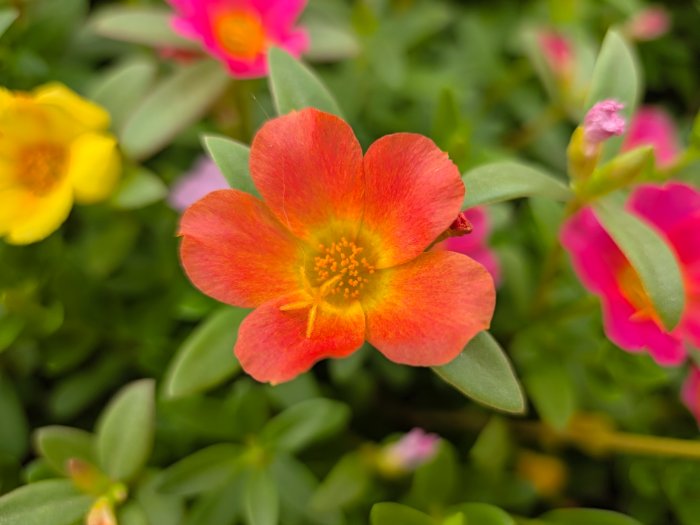 マクロフォーカス
花びらの筋や真ん中の花粉までしっかり写っていて、身近なものを大きく撮るには十分な仕上がりです。
メインカメラ(夜景)の作例
Google Pixel 11には、暗い場所でも明るく撮れる夜景モードが搭載されています。
まずは通常撮影と夜景モードの違いから。
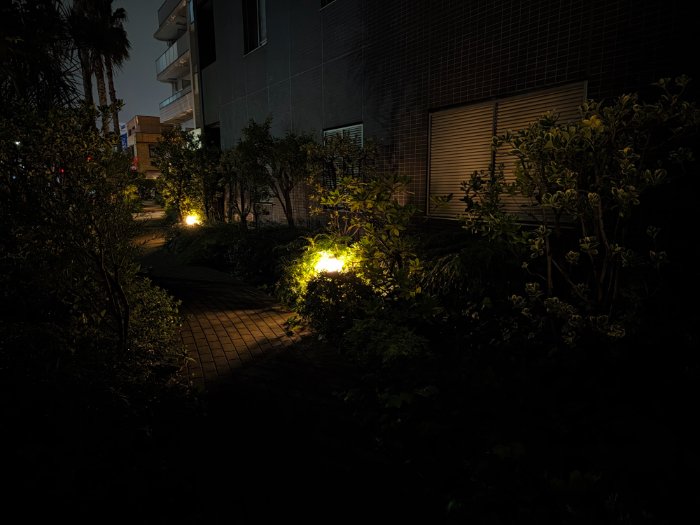 通常撮影
通常撮影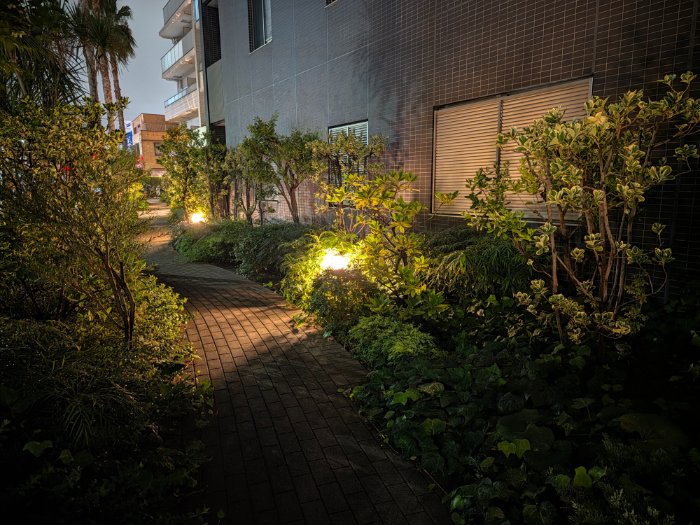 夜景モード
夜景モード通常撮影だと、画面の下半分がほぼ真っ黒になってしまい、手前の植え込みや石畳がほとんど見えません。足元のライトのまわりも、光が大きくにじんでいました。
それが、夜景モードに切り替えると、手前のツタの葉や石畳の目地、建物の壁のタイルまで見えるようになります。足元のライトのにじみも小さくまとまっていて、同じ場所とは思えないくらいの変わりようです。
なお、暗い場所で自動的に夜景モードに切り替わる仕組みはありません。
夜の公園で大きな木を撮り比べると、Pixel 11のほうが全体がひと回り明るく、パッと見は夕方に撮ったような仕上がり。葉の緑も明るく鮮やかで、足元の芝生は刈られた跡まで見えます。
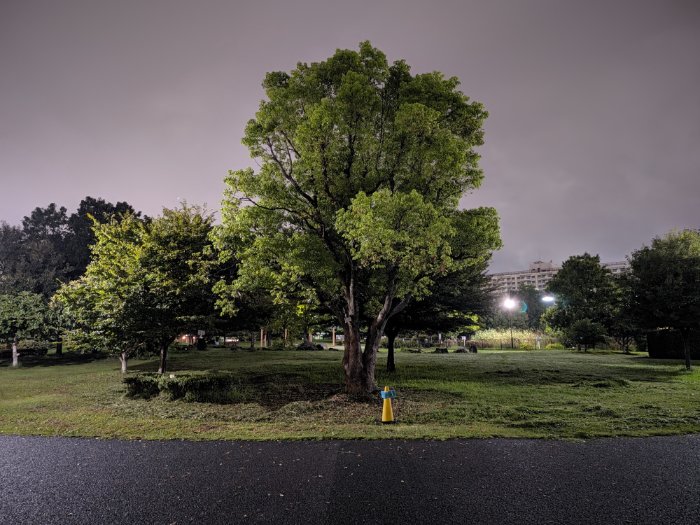 Pixel 11
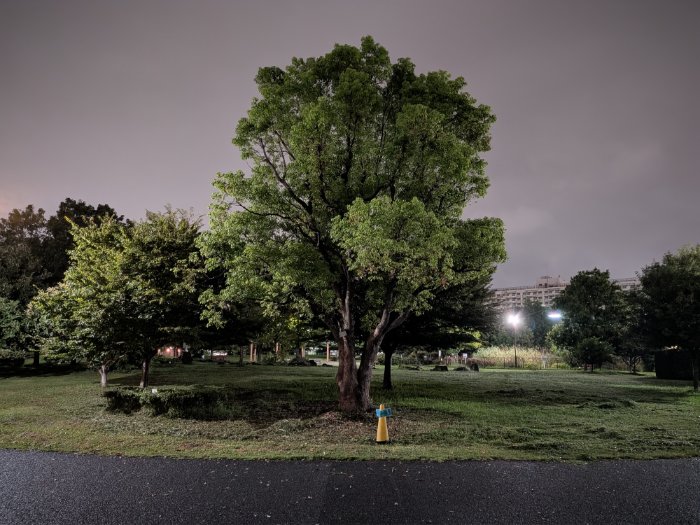 Pixel 10
Pixel 10も夜景としては十分明るいんですが、Pixel 11と並べると葉の緑は落ち着いた色で、空もややグレー寄りです。
Pixel 11が「明るく色鮮やかに見せる」のに対して、Pixel 10は「暗さを少し残して落ち着かせる」仕上がりですね。
水辺越しに建物を撮ったシーンでは、明るさの違いがさらにはっきり出ました。
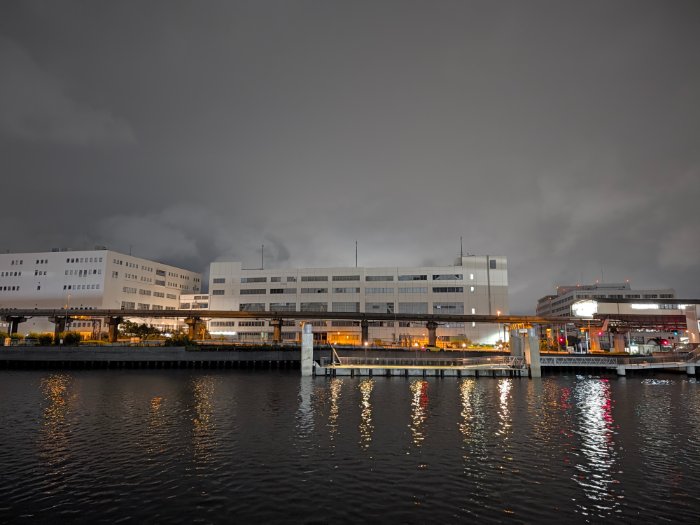 Pixel 11
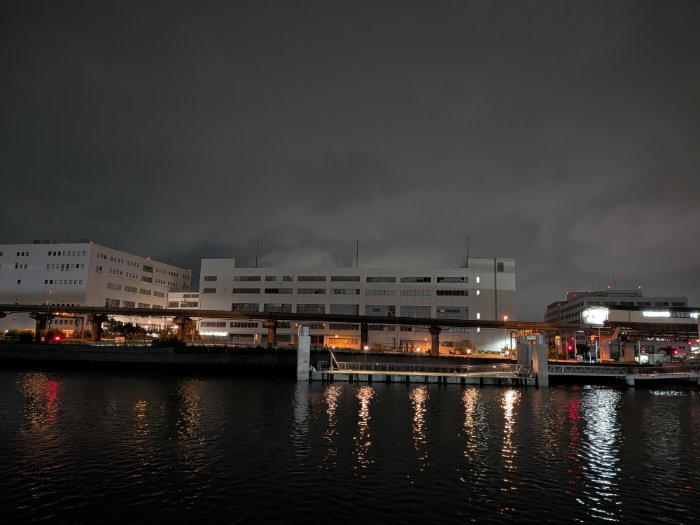 Pixel 10
Pixel 11は空を明るく持ち上げていて、曇り空の雲の模様までくっきり見えます。Pixel 10は空も水面も暗めで、いかにも夜らしい仕上がりです。
白い建物はどちらも白飛びせず窓の形まで見えていて、水面に映る街灯の反射もどちらもくっきり。明るい部分の写りは同じくらいで、差が出ているのは空や水面のような暗い部分でした。
濡れた石畳の遊歩道では、全体の明るさも石畳の光の反射もほぼ同じで、場面によっては差がほとんど出ないこともわかりました。
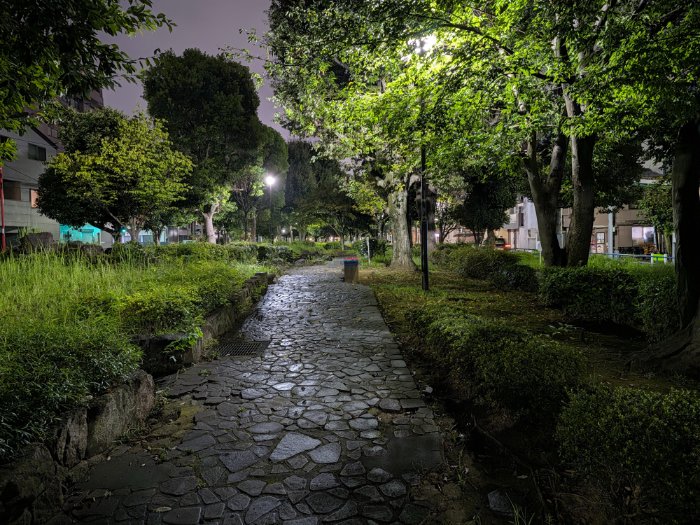 Pixel 11
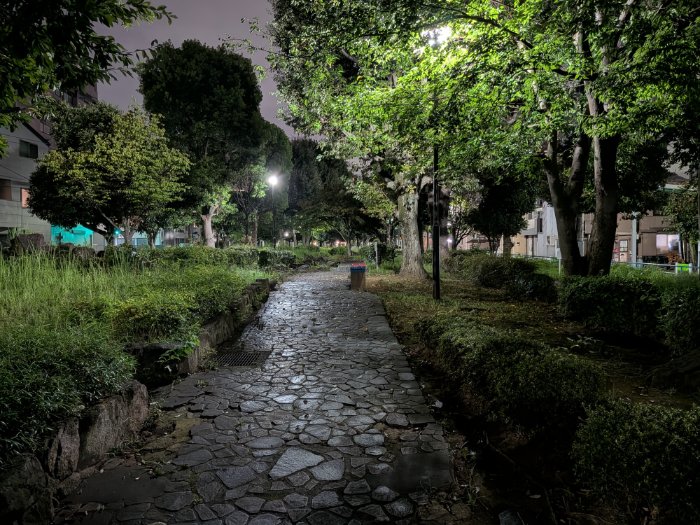 Pixel 10
細かく見ると、Pixel 11のほうが右下の植え込みの暗い部分が少しだけ明るく残っている程度です。
明るい照明と暗い場所が混ざった、明暗差が激しいシーンでも撮り比べてみました。
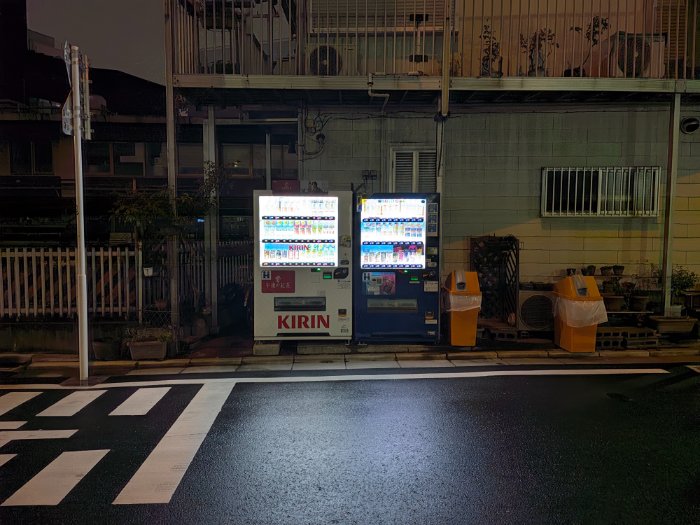 Pixel 11
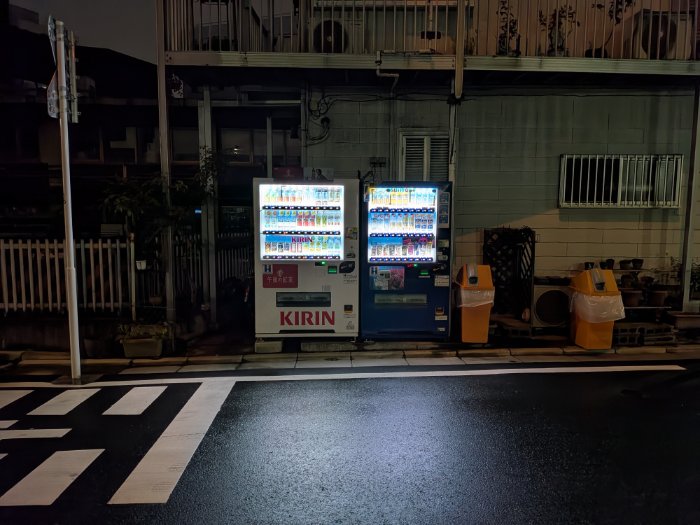 Pixel 10
自販機の光っている部分はどちらも商品やロゴが読める程度に残っていて、暗い部分の残り方にも大きな差はありませんでした。
違いは色で、Pixel 10は壁全体が青緑っぽく寄っているのに対し、Pixel 11は右側の壁に当たる黄色い光がそのまま残っています。
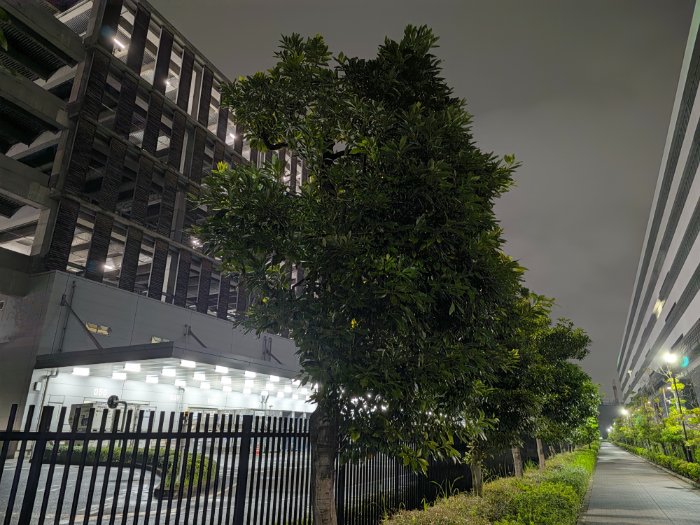 Pixel 11
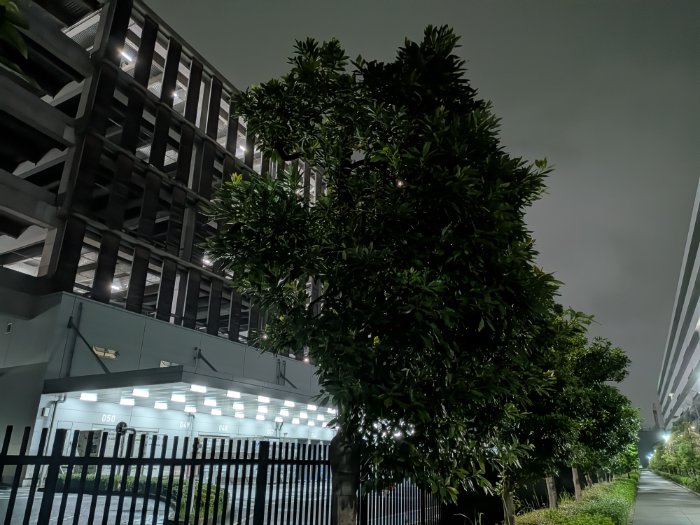 Pixel 10
建物の下にずらっと並ぶ照明と「050」「049」などの番号は、どちらも白飛びせずに読めます。差が出たのは木の葉で、Pixel 10は木の中心がほぼ黒くつぶれているのに対し、Pixel 11は木全体の葉の形まで見えていました。
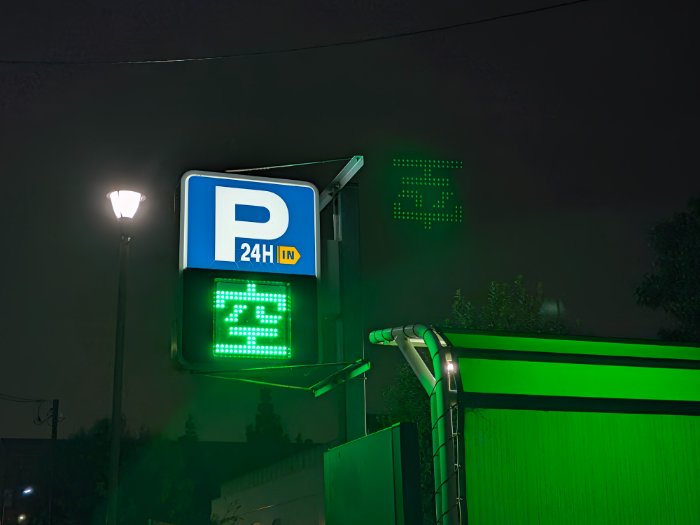 Pixel 11
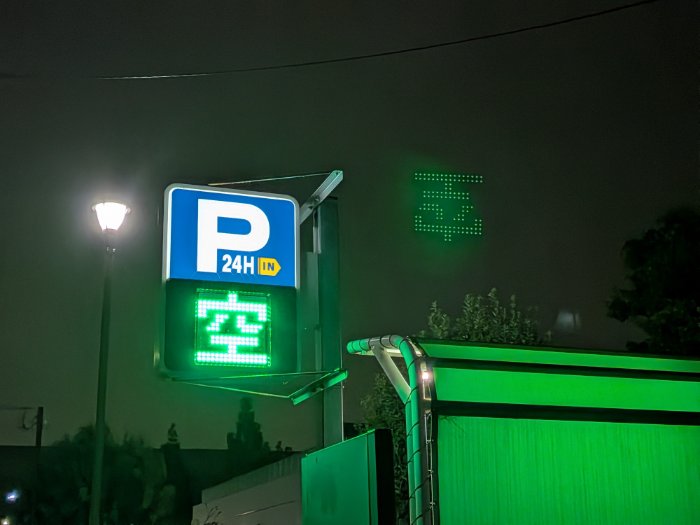 Pixel 10
Pixel 10は「空」の電光表示の中心が白っぽく飛び気味で背景の夜空もモヤっと明るくなりましたが、Pixel 11は緑のドットが一粒ずつ分かれて写り、背景も暗く締まっていました。
Pixel 11はPixel 10と比べて「暗い部分まで明るく持ち上げて、色も鮮やかに見せる」タイプ、Pixel 10は「暗さを残して、夜らしく落ち着かせる」タイプでした。
イメージセンサーが、Pixel 10の1/2インチから、Pixel 11では1/1.56インチに大きくなったことによって光の感度が56%向上し、暗い場所でもきれいに撮れるとしています。
実際の作例でも、大きな木の葉や川沿いの空、街路樹の中心部など、暗い部分の残り方にははっきり差が出ました。公式が「暗い場所に強くなった」とアピールしているとおりの結果です。
暗い場所でもしっかり撮れるのは、もともとPixelの良いところ。Pixel 11もそこは変わりません。
夜のお出かけや帰り道の風景など、暗い場所でも手持ちでサッと明るく撮って残したい人なら、Pixel 11の夜景には満足できるはずです。
超広角カメラの作例
超広角カメラは1,300万画素・F値2.2・画角120°で、センサーサイズは1/3.1インチ。
画角120°というのは、同じ場所に立ったまま、一歩下がらなくても広く写せる広さです。まずはメインカメラとの画角の違いからご覧ください。
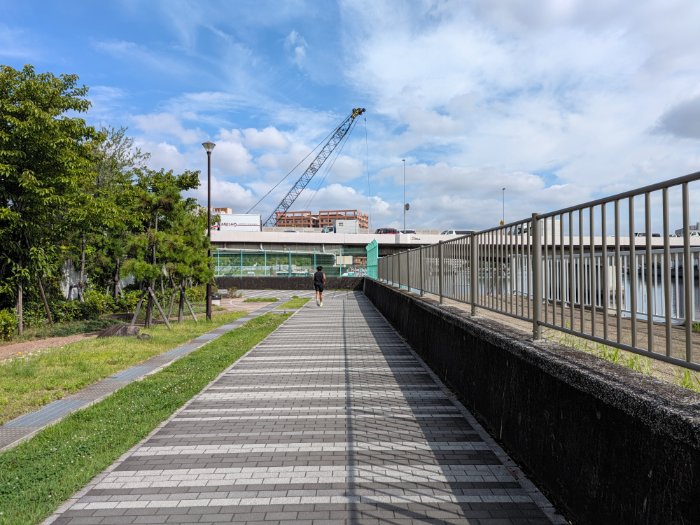 メインカメラ
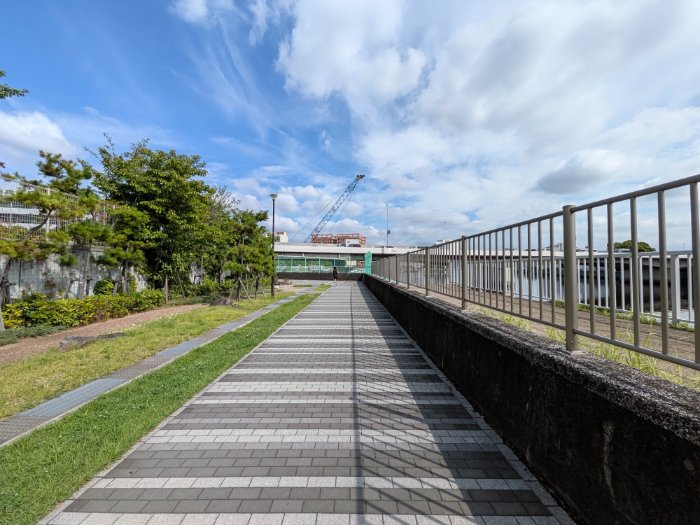 超広角カメラ
超広角に切り替えると、左の木々や頭上の空、右側の川まで一気に収まり、開放感のある一枚になります。
画面の端に近い手すりは外側に少し引っぱられますが、直線がグニャッと曲がるほどの崩れはありません。
空の青や芝生の緑、歩道のグレーはメインカメラとほぼ同じ色です。切り替えても色が変わらないので、同じ場所で撮った写真を並べても違和感が出にくいですね。
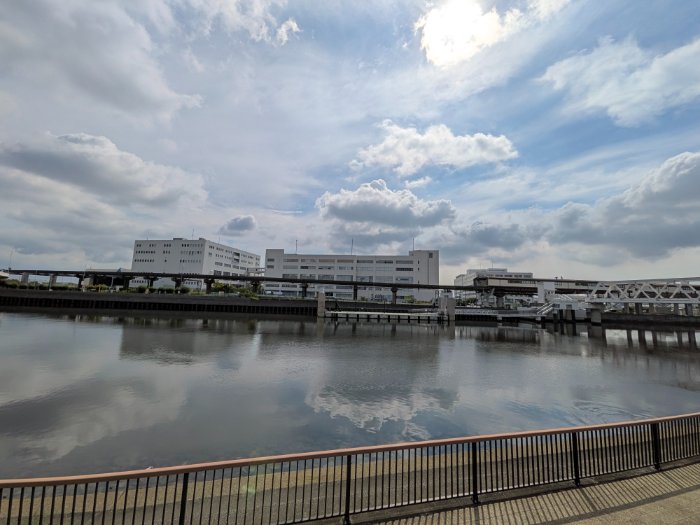
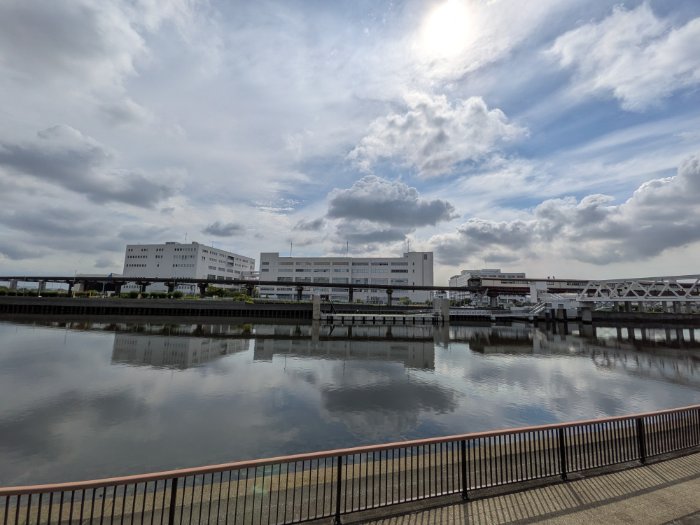
続いて、Pixel 10との日中撮影の比較です。
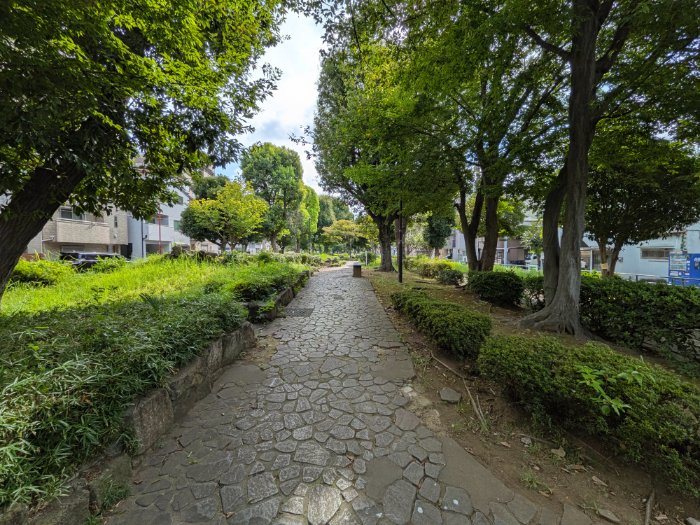 Pixel 11
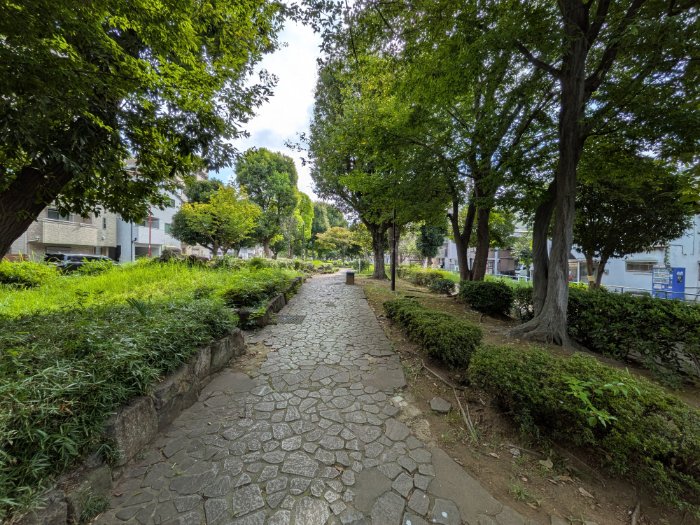 Pixel 10
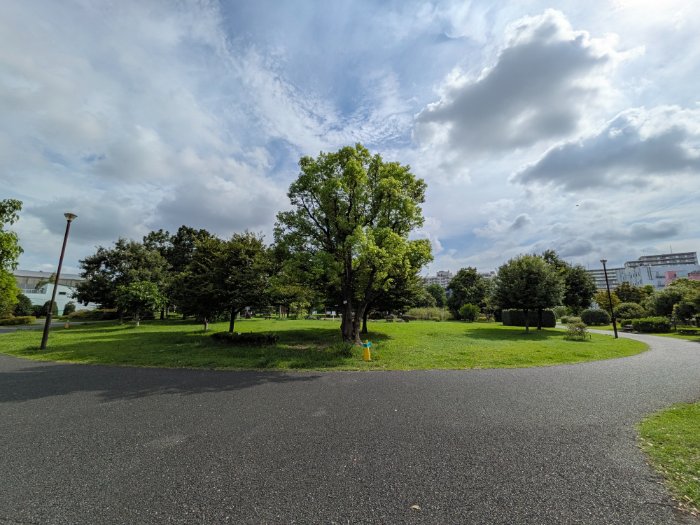 Pixel 11
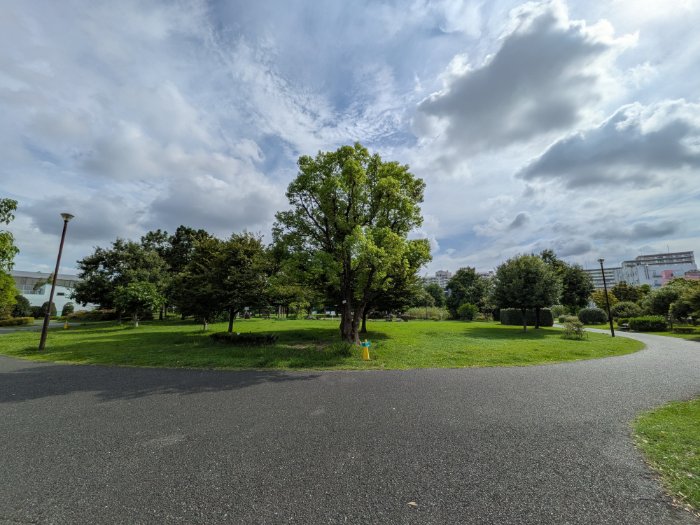 Pixel 10
 Pixel 11
 Pixel 10
日中の写りは、3シーンともほぼ同じでした。
色味は、見比べてやっと違いを探せる程度。明暗差のある場面でも差はほとんどありません。
逆光気味のシーンで太陽の周りが白く飛ぶ範囲がPixel 10の方がわずかに広いくらい。雲の形はどちらもしっかり残っています。
画面の端の歪みも同じです。並木道の左の木の幹や手前の石、公園の左端の街灯が外側に引っぱられる度合いは、両機種とも変わりません。
日中の超広角は、Pixel 10から買い替えても違いを感じる部分ではありません。
続いて夜景モードでの比較です。
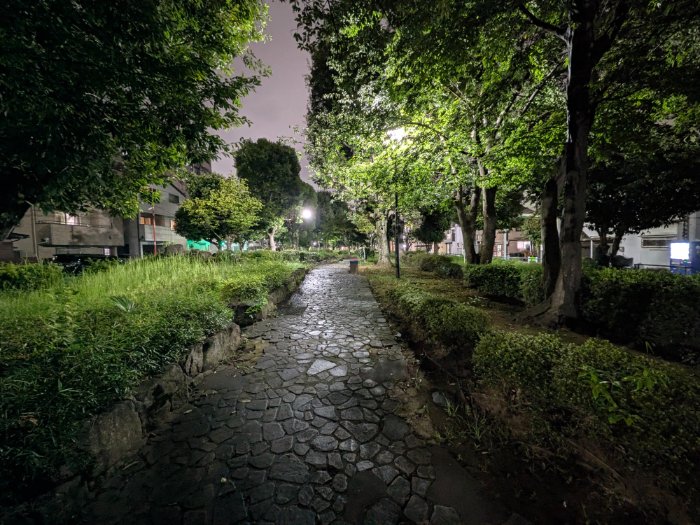 Pixel 11
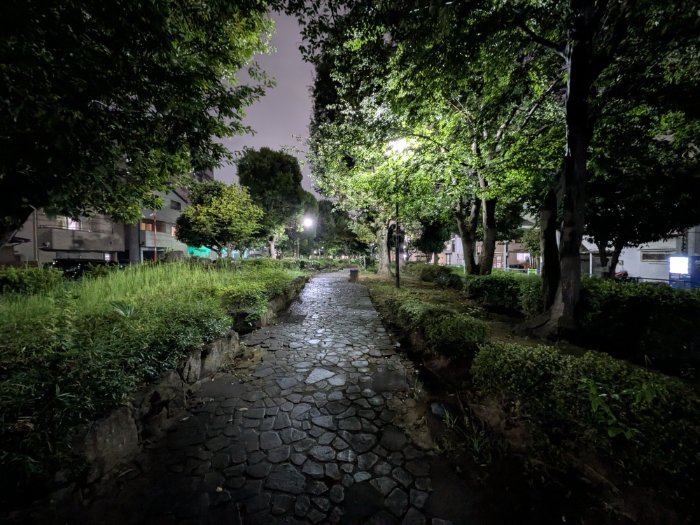 Pixel 10
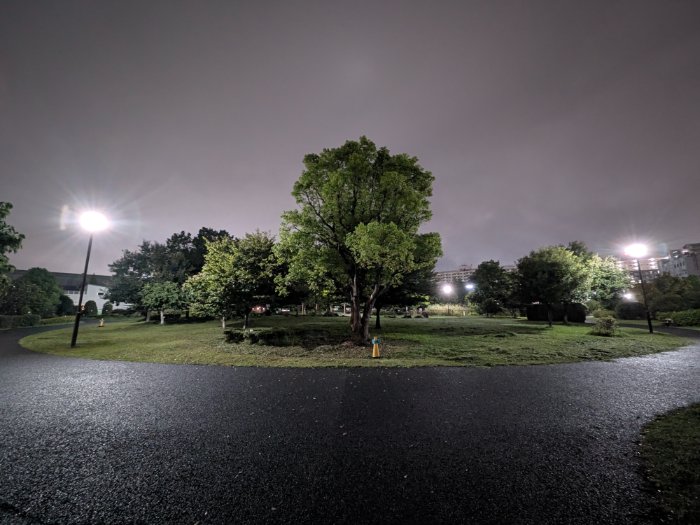 Pixel 11
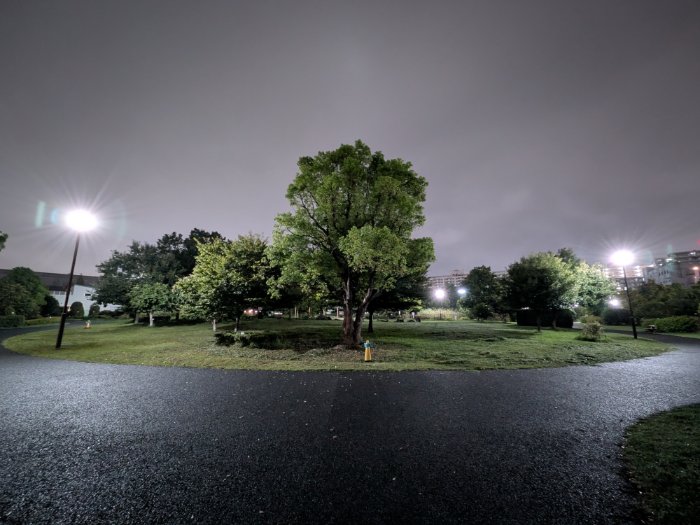 Pixel 10
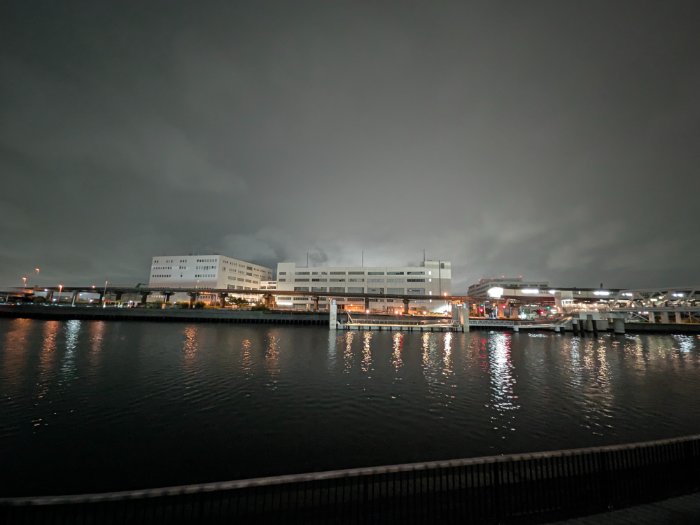 Pixel 11
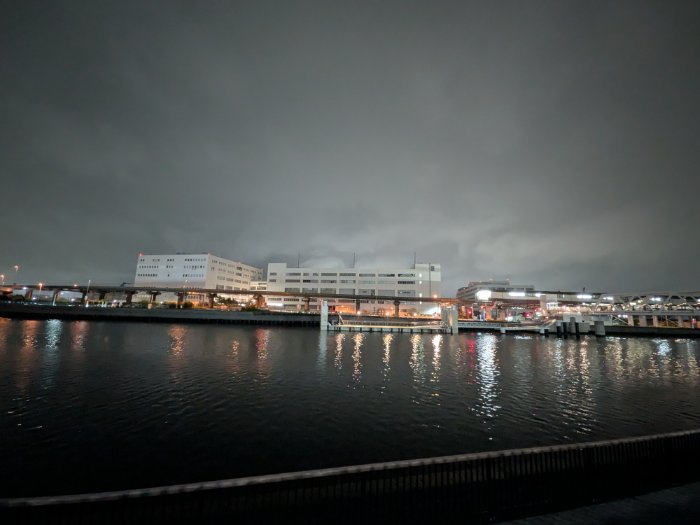 Pixel 10
夜景で唯一はっきり差が出たのが「木陰の多い並木道」です。
Pixel 10は手前の石畳や右下の植え込みが暗く沈んでいるのに対し、Pixel 11は同じ部分の石の形や葉が見える明るさで残っています。
色味は空に少し違いがあります。Pixel 10はわずかに緑がかったグレー、Pixel 11はより自然なグレーです。
水面に映る光の筋がにじまずに分かれている点や、手前の手すりが黒く潰れる点も両機種共通。拡大して見比べても、ザラつきの差はあまり感じませんでした。
夜の超広角は、シーンによって明るさに差が出る程度で、大きくは変わりません。
超広角カメラはハードが据え置きのため、写りもPixel 10とほぼ同じ。
処理の進化が写真に出たのは、夜の暗い場面で暗い部分が少し明るく残った程度でした。
風景や集合写真、室内や食卓全体など「一歩下がらずに広く撮りたい」場面なら、日中は十分満足できる写りです。
夜も明るく撮れますが、超広角の写りを理由にPixel 10から買い替える必要はありません。
望遠カメラの作例
Google Pixel 11の望遠カメラは、Pixel 10とまったく同じものが引き継がれています。
大きく変わったのは、ズームの最大倍率が20倍から30倍に伸びたことと、Pixel 10にはなかった手ブレを抑える機能のおかげで、高い倍率でも撮りやすくなったことです。
5倍までは、望遠カメラのレンズで物理的に寄るズームです。画像を拡大しているわけではないので、画質はほとんど落ちません。
5倍より上は、画像を処理して粗さを抑えながら拡大するズーム(超解像ズーム)になります。
画像を切り取って拡大しているだけのズームよりは綺麗に撮れますが、倍率を上げるほど少しずつ画質は落ちていきます。Google Pixel 11の30倍は、このズームの最大値です。
-

- Pixel 10(1x)
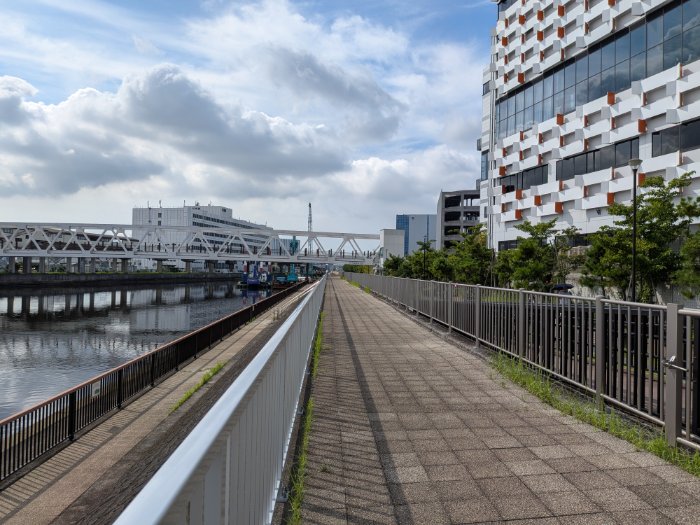
-
- Pixel 11(1x)
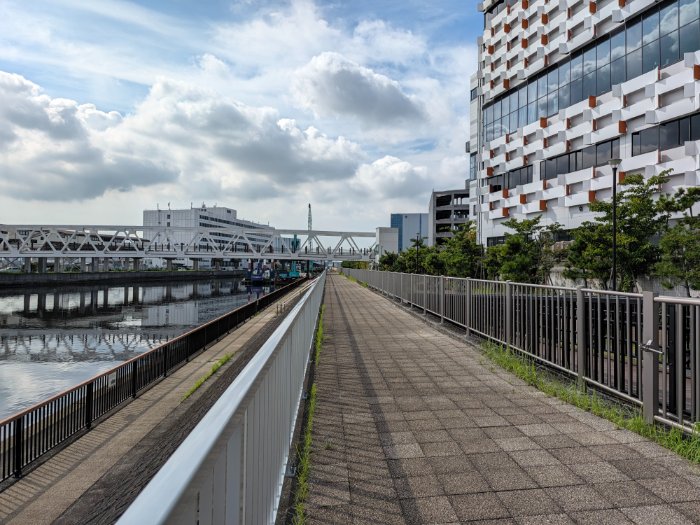
-
- Pixel 10(2x)
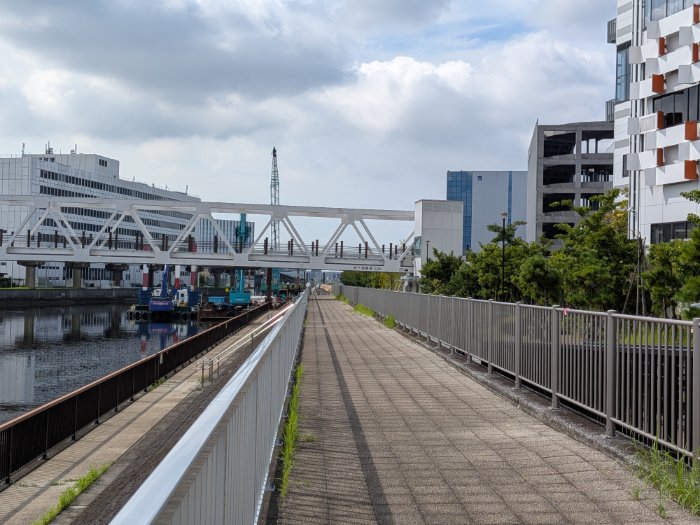
-
- Pixel 11(2x)
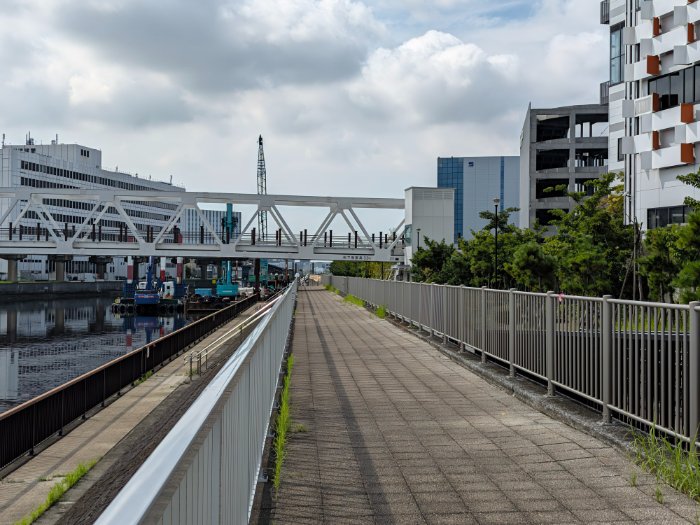
-
- Pixel 10(5x)
-
- Pixel 11(5x)
-
- Pixel 10(10x)
-
- Pixel 11(10x)
-
- Pixel 10(20x)
-
- Pixel 11(30x)
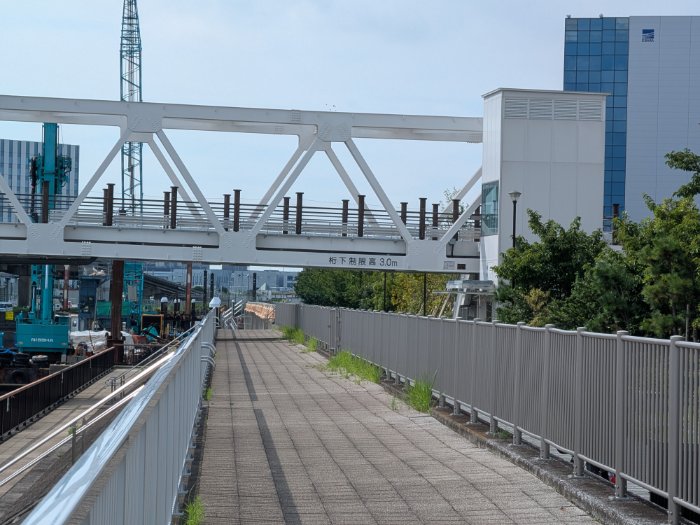
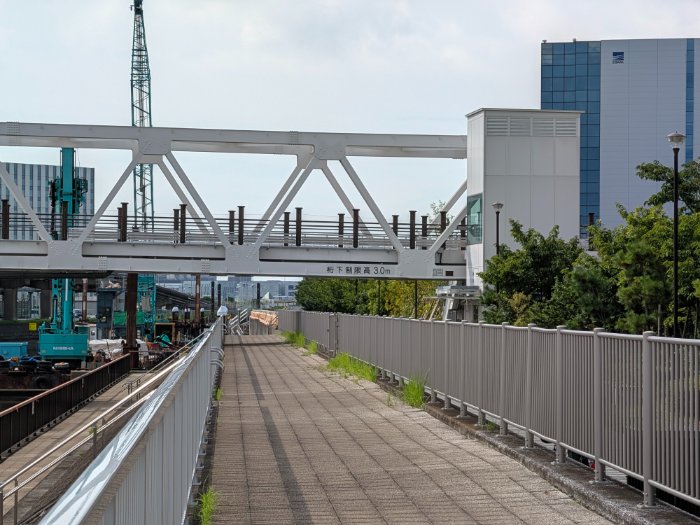
2倍と5倍は、歩道橋の骨組みやクレーン、奥のビルの窓まで、2台とも同じようにくっきり写っています。
スペック上はGoogle Pixel 11で2倍が「光学相当」に加わりましたが、この写真では差がわかりませんでした。
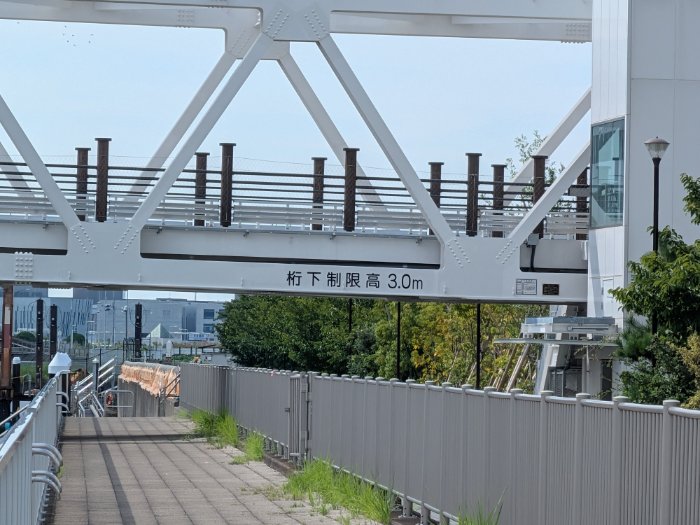
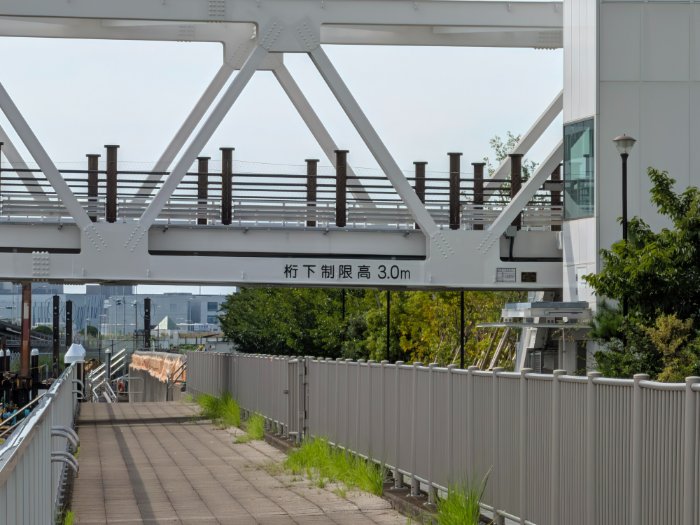
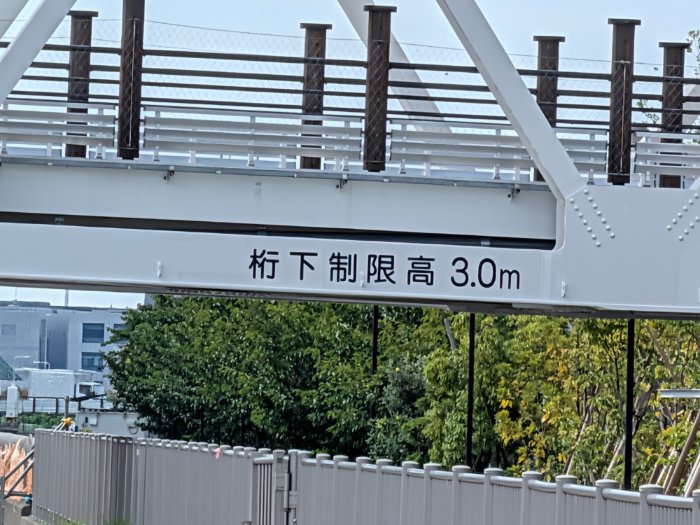
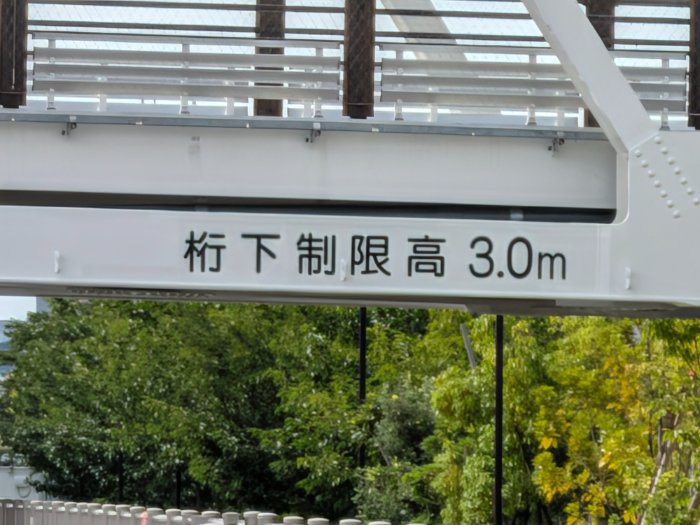
10倍でも、看板の「桁下制限高 3.0m」の文字、骨組みのボルトの粒、手すりの網目まで、2台ともしっかり読み取れます。
Pixel 10の20倍でも看板の文字の輪郭はしっかり残っていました。Google Pixel 11はそこからさらに一歩寄れて、看板の文字が画面いっぱいに大きく写ります。
文字の輪郭もくっきりしています。下の木の葉っぱのような細かい部分は多少ぼやけるものの、不自然に加工された感じはありませんでした。
色味には少し違いがあります。Pixel 10は空が青く明るめに写り、Google Pixel 11は雲の陰影が濃く、少し落ち着いたグレー寄りの仕上がりです。
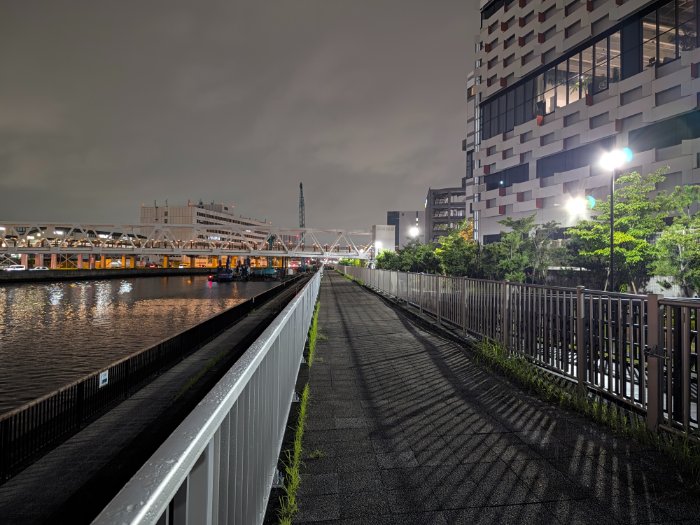
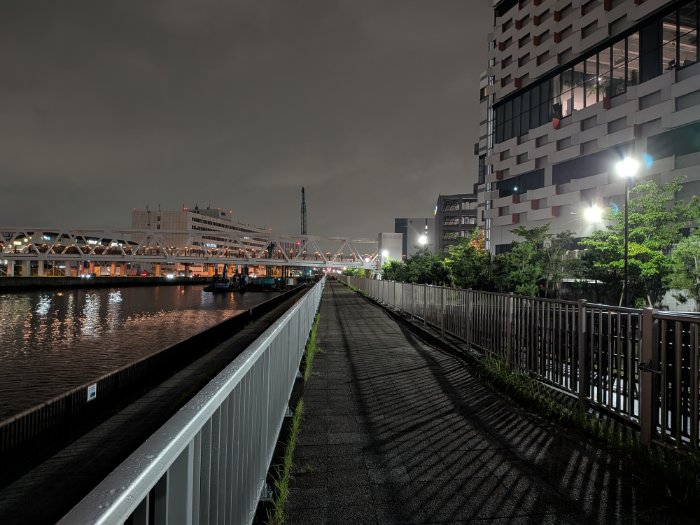
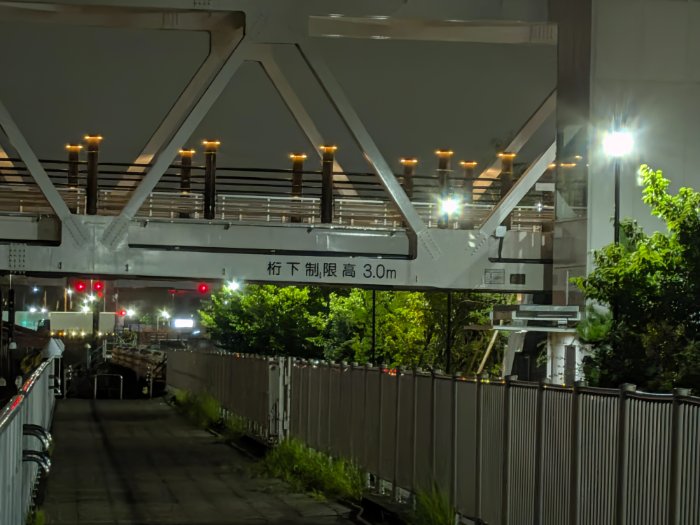
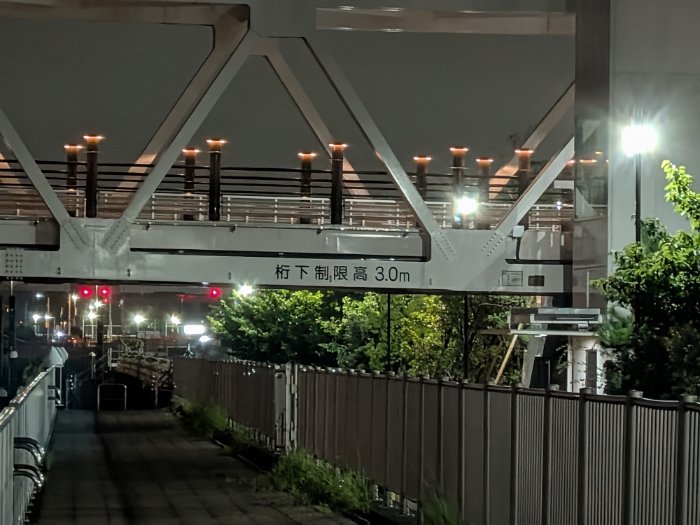
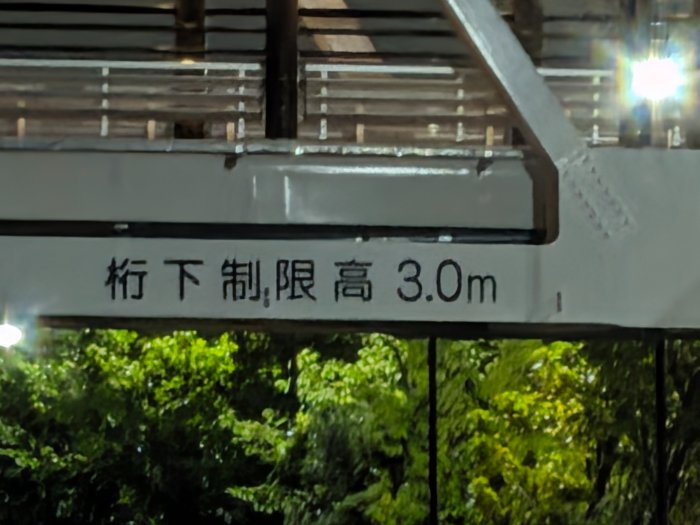
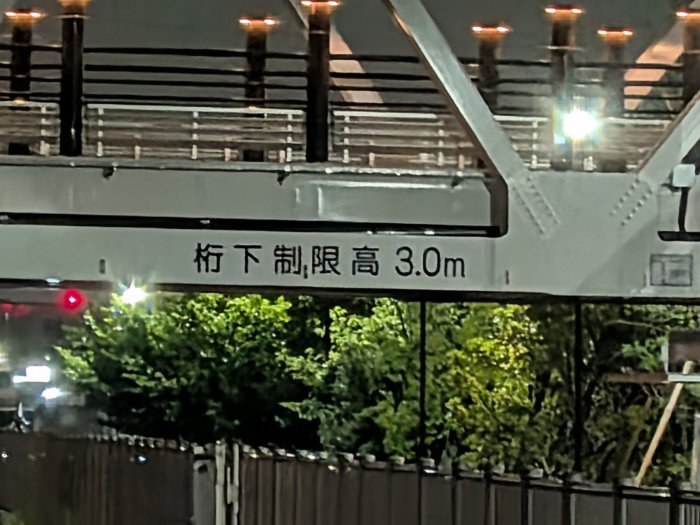
続いて、同じ場所で夜に撮り比べた作例です。どちらも手持ちで、夜景モードで撮っています。
-
- Pixel 11(1x)
-
- Pixel 10(1x)
-
- Pixel 11(2x)
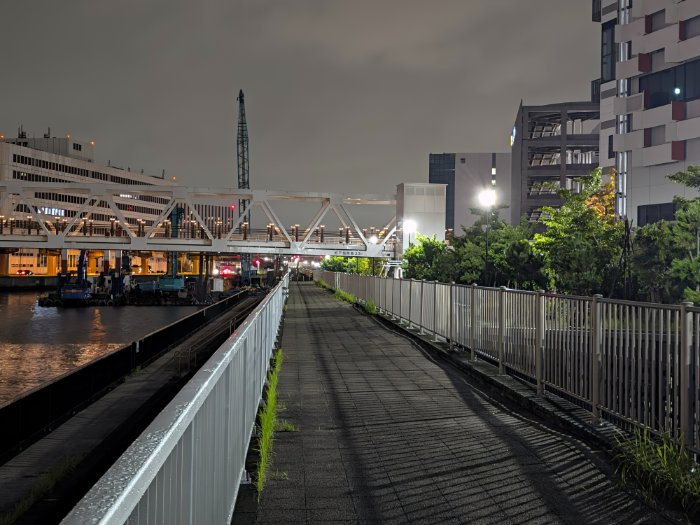
-
- Pixel 10(2x)
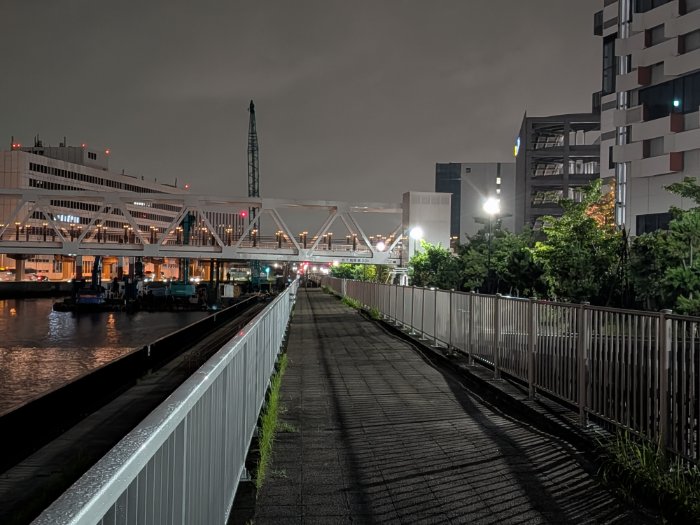
-
- Pixel 11(5x)
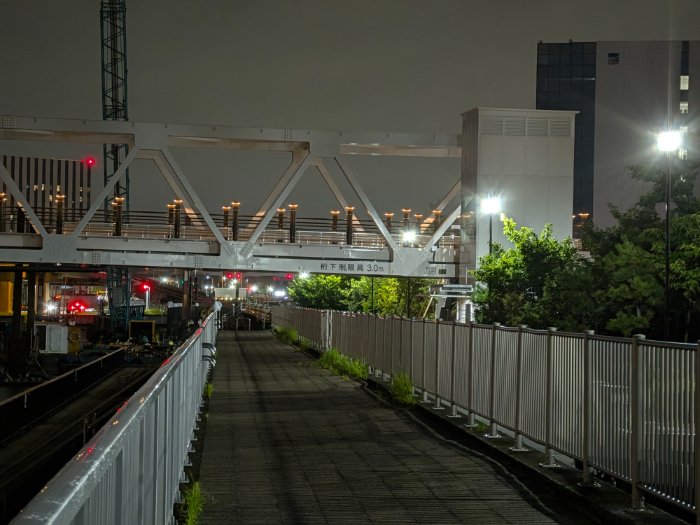
-
- Pixel 10(5x)
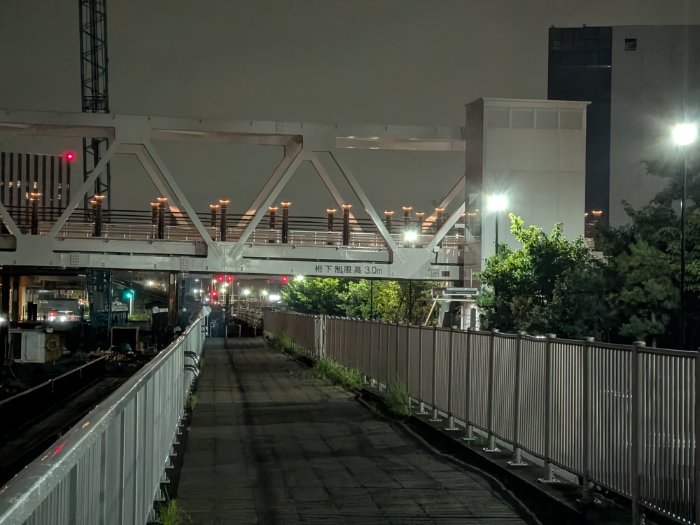
-
- Pixel 11(10x)
-
- Pixel 10(10x)
-
- Pixel 11(30x)
-
- Pixel 10(20x)
2倍と5倍は、歩道橋の骨組みや手すりの照明、クレーンまで、2台とも同じように写っています。この倍率では差がわかりませんでした。
10倍でも、看板の文字は2台ともはっきり読めます。骨組みのボルトの粒は日中より薄くなりますが、これも2台で同じくらいでした。
最大倍率の組は、どちらも看板の文字は読めますが、文字の輪郭が少しガタついたり、手すりの線が波打ったりしています。Google Pixel 11の30倍は、倍率が高いぶん文字がより大きく写っています。
夜の最大倍率は、正直に言って日中ほど綺麗ではありません。
ただ、無理に加工して綺麗に見せているような不自然さはなく、性能相応にちゃんと画質が落ちている、という印象です。望遠カメラはレンズが暗めでセンサーも小さいので、夜の高倍率はこのくらいが限界だと思います。
Google Pixel 11は歩道橋が白っぽく写り、空は落ち着いたグレーです。Pixel 10は全体が少し黄色〜茶色寄りの仕上がりでした。日中と同じく、2台の絵作りの違いです。
最後に、少し近い被写体でも試してみました。1mくらい離れたカーテンに貼った小さなシールを、2台とも20倍で撮っています。
Google Pixel 11は手ブレを抑える機能を有効にして撮っています。Pixel 10にはこの機能がないので、そのまま撮りました。
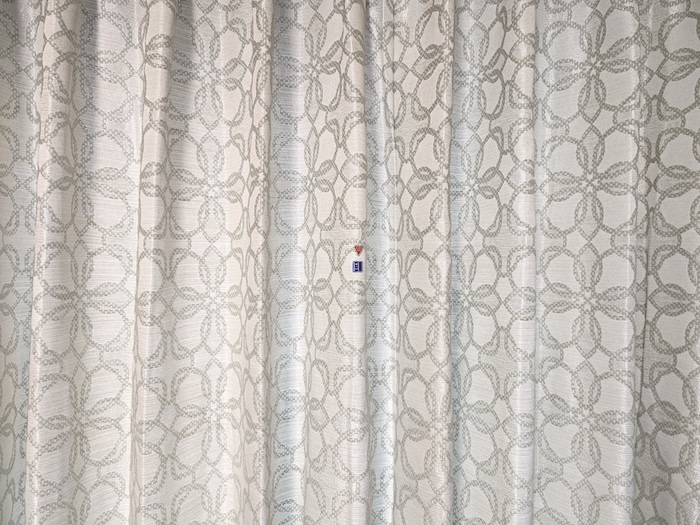 Pixel 11(1x)
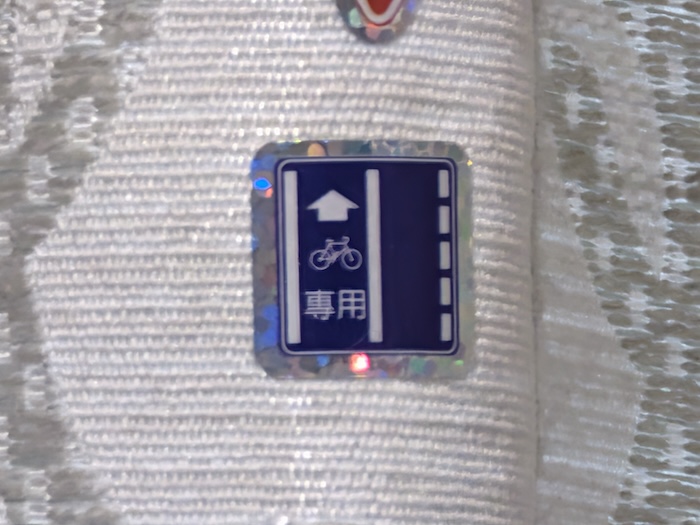 Pixel 11(20x)
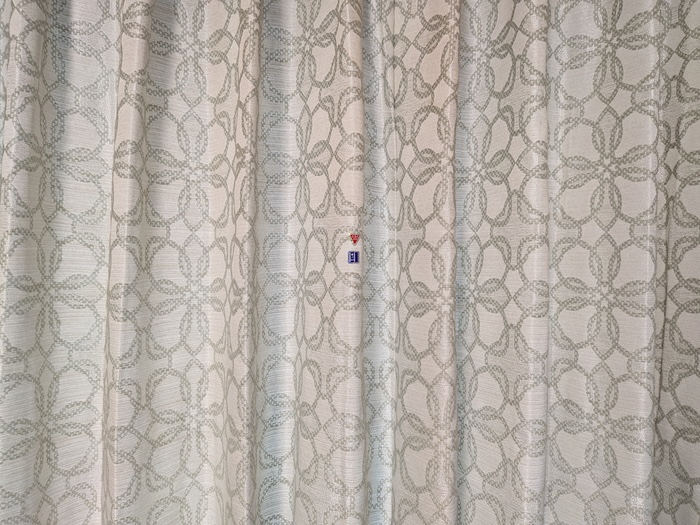 Pixel 10(1x)
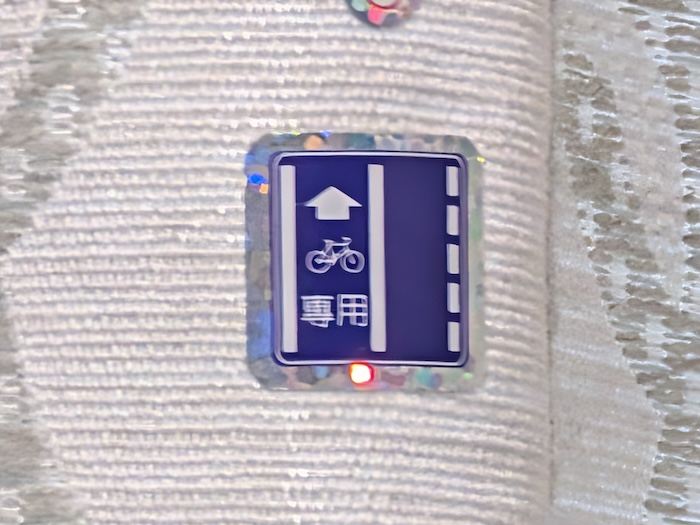 Pixel 10(20x)
1倍だとカーテンの真ん中に小さく写っているだけのシールですが、20倍にするとここまで大きく写ります。
差がはっきり出たのが文字です。Google Pixel 11は、シールの「専用」の文字がそのまま読めて、自転車のマークの線もきれいに残っています。一方Pixel 10は、「専用」の文字の形が崩れて、別の字のようになってしまいました。
実際に使ってみて一番感じたのは、高い倍率での撮りやすさです。
30倍まで寄ると、構えているだけでも画面が揺れて、手ブレしてしまいますが、手ブレを抑える機能を有効にすると、画面が落ち着いて撮影しやすくなりました。
Pixel 10にはこの機能がなかったので、高い倍率を使うならGoogle Pixel 11の方が扱いやすいです。
一方、普段よく使う2倍〜10倍あたりでは、操作感はPixel 10と特に変わりません。
変わったのは「もう一歩遠くまで寄れるようになったこと」と「高い倍率でも手ブレしにくくなったこと」。
遠くのものを撮る機会が多い人ほど、この進化のありがたさを感じられると思います。
ポートレートモード・インカメラの作例
ポートレートモードを使うと、背景がふんわりぼけた一眼カメラのような写真を、シャッターを押すだけで撮れます。
Google Pixel 11の背面カメラは広角・超広角・望遠の3つで、距離を測るための専用カメラは載っていません。背景のぼかしはソフトウェアの処理によるものですが、仕上がりは自然でした。
まずは花を撮った作例です。
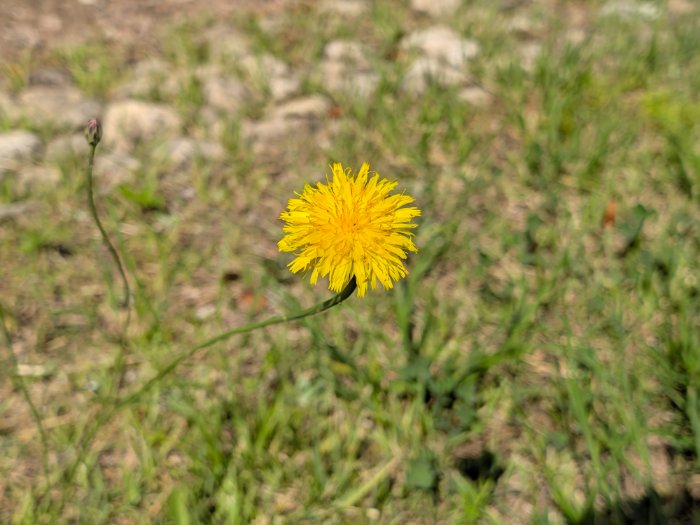 通常撮影
通常撮影 ポートレートモード
通常撮影でも背景はある程度ぼけていますが、ポートレートモードにすると奥の草や石が大きくぼけて、タンポポだけが浮かび上がるような1枚になりました。
花びらの先の細かいギザギザまで、背景との境目が不自然になっていません。人物だけでなく、花や小物を撮るときにも使えますね。
一方で、茎は花に近い部分だけがくっきり残り、その先は背景と一緒にぼけていました。左奥のつぼみもぼけて、ほとんど見えなくなっています。
花のような主役ははっきり切り抜けるものの、細長い茎の先までは追い切れない傾向です。
続いて、人物を撮った作例です。
 通常撮影
通常撮影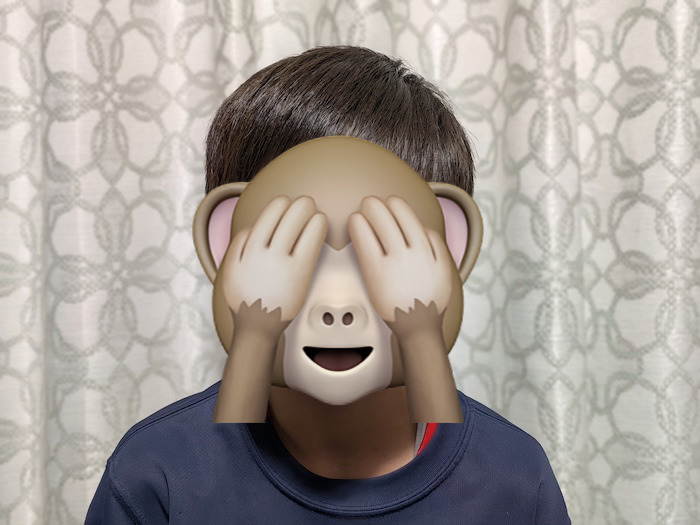 ポートレートモード
背景のカーテンが体のすぐ後ろにあったので、ぼけ方は控えめで、柄の形がわかる程度です。
それでも髪の毛の先や耳まわり、肩の輪郭に不自然な境目はありません。背景が近い難しい条件でも、自然にぼかしてくれています。肌の色も加工感がなく、見たままの仕上がりでした。
背景をしっかりぼかしたいときは、被写体を背景から離して撮るのがおすすめです。
インカメラは1,050万画素で、Pixel 10から変更はありません。画角が95°と広めなので、腕を伸ばした自撮りでも背景の景色まで広く写せます。
まずは日中の自撮りです。
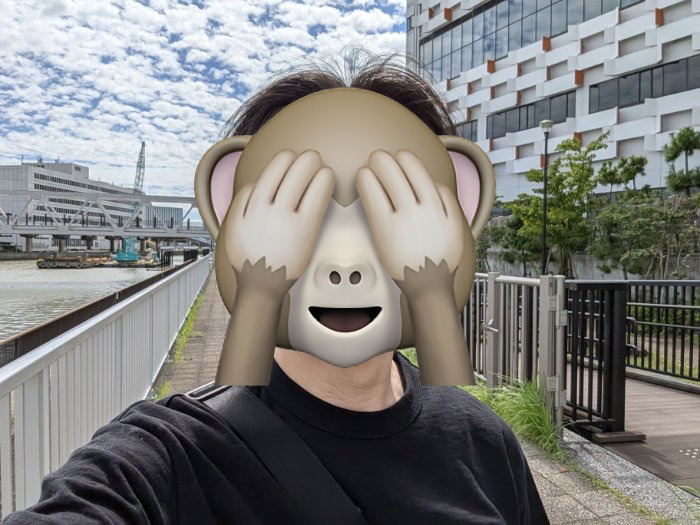 通常撮影
通常撮影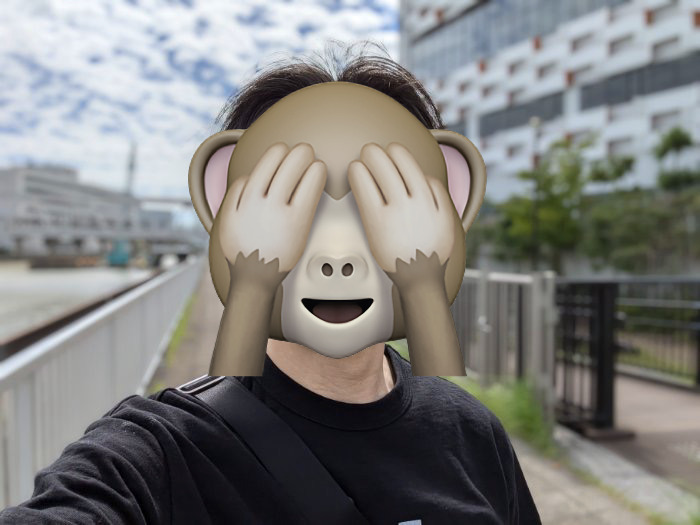 ポートレートモード
晴れた日の川沿いで撮りましたが、明暗差があっても空の雲は白飛びせずに残っていて、顔も自然な明るさで写っています。
ポートレートモードにすると、背景の建物や柵がほどよくぼけました。建物の形がわかる程度の控えめなぼけ方ですが、頭のてっぺんの細い飛び毛やメガネのフレームまで、切り抜きはかなり正確です。
続いて夜の自撮り。
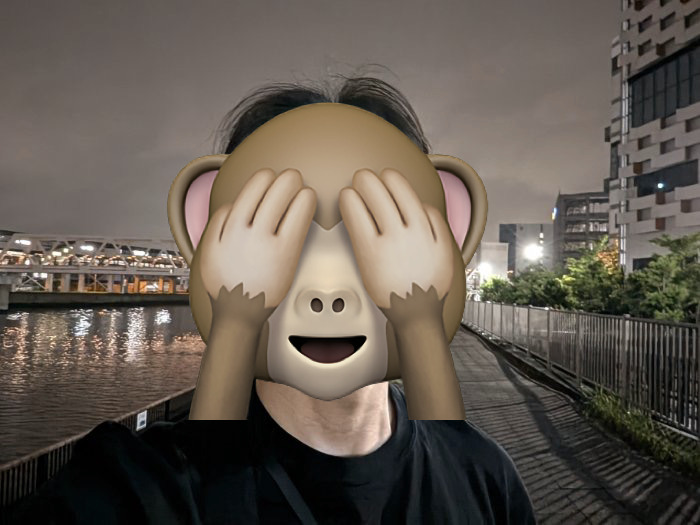 通常撮影
通常撮影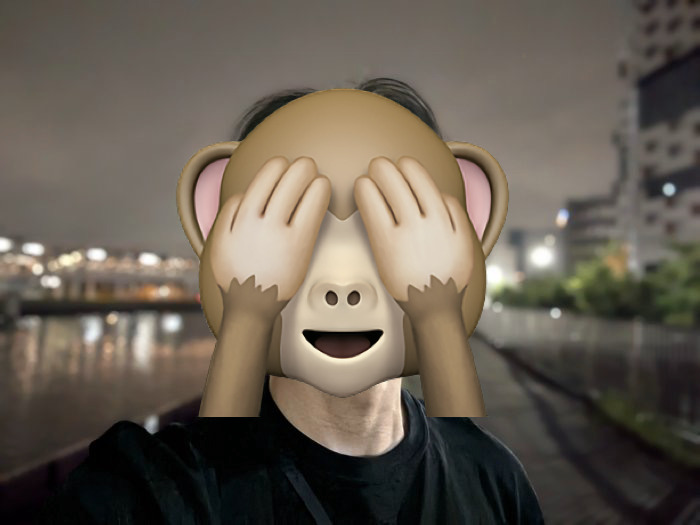 ポートレートモード
夜の川沿いでも、顔は暗闇に沈まずしっかり明るく写っています。背景の橋の明かりや、川面に映る光も見えていますね。
ポートレートモードにすると、街灯や橋の明かりが丸く溶けるようにぼけて、日中よりもぼけが強く、雰囲気のある1枚になりました。
インカメラは加工感の少ない見たままの写りで、昼でも夜でも顔を明るく写せます。
自然な雰囲気の自撮りをSNSに載せたい人や、子どもや花を背景ぼかしで手軽に撮りたい人なら、十分満足できると思います。
肌をなめらかに見せたい人は、撮影後に編集機能やアプリで調整する使い方になりますね。
動画撮影の作例
最後に、動画撮影の性能についてもチェックしておきましょう。
今回の検証では、メインカメラと超広角カメラを使用し、それぞれ「日中」と「夜間」の同じ場所で4K@30fpsにて撮影しています。
日中の動画撮影では、Pixel 11・Pixel 10ともに細部までくっきり写り、色も鮮やかでメリハリのある仕上がりです。
木々の緑や雲の立体感もしっかり描写されており、メインカメラから超広角カメラへ切り替えても色味の雰囲気が崩れず統一感があります。
手ブレ補正についても両機ともに強力ですが、歩行時の微妙な上下揺れに関してはPixel 11の方がより強力に抑え込まれており、ヌルヌルと吸い付くような滑らかさを実感できました。
夜間撮影においては、暗所を明るく持ち上げる処理性能がどちらも非常に優秀です。
暗い背景の中でもザラつきを抑えつつ、街灯などの明暗差をくっきりと表現してくれます。
ただし、夜間の歩き撮りではステップの瞬間にわずかに細かな振動や残像感が残る傾向があり、特に超広角カメラでの夜間撮影では周辺部の揺れや光の滲みがやや目立ちやすくなります。
歩き撮りでの手ブレ補正の安定感は前世代のPixel 10から着実に進化しているものの、夜間の超広角撮影などでは立ち止まってじっくり撮影するのがおすすめです。
AI編集:話しかけるだけで写真を仕上げられる
Google Pixel 11で撮った写真は、Googleフォトの編集機能を使って後から手軽に仕上げられます。
今回は「消しゴムマジック」と「話して編集」を試しましたが、どちらも消した跡や描き足された部分が自然で、言われなければ加工したと気づかないくらいの仕上がりでした。
機能自体はGoogle Pixel 10と同じですが、撮影から編集までスマホ1台で完結するのはやっぱり便利です。
まずはおなじみの「消しゴムマジック」。写真に写り込んだ人や物を選ぶだけで、AIが消してまわりの景色で埋めてくれる機能です。
試しに、遊歩道で撮った自撮り写真から僕自身を消してみました。
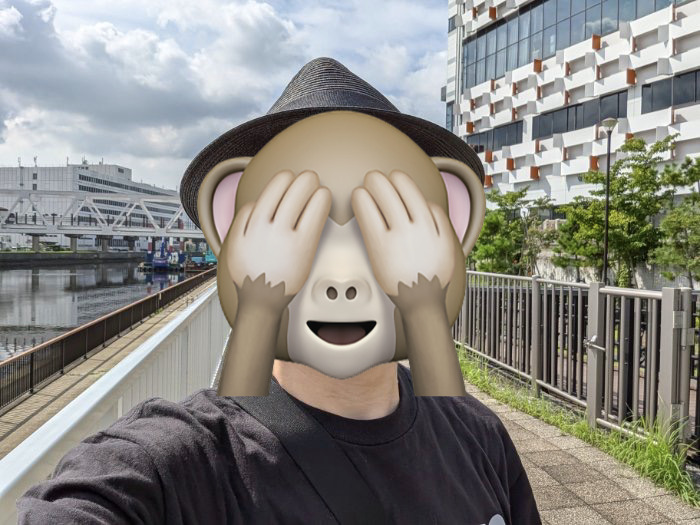 通常撮影
通常撮影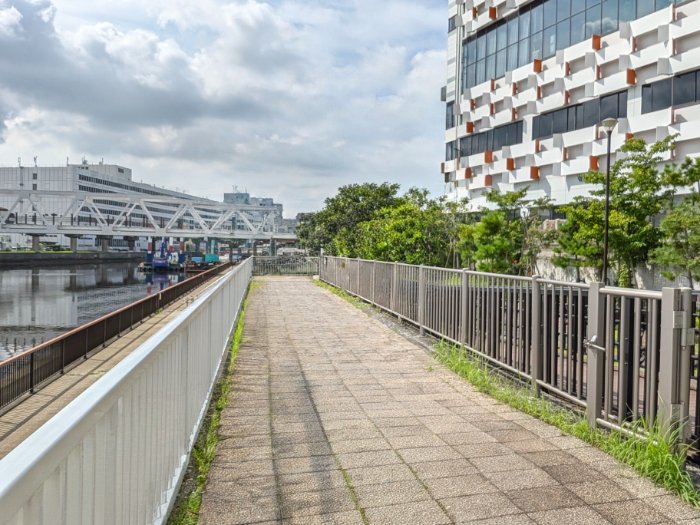 消しゴムマジック
遊歩道と柵が奥まで続く形で描き足されていて、消した跡はほとんど分かりません。左右の手すりや奥の橋とのつながりにも不自然なところがなく、元からこういう写真だったと思うくらいでした。
なお、消しゴムマジックやボケ補正、背景のぼかしなどは、インターネットに接続していなくても使えます。電波の弱い場所でも、その場で編集できるのは安心ですね。
続いて試したのが、「話して編集」。編集画面で「この写真をどのように編集しますか?」と聞かれるので、やりたいことを文章で入力するだけで編集してくれます。
ツールを選んだりスライダーを動かしたりする必要がないので、細かい編集操作が苦手な人でも使いやすいと思います。なお、話して編集はインターネット接続が必要です。
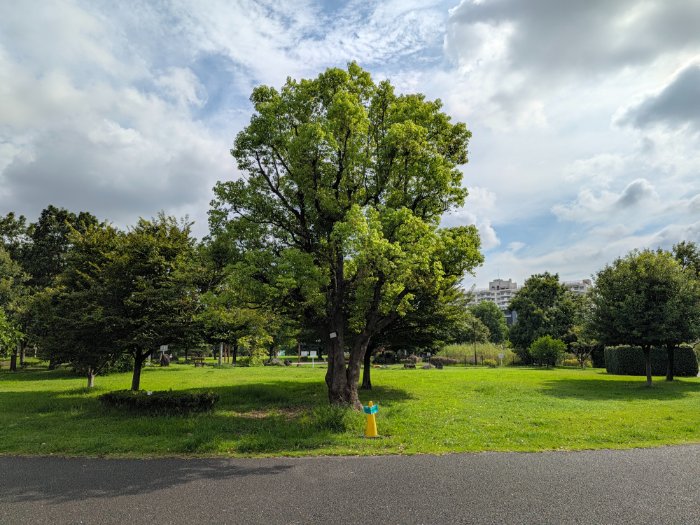 通常撮影
通常撮影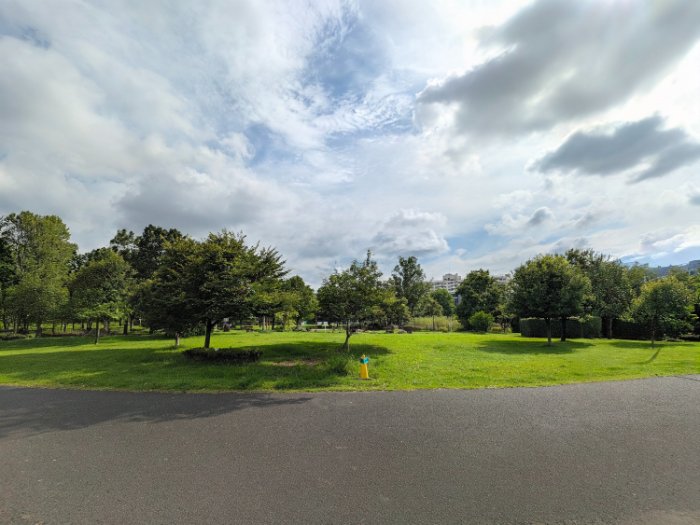 話して編集
話して編集一言お願いしただけで、木を消す作業と写真の範囲を広げる作業が一度に終わりました。広げた部分の空や芝生も元の写真と自然につながっていて、木があった場所にも違和感はありません。
このように、「消す」と「広げる」といった複数の編集を1回の指示でまとめて頼めるのが、話して編集の手軽なところです。
次は、フィギュアの写真で背景を丸ごと変えてみました。
 通常撮影
通常撮影 話して編集
話して編集白い背景が宇宙空間に作り替えられましたが、フィギュアの形や色はほぼそのまま残っています。背景の光に合わせてフィギュアの陰影も変わっていて、合成っぽさはあまり感じませんでした。
よく見ると透明な台座が白っぽく変わっていますが、お遊びで楽しむ分には気にならないくらいです。
編集結果は4パターンの候補から選べて、気に入ったものを「コピーとして保存」できます。元の写真はそのまま残るので、気軽にいろいろ試せますよ。
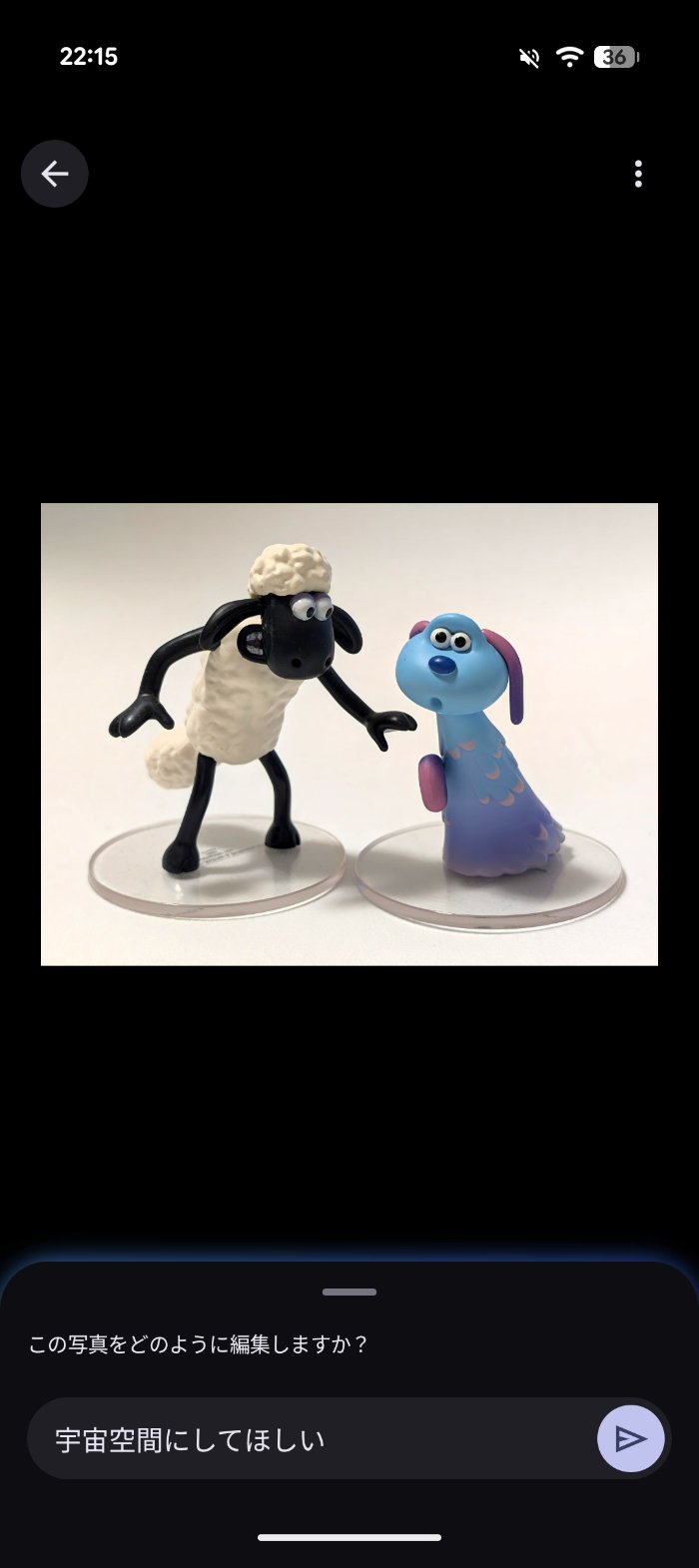
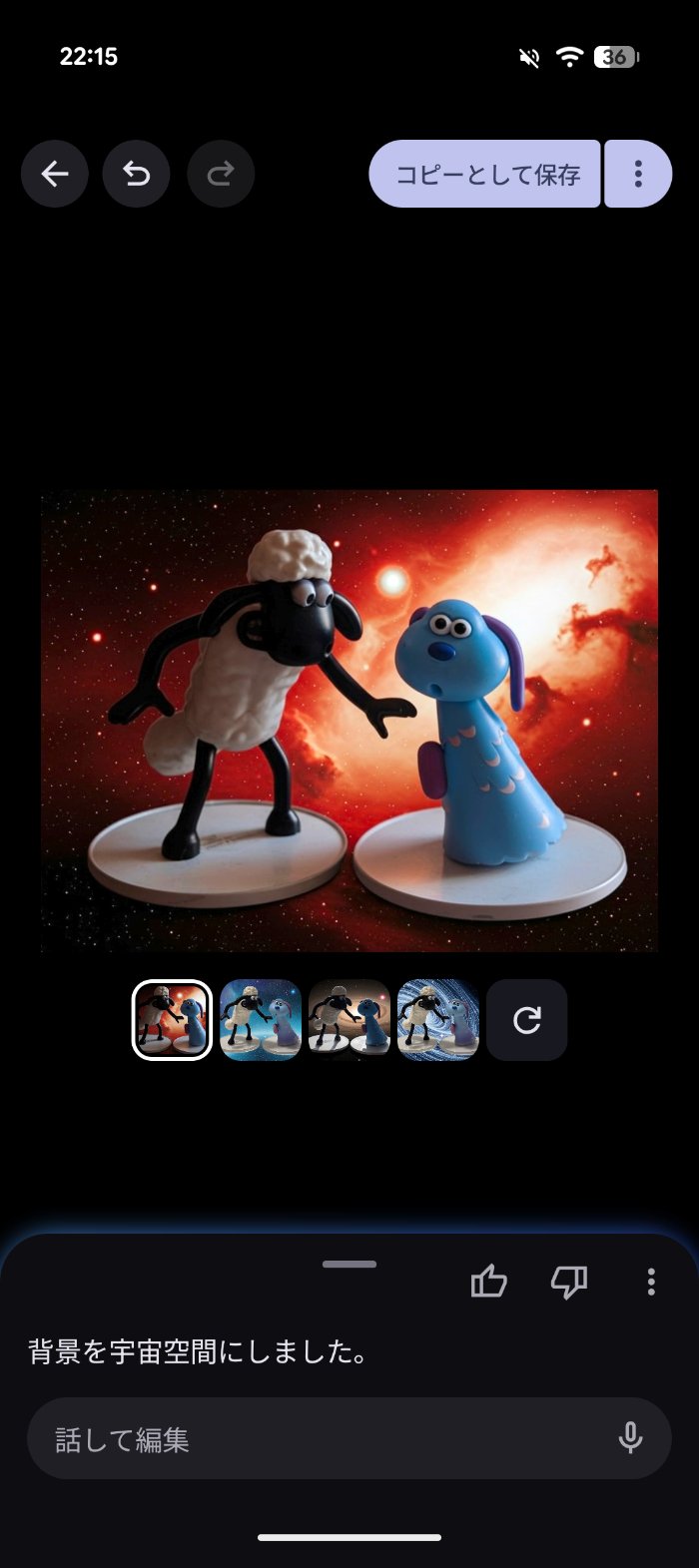
今回試した機能はどれもGoogle Pixel 11だけの新機能ではありません。話して編集も、日本では2026年1月から提供されている機能です。
それでも、旅行先で写り込んだ人や物を消したい人、細かい編集操作が苦手な人、SNS用に写真の雰囲気をがらっと変えて楽しみたい人には、かなり頼れる機能だと思います。
撮って終わりではなく、そのまま好みの1枚に仕上げるところまでスマホ1台で完結するのが、Google Pixel 11のカメラの大きな魅力です。
Google Pixel 11の基本機能・操作性をレビュー
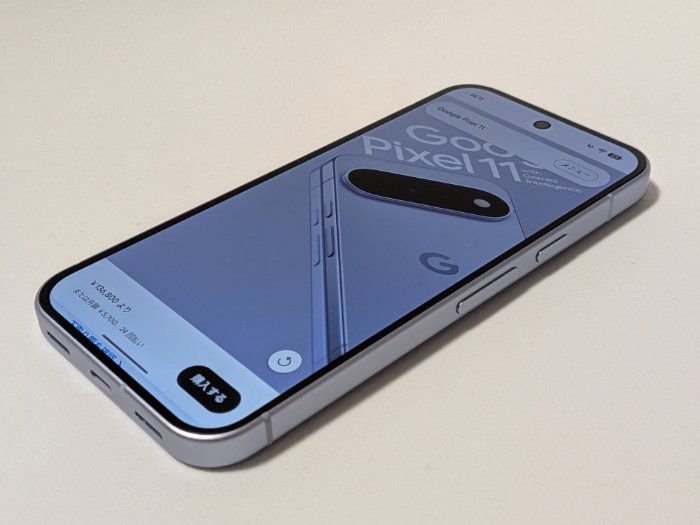
ここからはGoogle Pixel 11の動作性能・バッテリー・カメラ以外の基本機能をまとめてレビューしていきます。
OSや生体認証、AI機能、通信まわりなど、毎日の使い勝手に関わる部分をPixel 10と比べながら実機で確認しました。
OSはAndroid 17
Google Pixel 11に搭載されているOSはAndroid 17です。
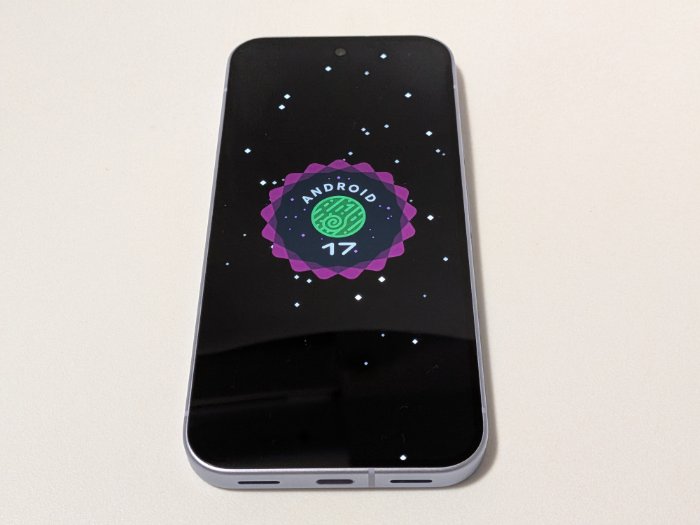
Android 17は2026年6月に正式リリースされた最新OSです。アプリを小さな窓にして他のアプリの上に重ねて表示できる「バブル」や、画面を録画しながらインカメラで自分の姿も同時に撮れる「スクリーンリアクション」が追加されました。
プライバシー面では、アプリに正確な位置情報を一時的にだけ渡したり、連絡先を全部ではなく特定の人だけ共有したりできるようになっています。紛失したスマホを生体認証でロックする機能や、PINの入力ミスへの制限強化など、セキュリティも強化されました。
このほか、ホーム画面のアプリ名を非表示にする設定、アシスタント専用の音量調整、ダークモードの細かい設定なども追加されています。
どのメーカーよりも先にAndroidの最新バージョンが使えるのは、Pixelシリーズならではの強みです。
画面の見た目はPixel 10から大きくは変わっておらず、余計なアプリや独自機能が少ないシンプルなAndroidのまま。初めてAndroidを使う人でも迷いにくいと思います。
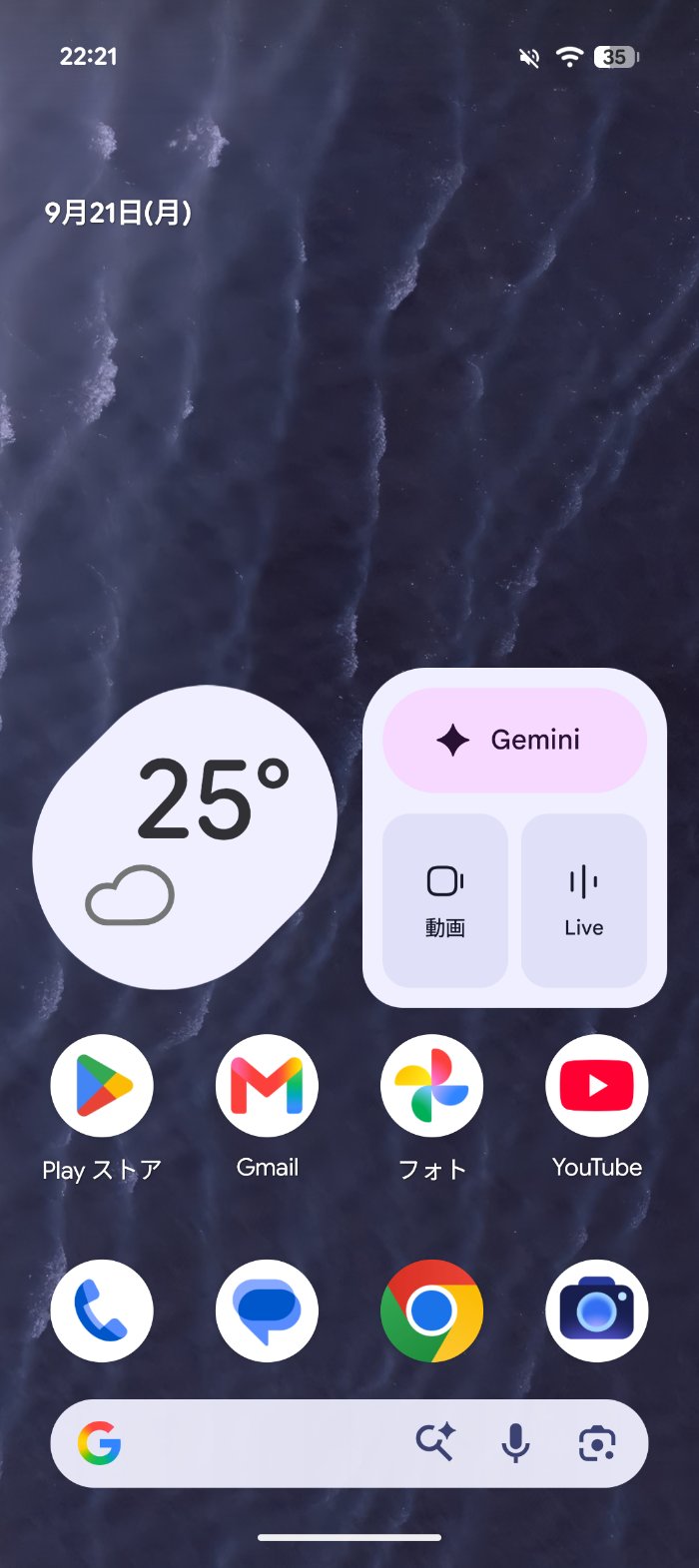
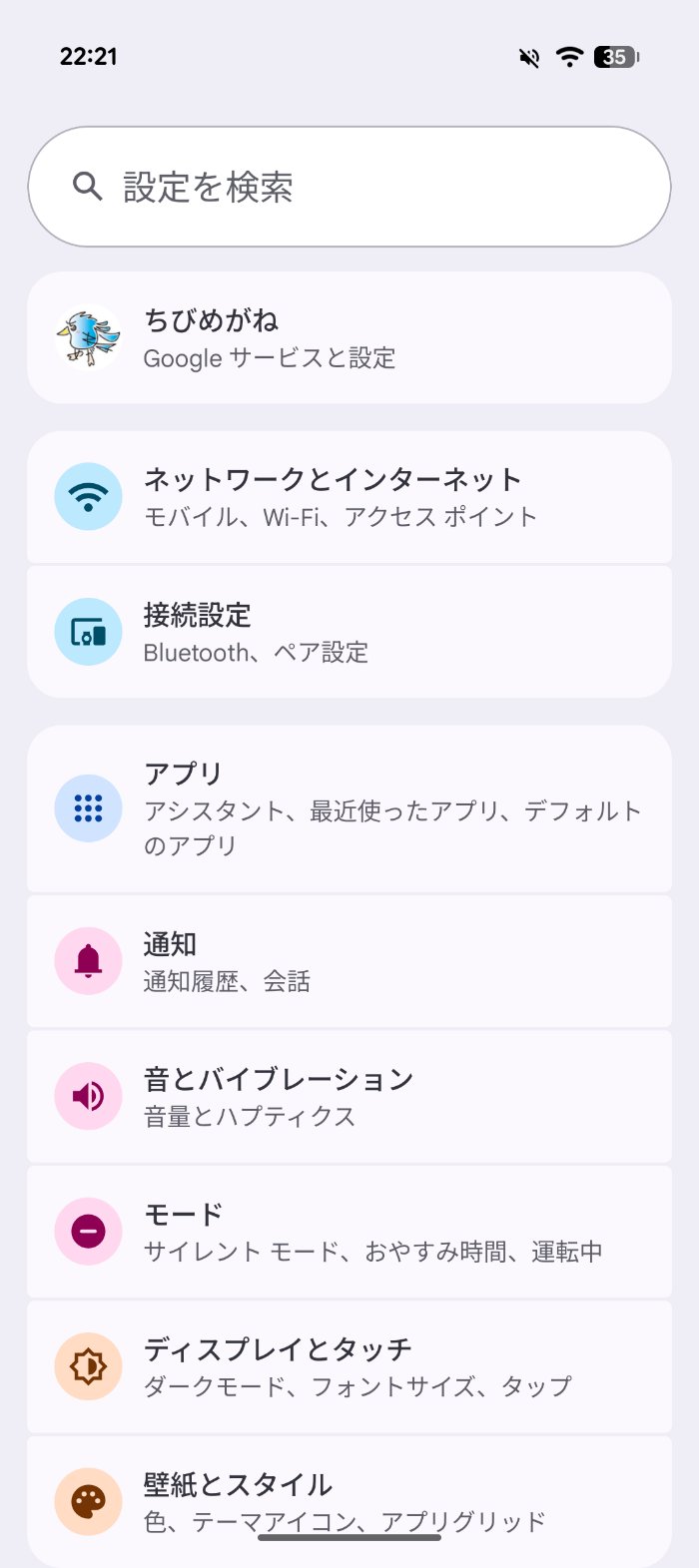
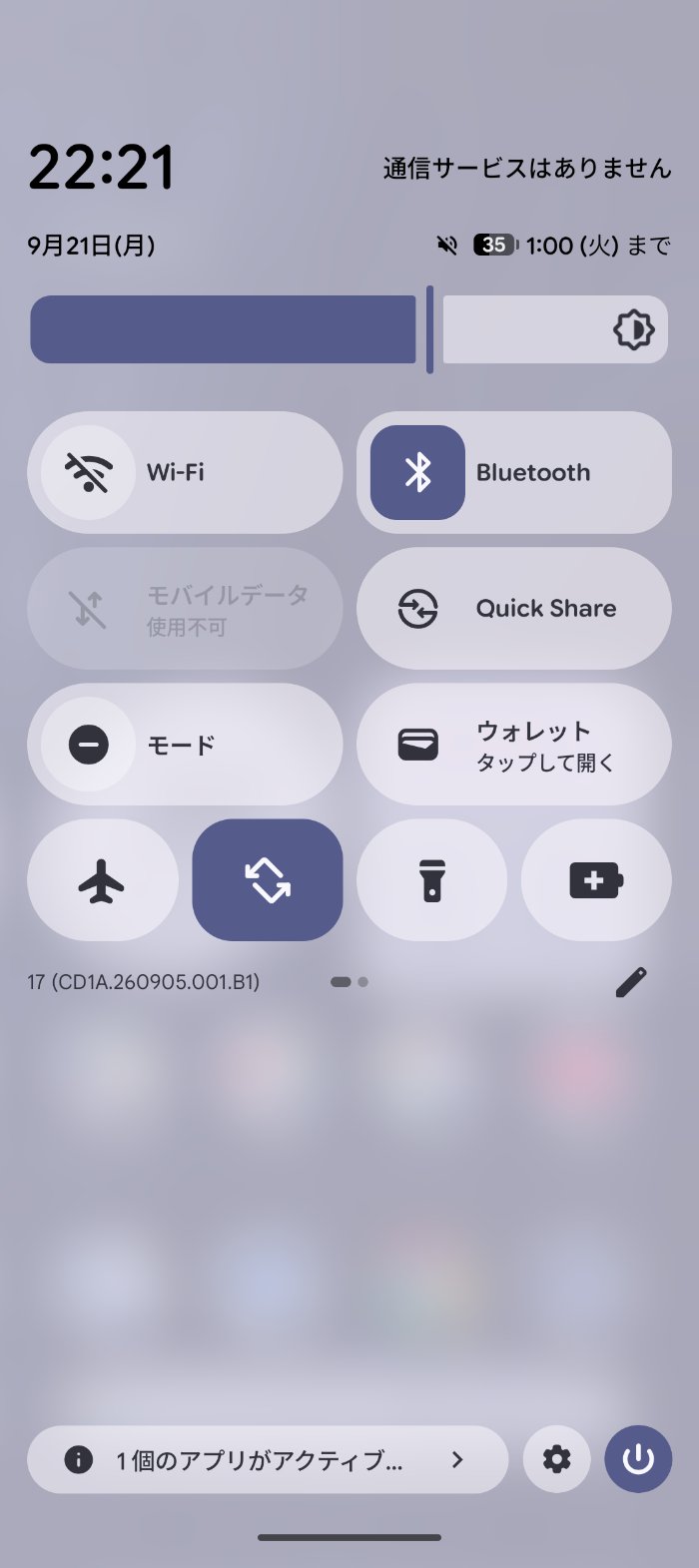
Pixel 11ではクイック設定のWi-Fiとモバイルデータが別々のタイルになっていました。
これまではWi-Fiとモバイルデータが1つのタイルにまとまっていたので、切り替えるたびに一度メニューを開く必要があったんですよね。
Pixel 11ではタイルをタップするだけでオン・オフできるので、地味ですがかなり使いやすくなっています。
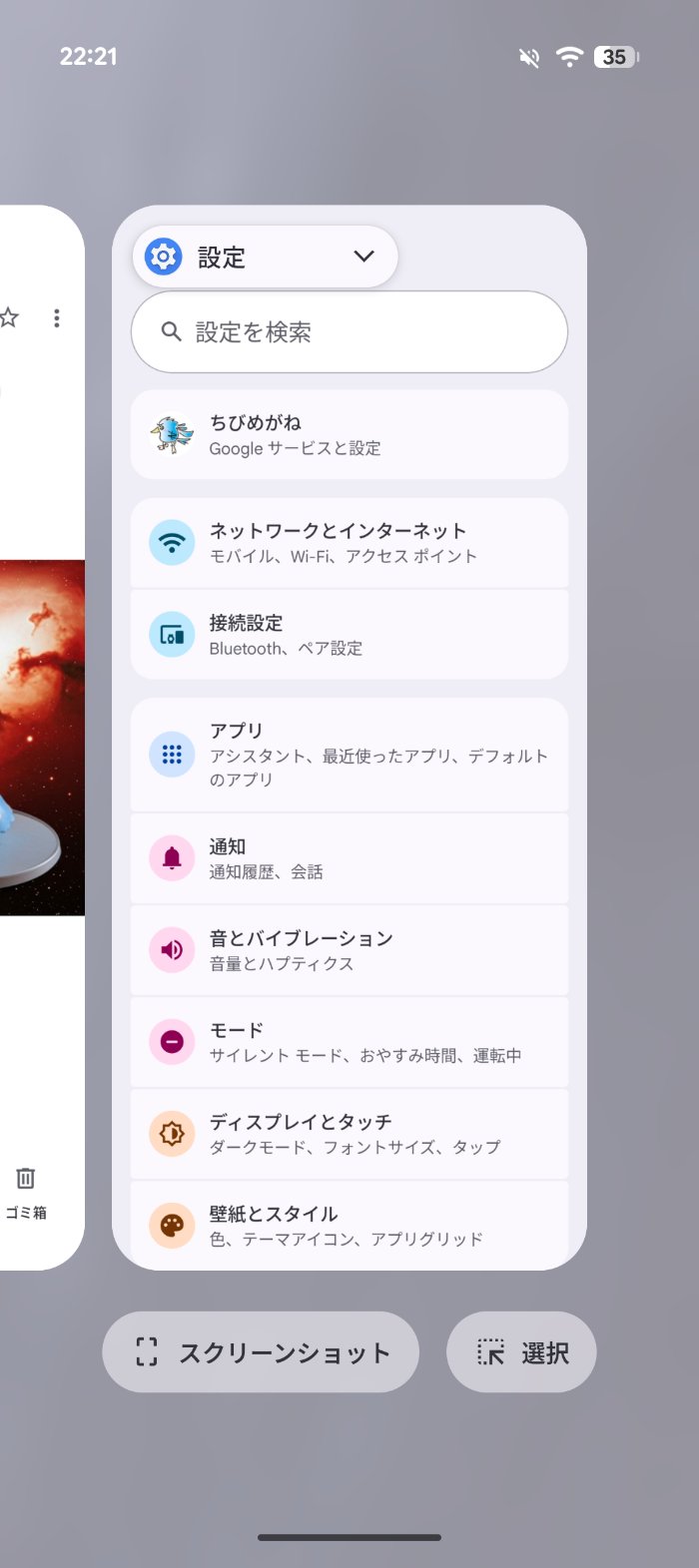
一方で、起動中のアプリを一括で終了するボタンの場所は相変わらずです。アプリ履歴の画面を一番左端までスワイプしないと出てこないので、初めは戸惑うかもしれません。
とはいえ慣れてしまえば困ることはないので、僕は特に使いにくいとは感じませんでした。
なおGoogle Pixel 11は、OS・セキュリティ・Pixel Dropのアップデートが7年間提供されます(米国のGoogleストアでの販売開始日から7年間)。
これからAndroidスマホを買う人にとっては「買ったあと長く安心して使える」のは大きなポイントです。
2〜3年でスマホを買い替えるつもりの人はもちろん、1台をできるだけ長く使いたい人にも向いていると思います。
デュアルアプリ非対応/複数ユーザー・ジェスチャーに対応
他社のAndroidスマホに搭載されている便利機能は、Pixelの場合は控えめ。
例えば、1つのアプリを複製して2つのアカウントを使い分けられる「デュアルアプリ(ツインアプリ)」機能はありませんでした。実機の設定画面でも確認済みです。
LINEやInstagramを仕事用とプライベート用で分けて使いたい人は、この点に注意してください。
その代わり、Android標準の複数ユーザー機能は使えます。
設定の「ユーザー」から「ユーザーの切り替えを許可する」をオンにすると、新しいユーザーを追加できるようになります。
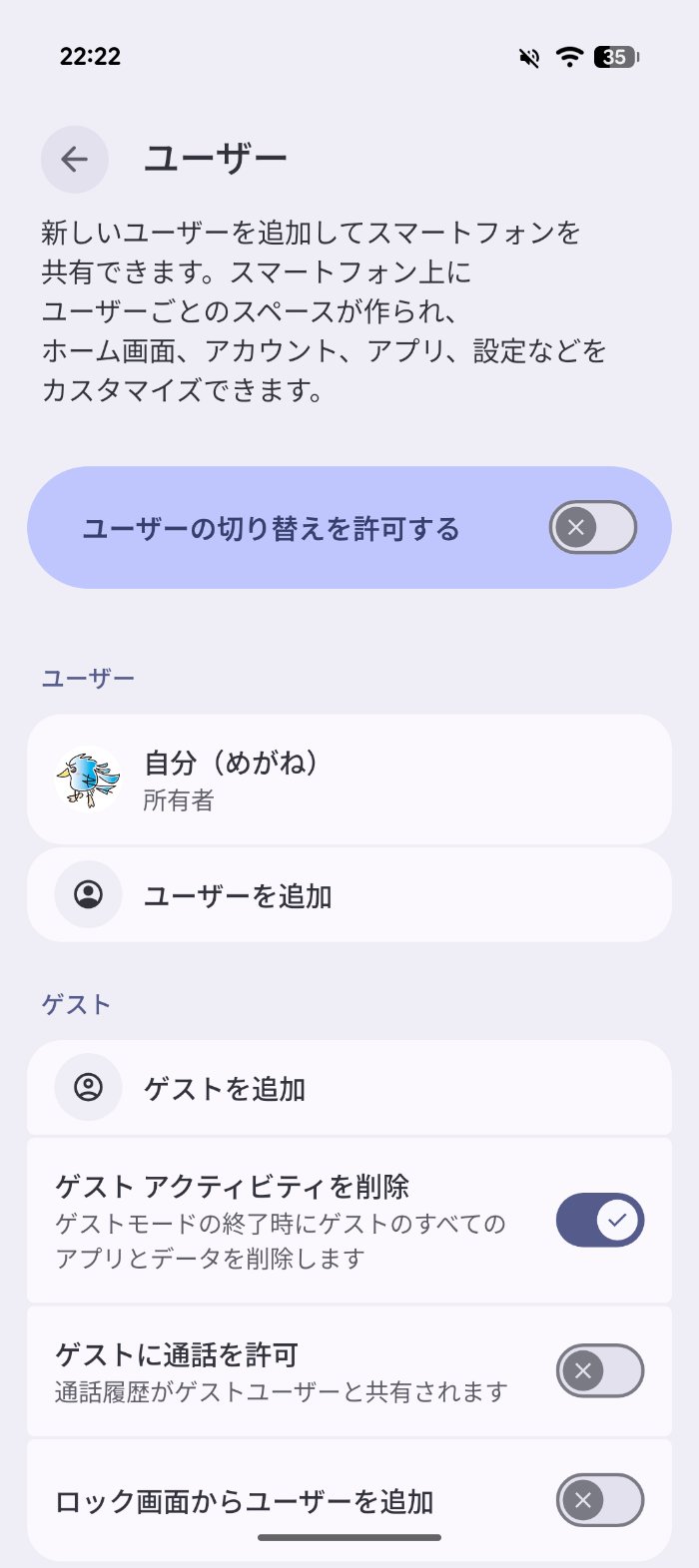
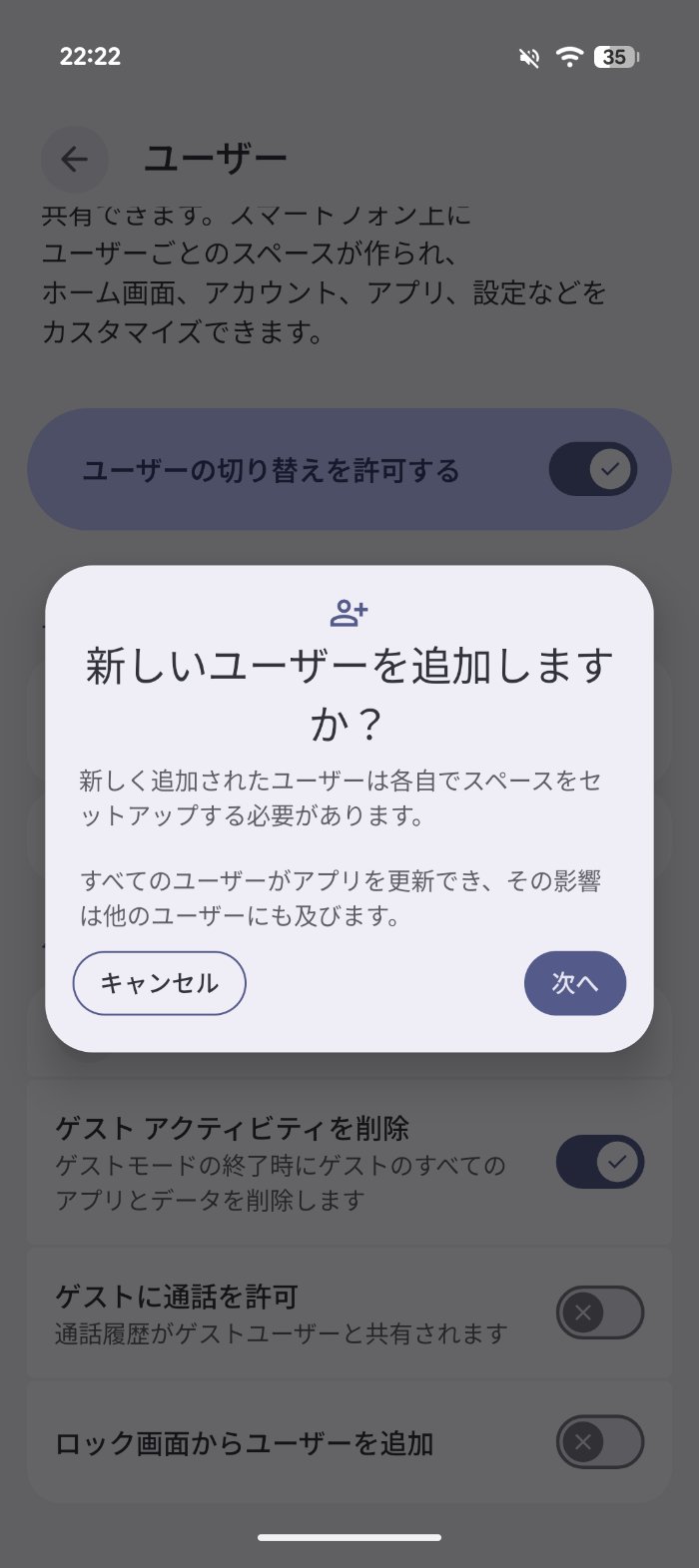
ユーザーごとにホーム画面やアカウント、アプリ、設定を別々に持てるので、家族と1台を共有するような使い方ができます。
一時的に誰かに貸すときは「ゲスト」も便利です。ゲストモードを終えるとゲストのアプリとデータをすべて削除する設定もあるので、貸したスマホに履歴が残る心配はありません。
画面を上下に分けて2つのアプリを同時に使う「画面分割」にも対応しています。
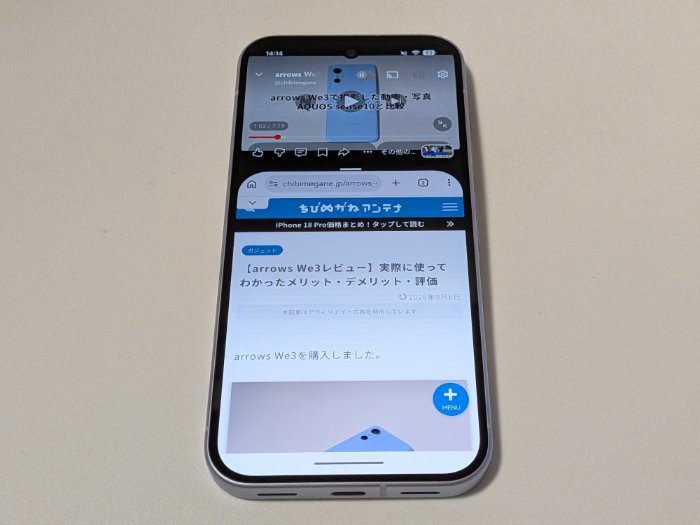
YouTubeを見ながらブラウザで調べものをする、といった使い方も問題なくできました。
ジェスチャー機能もひと通り揃っています。
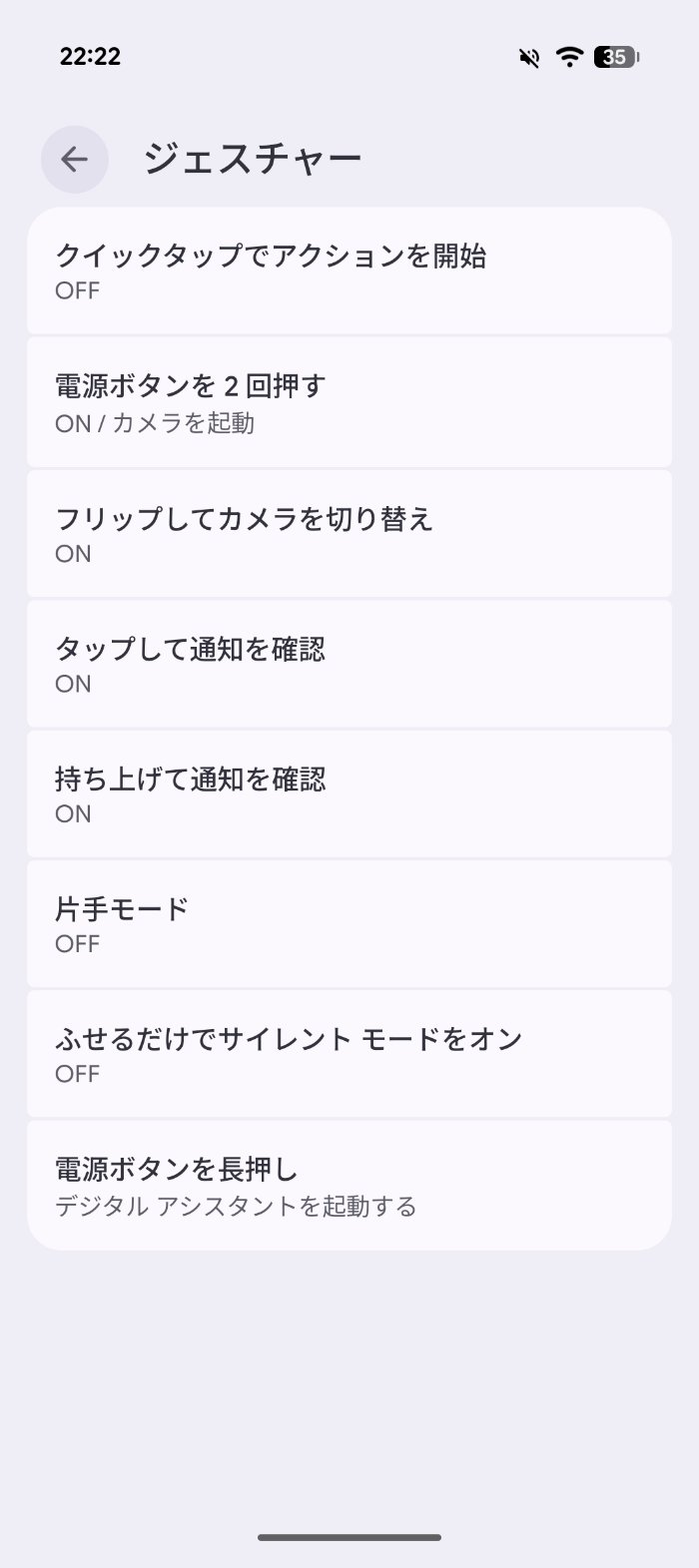
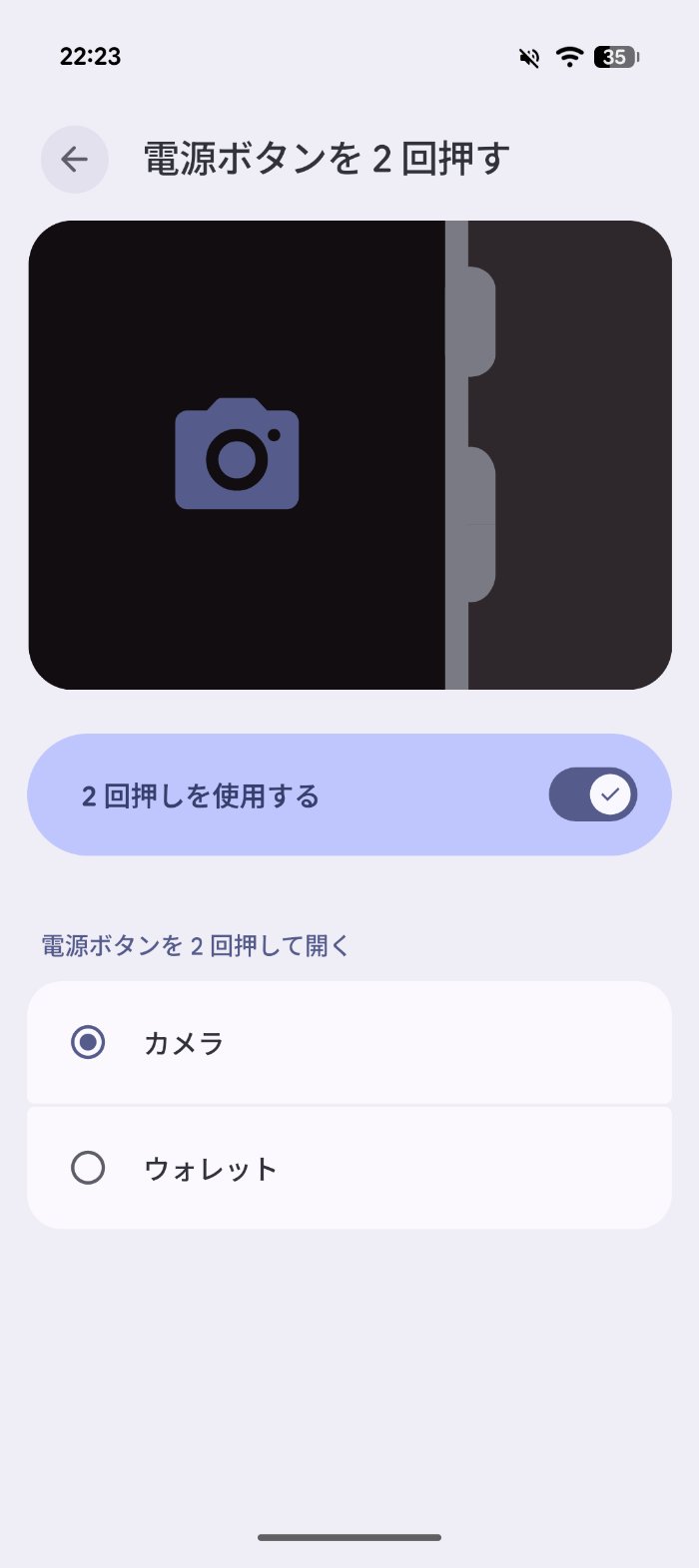
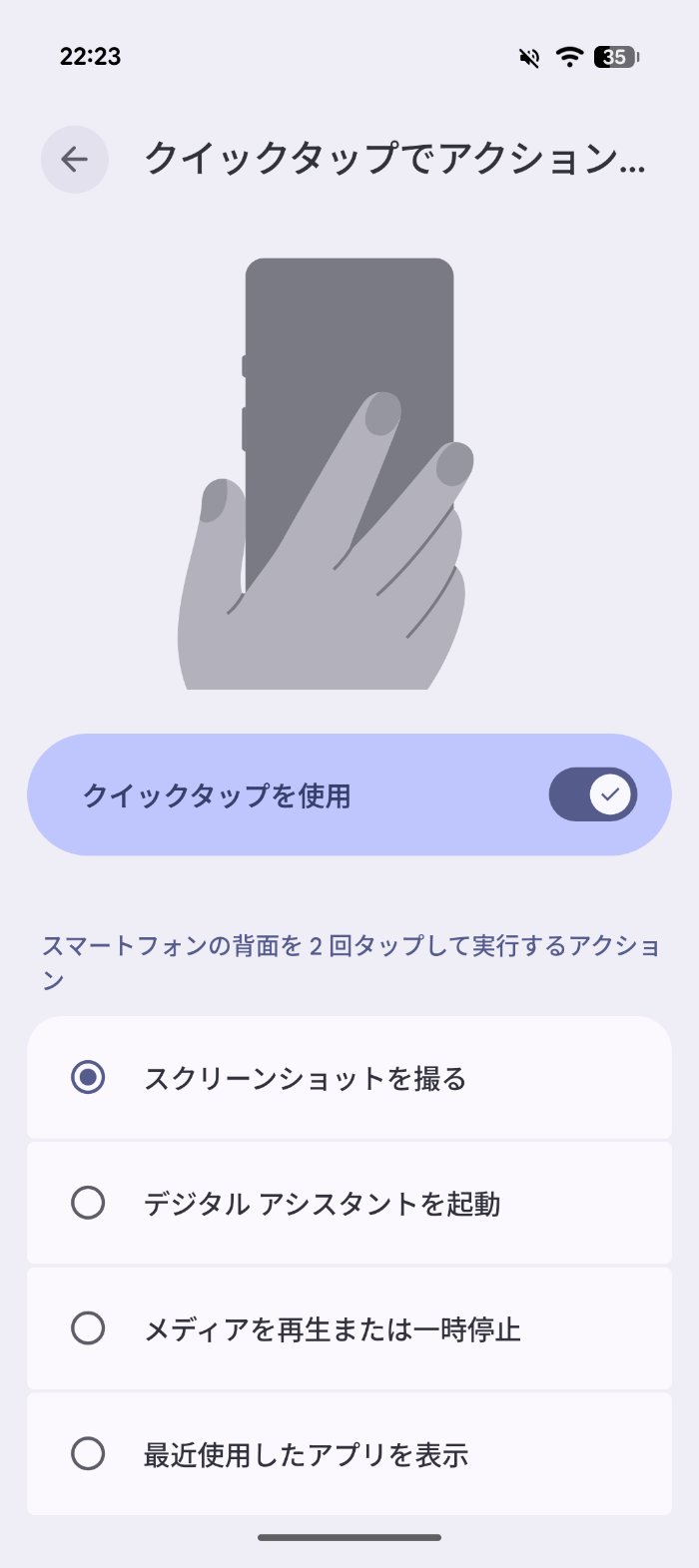
電源ボタンの2回押しは、カメラとウォレット(Googleウォレット)のどちらを起動するか選べます。
どれもボタンを探さずにすぐ操作できるので、最初に設定しておくと毎日の操作がぐっとラクになりますよ。
Google Pixel 11は、Android標準のファイル共有機能「Quick Share」で、iPhoneとも写真やファイルをやり取りできます。
実際に試してみると、「付近のデバイスに送信」の欄にiPhone 17が表示されました。
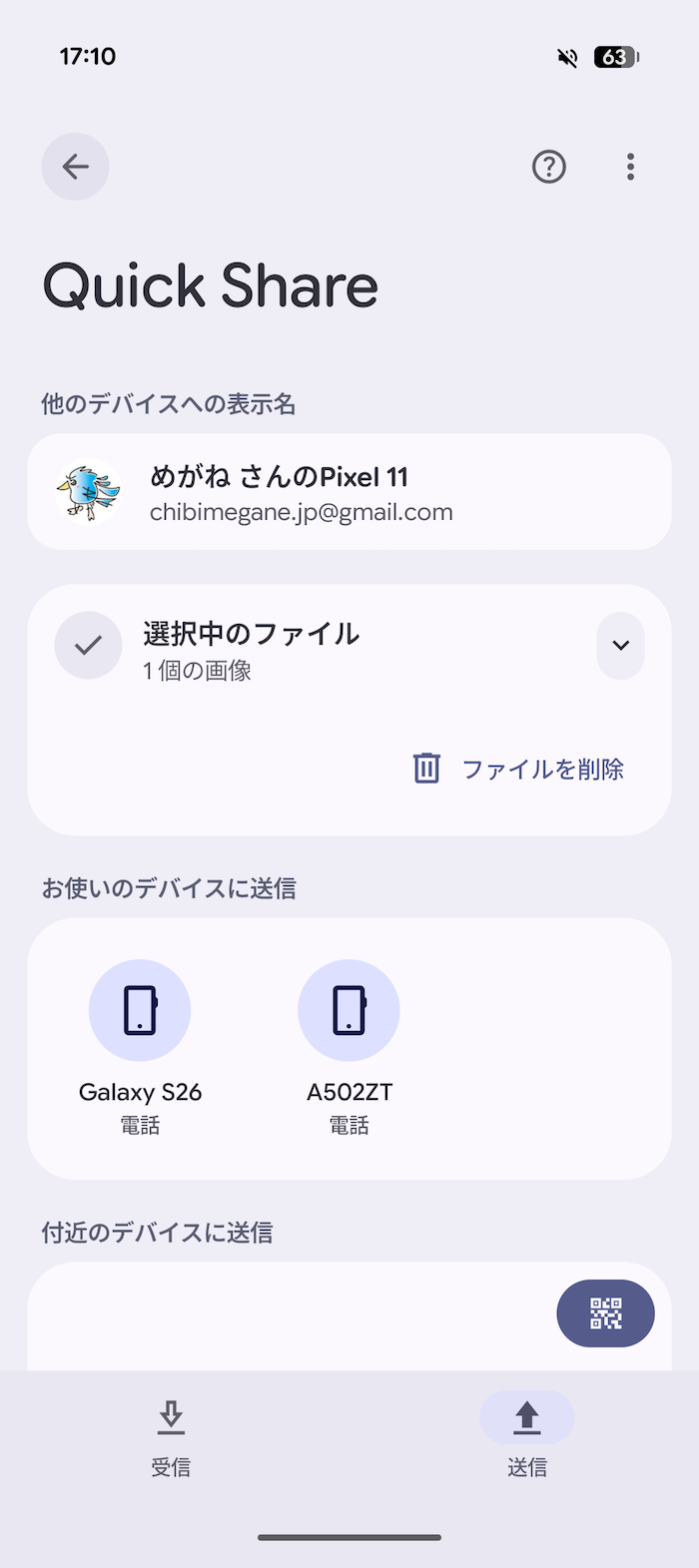
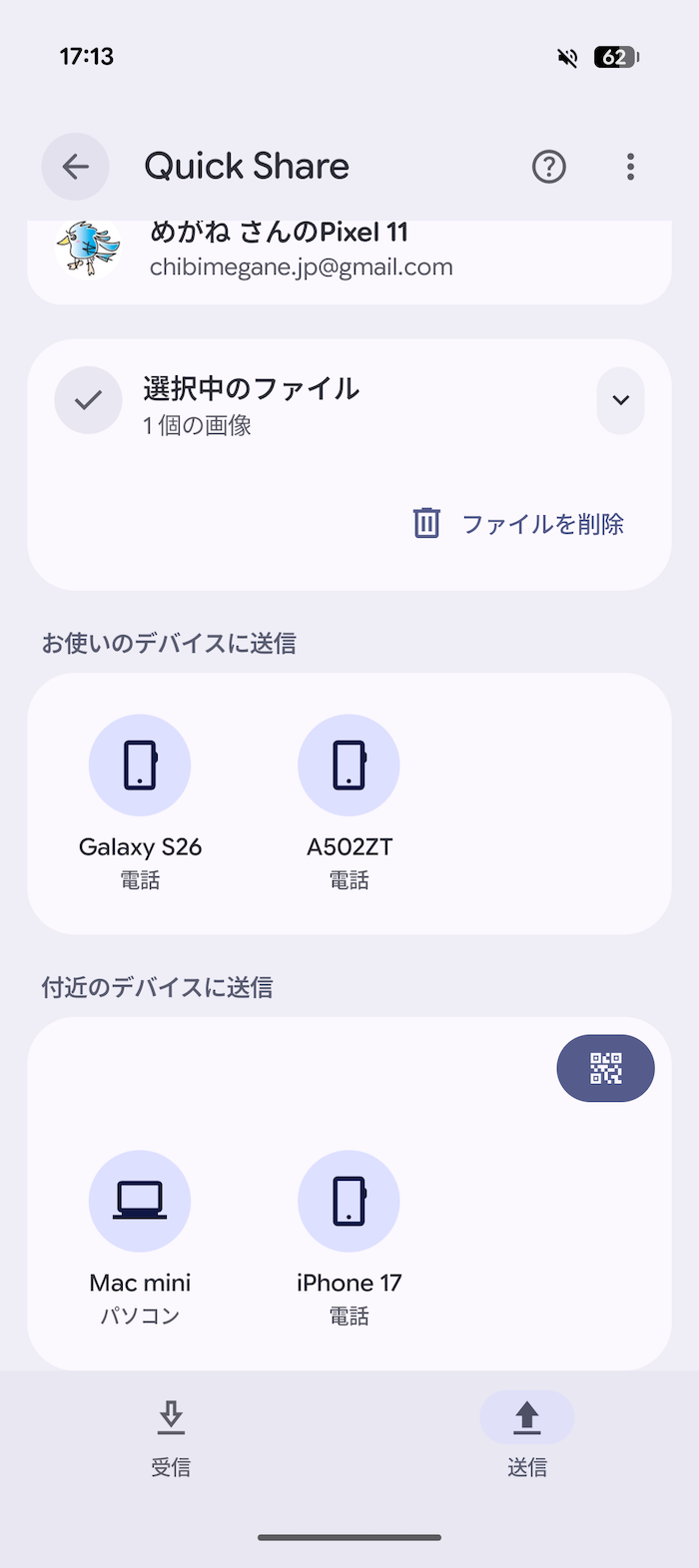
iPhone 17との間で、送信・受信ともに問題なくファイルをやり取りできています。
これまで「AndroidとiPhoneの間でファイルを送るのは面倒」というのが定番の悩みでした。LINEやメールで送ると画質が落ちたり、手間がかかったりしていたんですよね。
iPhoneから乗り換える人や、家族や友人にiPhoneユーザーが多い人にとっては、乗り換えのハードルが下がる嬉しいポイントだと思います。
進化したAI機能
Google Pixel 11は、新しいチップ「Google Tensor G6」と最新の「Gemini Nano」を搭載しています。
Googleによると、スマホ本体の中で処理するAIの作業を、前の世代より最大3.5倍速く処理できるとのことです。
さらにPixel 11シリーズからは、Geminiがアプリと連携してユーザーを先回りでサポートする「Gemini Intelligence」向けに設計されています。
ただし、Gemini Intelligenceの機能には、2026年9月時点で日本ではまだ使えないものや、今後順次提供されるものがあります。
主な機能と日本での提供状況をまとめると、以下のとおりです。
| 機能名 | できること | 日本での提供状況 |
| AI音声入力(NEW) | 話した言葉から「えーと」「あの」などのつなぎ言葉を省き、整った文章にして入力 | 利用可能(実機で確認) |
| アプリ内の情報カード(NEW) | 普段使うアプリの中に、予約内容やフライトの遅延情報など、その時に必要な情報をカードで表示 | 日本向けに順次展開予定 |
| 位置情報に基づくインサイト(NEW・プレビュー版) | お店で待っている間などに、そのお店の人気メニューなどの情報をロック画面に先回りで表示 | 日本向けに順次展開予定 |
| アプリをまたぐ複雑なタスクの代行(NEW) | Geminiが普段使うアプリと連携して、複数の手順が必要な作業を処理 | 現時点で日本未対応 |
| Gemini Nano | スマホ本体の中で動くAIモデル。Tensor G6との組み合わせで、AIの処理がより速く | 搭載 |
| Geminiアプリ | チャットで質問したり、文章を要約したりできるAIアシスタント | 利用可能(実機で確認) |
| Gemini Live | Geminiと声で会話できる機能(Geminiアプリで利用) | ホーム画面のウィジェットから起動可能 |
| かこって検索 | 画面上の気になるものを指でかこむだけで検索 | 利用可能(実機で確認) |
| リアルタイム翻訳 | 会話や音声をリアルタイムで翻訳 | 一部の国・言語で利用可能 |
| 通話アシスト | 迷惑電話対策など、電話をサポートする機能 | 一部の国・言語で利用可能 |
Google Pixel 11で新しくできるようになり、日本ですぐに使えるのが「AI音声入力」。
AI音声入力は、話し言葉から会話の間や「えー」「あー」といった言葉を自動で削除してくれる機能です。
実際にメモアプリで、わざと「えーっと」などを混ぜて話してみました。すると、つなぎ言葉がきれいに取り除かれて、そのまま使える整った文章になっていましたよ。
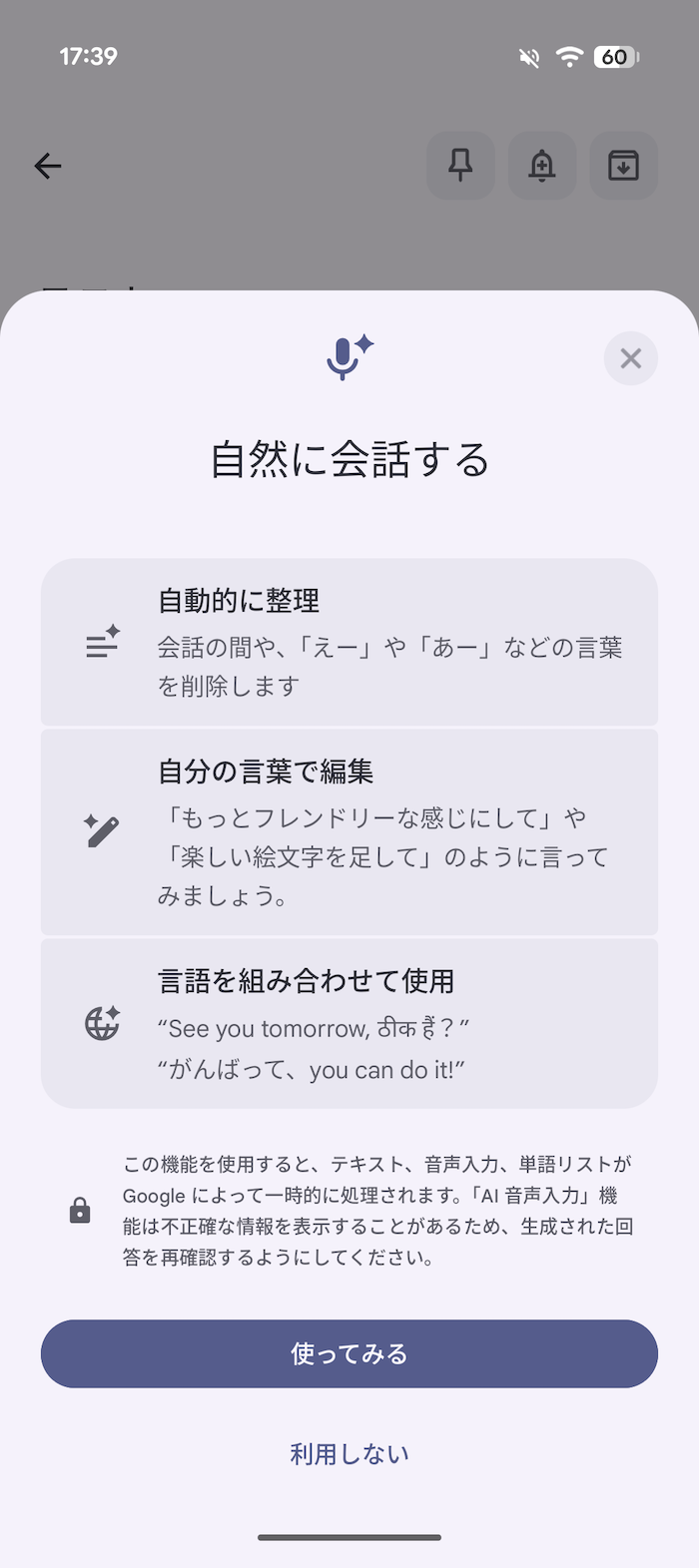
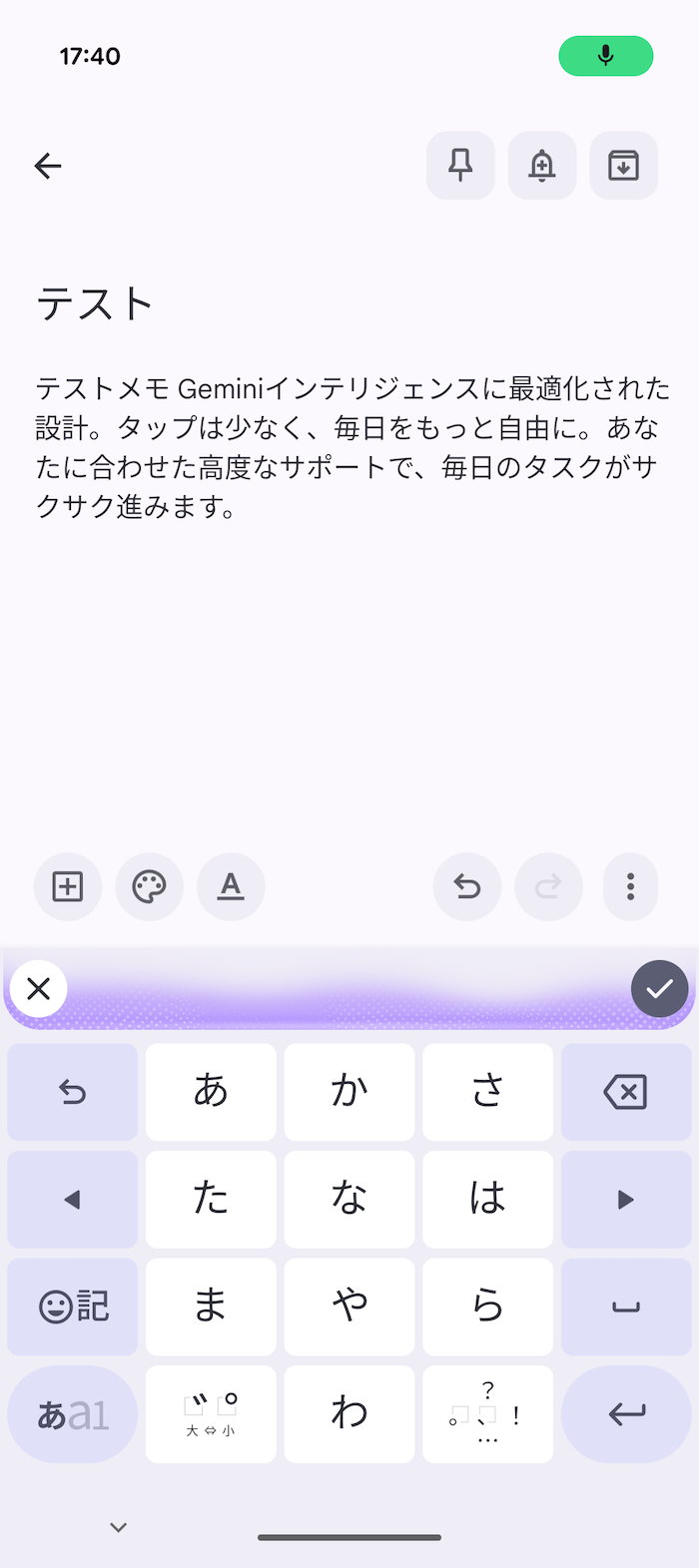
これまでの音声入力は、話した言葉がそのまま文字になるので、あとから余計な言葉を消す手間がありました。
Pixel 11ではその手間がほとんどなくなるので、メモやメッセージを音声で入力する機会が増えそうです。
文字を打つのが苦手な人ほど、この進化は実感しやすいと思います。
同じメモアプリでは、入力した文章をAIが書き直してくれる「文章作成ツール」も使えました。
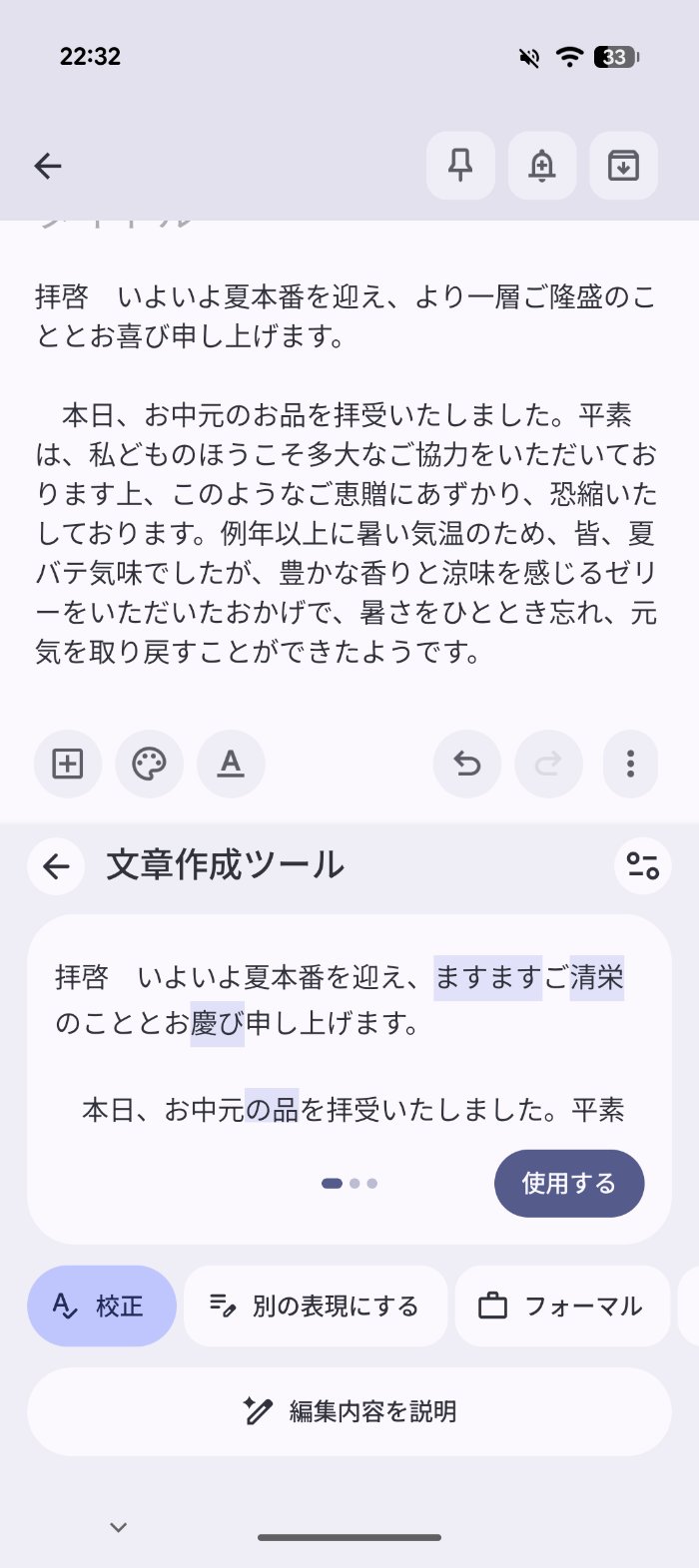
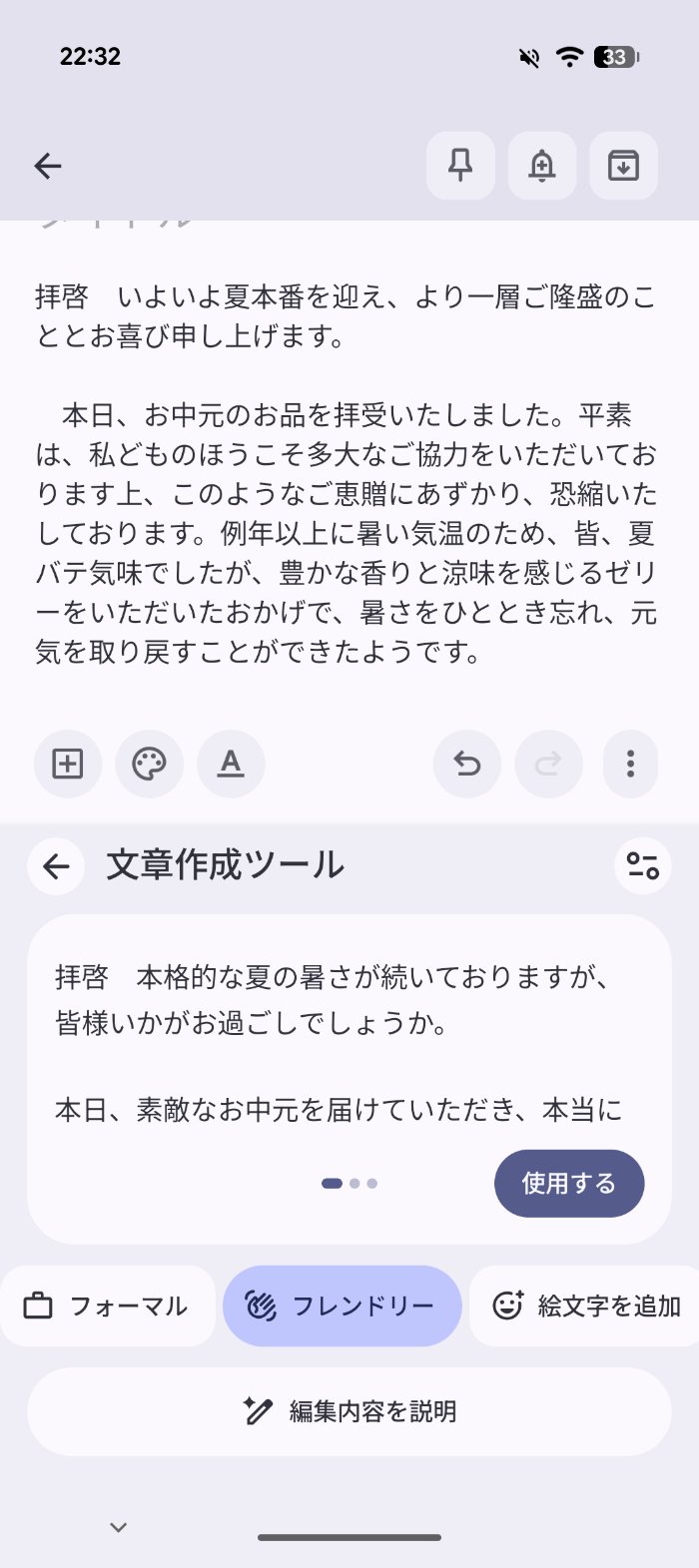
「別の表現にする」「フォーマル」「絵文字を追加」なども選べますし、「編集内容を説明」から自分で指示を出すことも可能です。
書き換えた候補は「使用する」をタップするだけで反映されるので、ビジネスメールやあいさつ文を書くときに役立ちますよ。
もちろんGoogleのAIアシスタント「Gemini」や「かこって検索」も使えます。
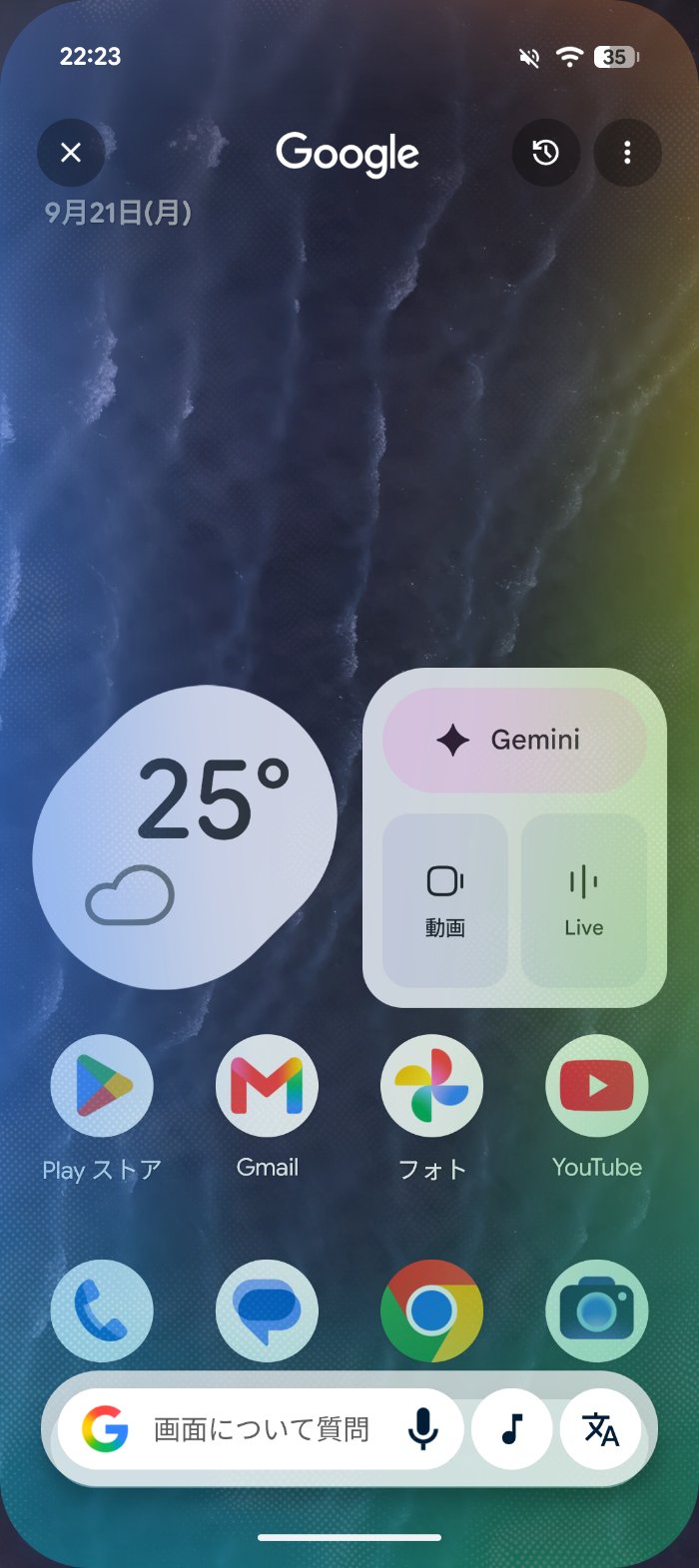
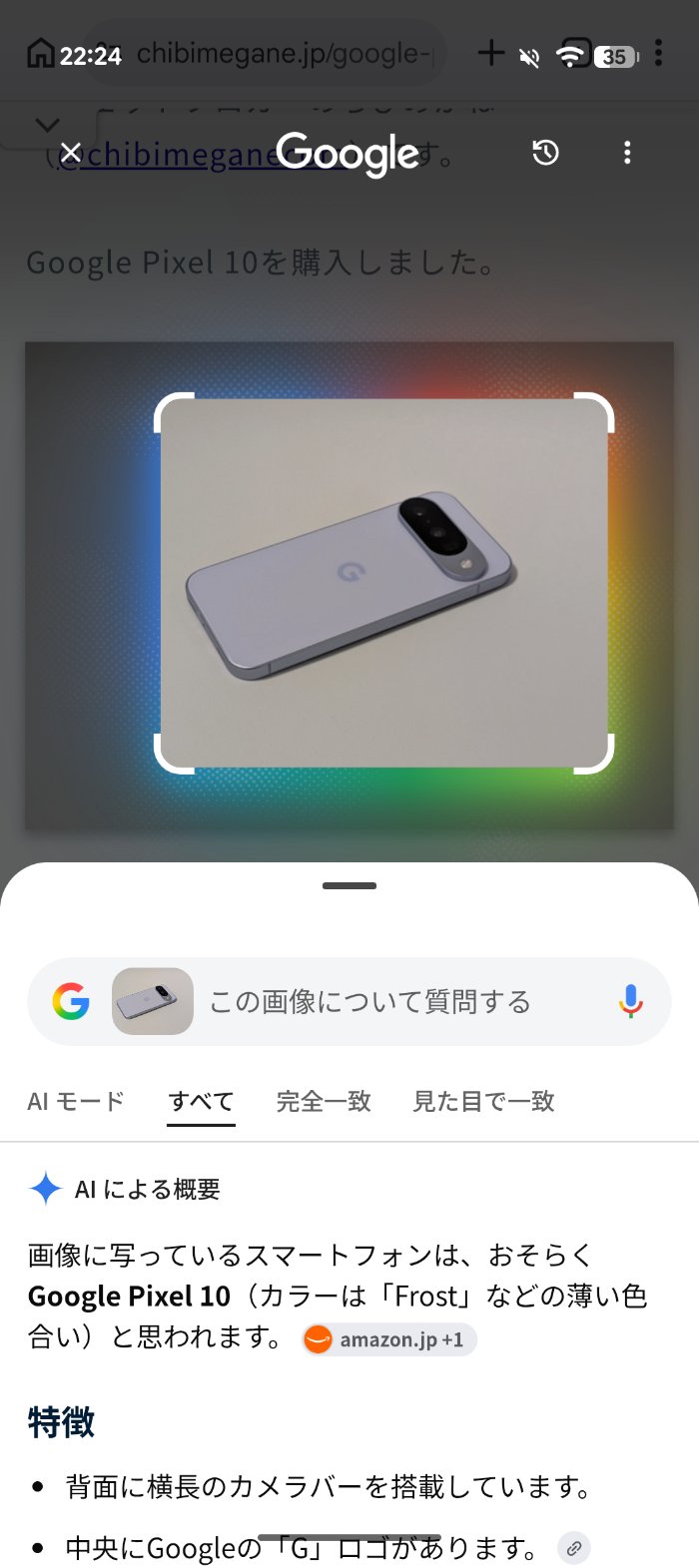
Pixel 11のAI機能は、Pixel 10でできたことに「AI音声入力」のような日常で使いやすい新機能が加わった印象。
Gemini Intelligenceの本領はこれから日本でも順次使えるようになる予定なので、アップデートでさらに便利になっていくのが楽しみです。
Pixel Care+に加入できる
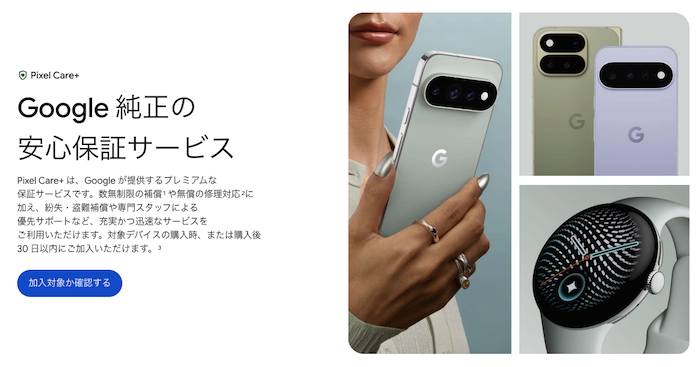
Google Pixel 11は、Googleの正規保証サービス「Pixel Care+」の対象製品です。
Pixel Care+は日本では2026年2月から提供が始まったサービスで、以前の「Preferred Care」から補償内容が強化されました。
Google Pixel 11の料金は以下のとおりです。
| 項目 | 通常プラン | 紛失・盗難プラン |
| 月額払い | 1,280円 | 1,380円 |
| 2年一括払い | 25,800円 | 27,800円 |
| サービス手数料(偶発的な損傷など) | 9,900円 | 9,900円 |
Google純正パーツを使った前面・背面ガラスの修理とバッテリー交換は無料です。
落下や水没といった自分の不注意による損傷も、回数無制限で補償されます。
紛失・盗難プランに加入すれば、12か月間に2回まで紛失・盗難の補償も。修理は全国100か所以上のiCracked店舗で受けられるほか、交換品は申請の承認後、最短1営業日で発送されるとのことです。
月額払いのプランは、最長60か月(5年)まで毎月自動で更新されます。
7年間アップデートが続くPixel 11を長く使うなら、保証も合わせて考えておくと安心ですね。
これまでにスマホの画面を割ってしまったことがある人は、加入を検討してみてもいいと思います。
なお、加入できるのは対象デバイスの購入時、または購入から30日以内です。
Googleストアでの購入時にそのまま申し込めるので、忘れないうちに手続きしておきましょう。
公式サイト>>Pixel Care+
おサイフケータイ・IP68防塵防水・スマホ用電子証明書に対応
Google Pixel 11はおサイフケータイ(FeliCa)とIP68の防塵防水に対応しています。
同梱の案内によると、FeliCaセンサーは背面上部、カメラバーのあたりにあります。
Pixel 10は背面中央、Googleロゴの上にFeliCaセンサーがあったので、位置が変わっています。
実際に、PASMOカードの残高を読み取ってみました。
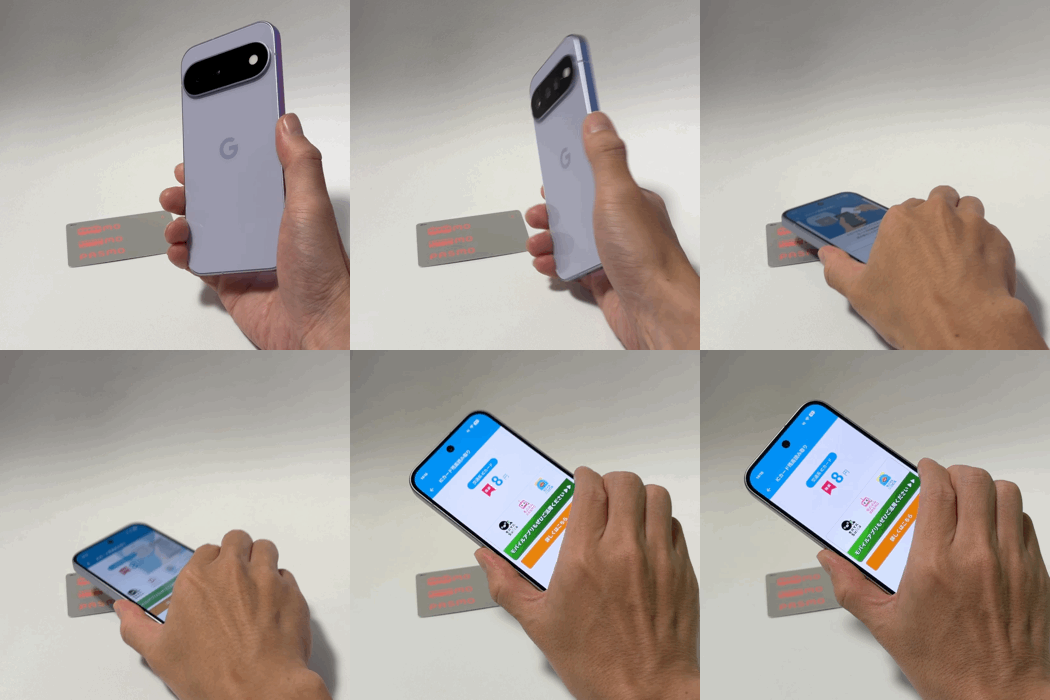
カードをかざすとすぐに反応して、残高をスムーズに確認できます。問題なし。
さらに、Pixel 11は発売時点から「スマホ用電子証明書」に対応しています。
公式サイト>>Androidスマホ用電子証明書搭載サービス
マイナンバーカードの機能の一部をスマホに入れておけるサービスで、カードを持ち歩かなくても、マイナポータルへのログインやコンビニでの住民票の写しの取得などがスマホだけでできます。
そして、もう1つ日本で重要とされている防塵防水性能はIP68。
IP6X:粉じんが内部に入らない、最高レベルの防塵性能。
IPX8:継続して水の中に沈めても内部に浸水しない防水性能(水深や時間などの条件はメーカーが定めます)。
突然の雨や、うっかり水をこぼしたときでも安心できる性能です。
ただし、念のためにお伝えしておくと、あくまでも防水性能です。
「防水だからお風呂でも使える」という情報を見かけることがありますが、それは間違いなんですよ。
Googleの公式情報でも、IP68は工場出荷時点の性能で、完全な防水・防塵ではないとされています。
デバイスは工場出荷時点で IEC 規格 60529 の IP68 の防水および防塵性能を満たすように設計されていますが、完全な防水または防塵ではありません。アクセサリーは防水、防塵ではありません。防水・防塵性能は永久的には持続せず、時間の経過に伴い、通常の使用による摩耗、スマートフォンの修理、分解、損傷によって徐々に低下または消失します。スマートフォンの耐落下性能は完全なものではありません。スマートフォンを落下させると、防水、防塵性能が失われる場合があります。落下や、その他外的な衝撃による損傷は保証の対象外となります。液体による損傷の場合、保証が無効になります。詳しくは、g.co/pixel/water をご確認ください。
水がかかったときはしっかり乾かしてから充電するなど、防水性能は「もしものときの保険」くらいに考えておくのがおすすめです。
生体認証は指紋認証&顔認証
Google Pixel 11の生体認証は、指紋認証と顔認証の2つです。
指紋認証センサーは画面内に内蔵されています。
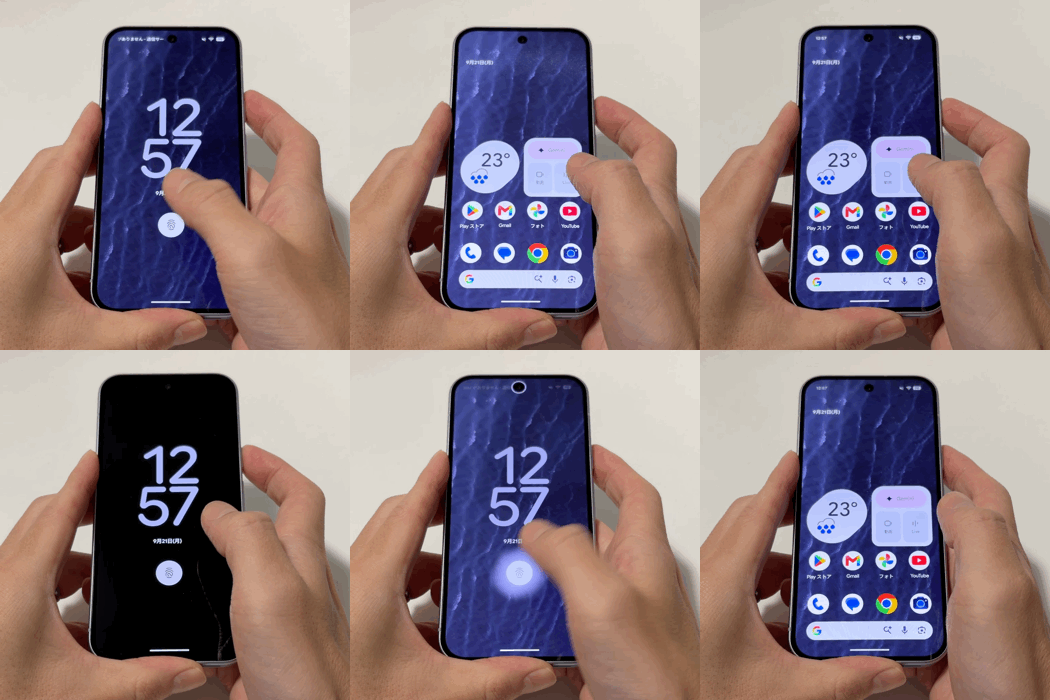
反応はとても優秀で、センサー部分にちょっと触れただけですぐにロック解除できました。
Pixelシリーズは指紋認証の精度がイマイチと言われていた時期もありましたが、Pixel 11で不満を感じる場面はありませんでした。
顔認証はインカメラを使ったタイプです。
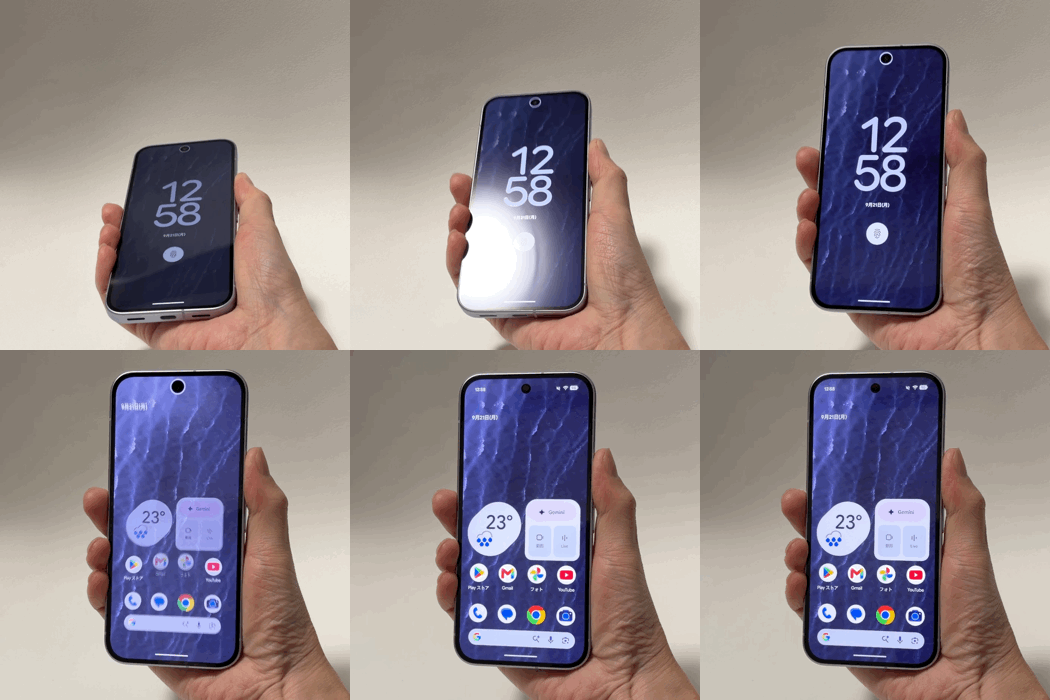
こちらも反応は良好で、画面を見るだけでスッとロック解除されます。
設定では、顔認証をロック解除だけでなく「アプリ内での本人確認」にも使えます。
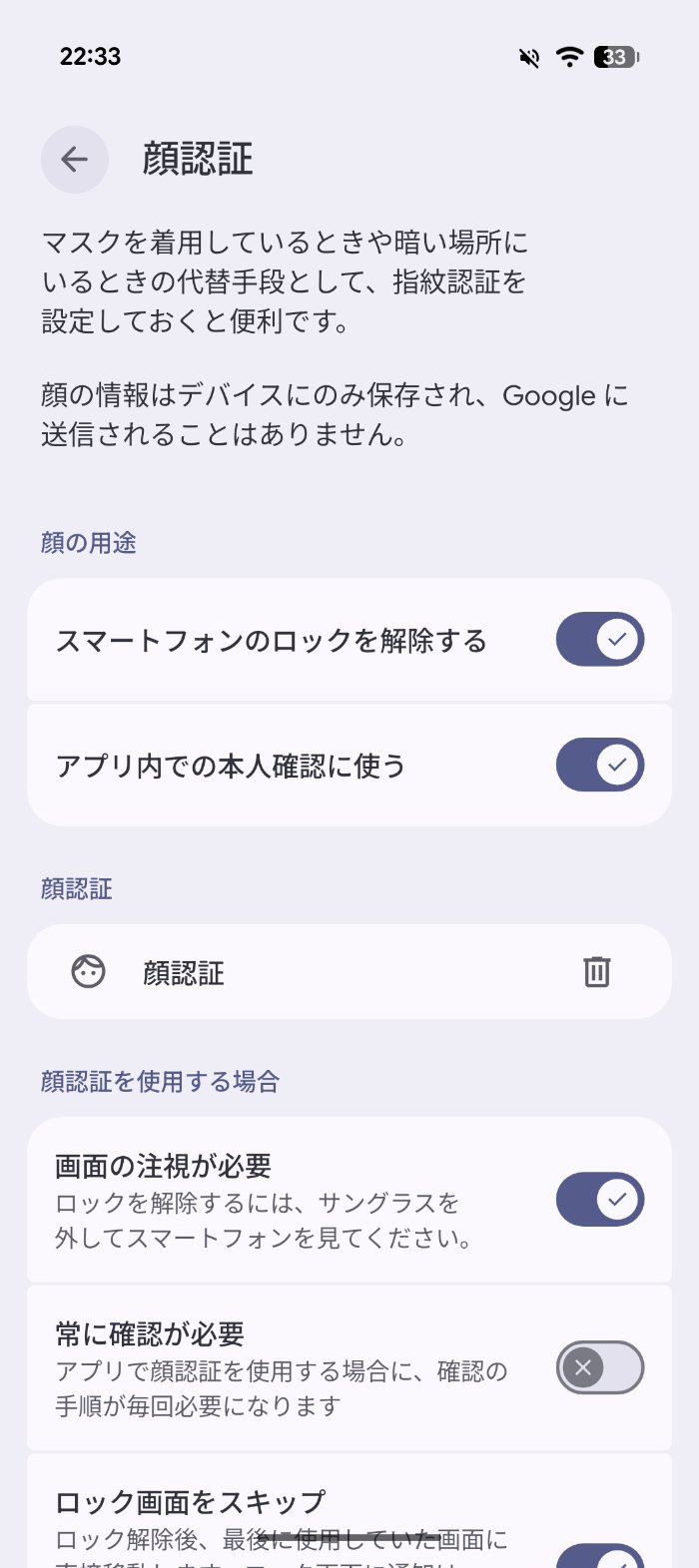
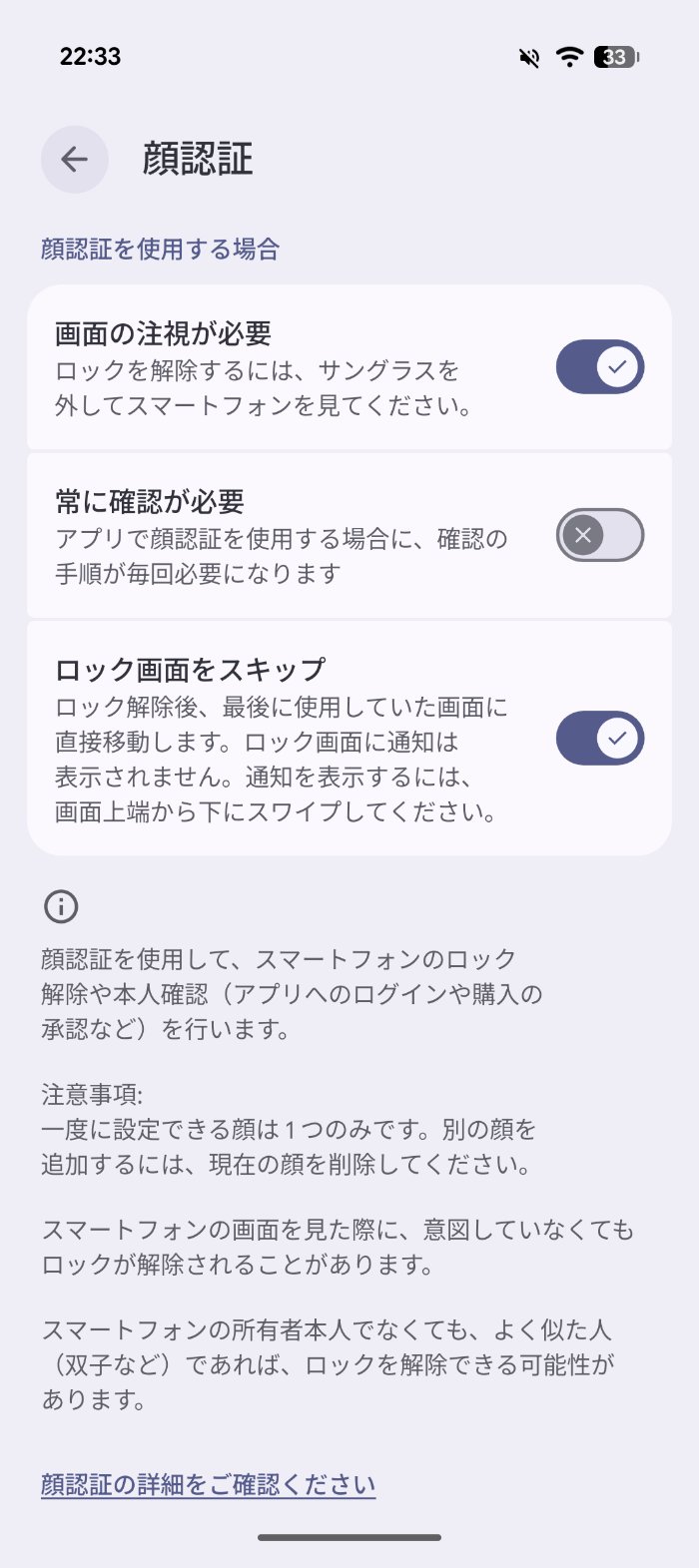
また、ロック解除後にロック画面に留まるか、ロック画面をスキップして直接ホーム画面や最後に使っていた画面に移動するかも選べますよ。
なお、顔認証の設定画面には以下の注意書きがありました。
- 一度に登録できる顔は1つだけ
- 双子などよく似た人だとロック解除できてしまう可能性がある
- マスクを着けているときや暗い場所では、指紋認証を代わりに使うのがおすすめ
マスクを着けているときは指紋認証、手がふさがっているときは顔認証と、場面に合わせて使い分けられるのがベストですね。
ステレオスピーカーの音がクリアに進化
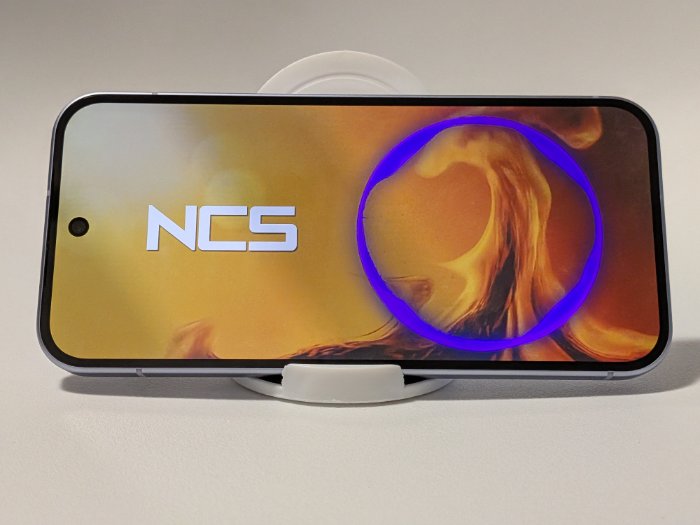
Google Pixel 11には本体の上部と下部にスピーカーが搭載されているので、横持ちにするとステレオサウンドを楽しめます。
-
- 上部スピーカー
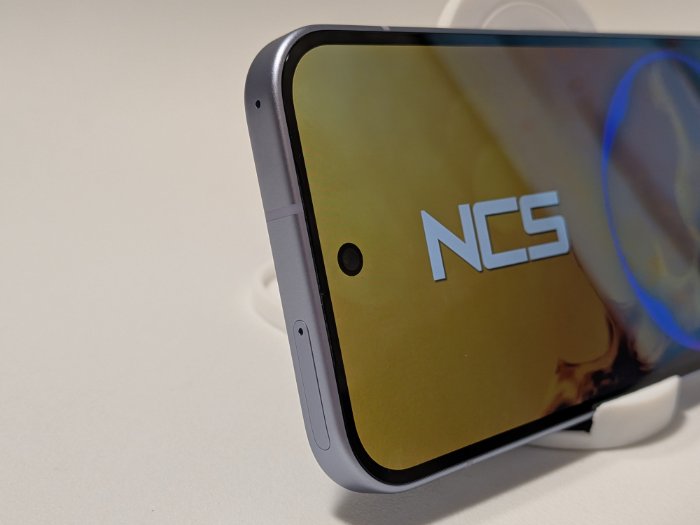
-
- 下部スピーカー
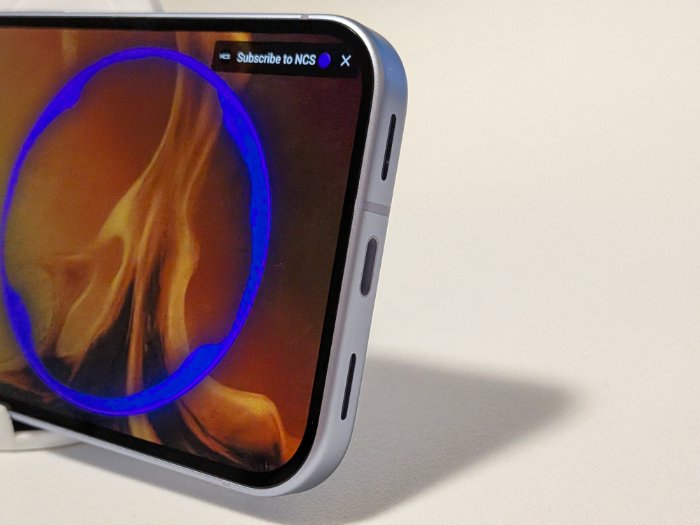
Pixel 10と聴き比べてみると、音がクリアに進化していました。
Pixel 10は少しこもって聞こえていたのですが、Pixel 11は音の輪郭がはっきりしていて、ボーカルや楽器の音が聞き取りやすくなっています。
音の広がりも感じられるので、動画や音楽を楽しむには十分な音質です。
一方で、低音域はやはり物足りなく感じます。また、音量(音の迫力)もPixel 10のほうが大きく感じたので、Pixel 11は「迫力が増した」というより「繊細な音になった」という印象です。
音量の大きさや迫力を重視する人より、動画のセリフや音楽を聞き取りやすく楽しみたい人に向いているスピーカーだと思います。
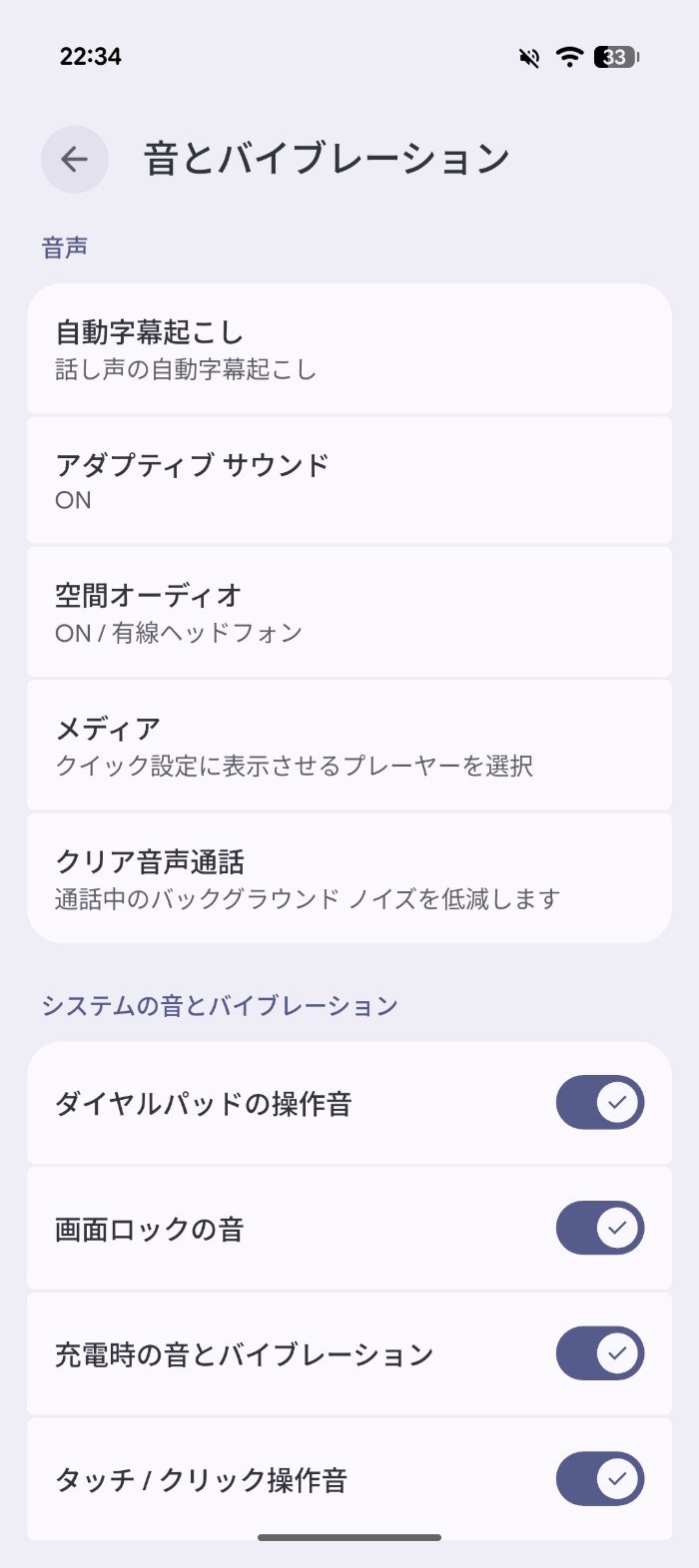
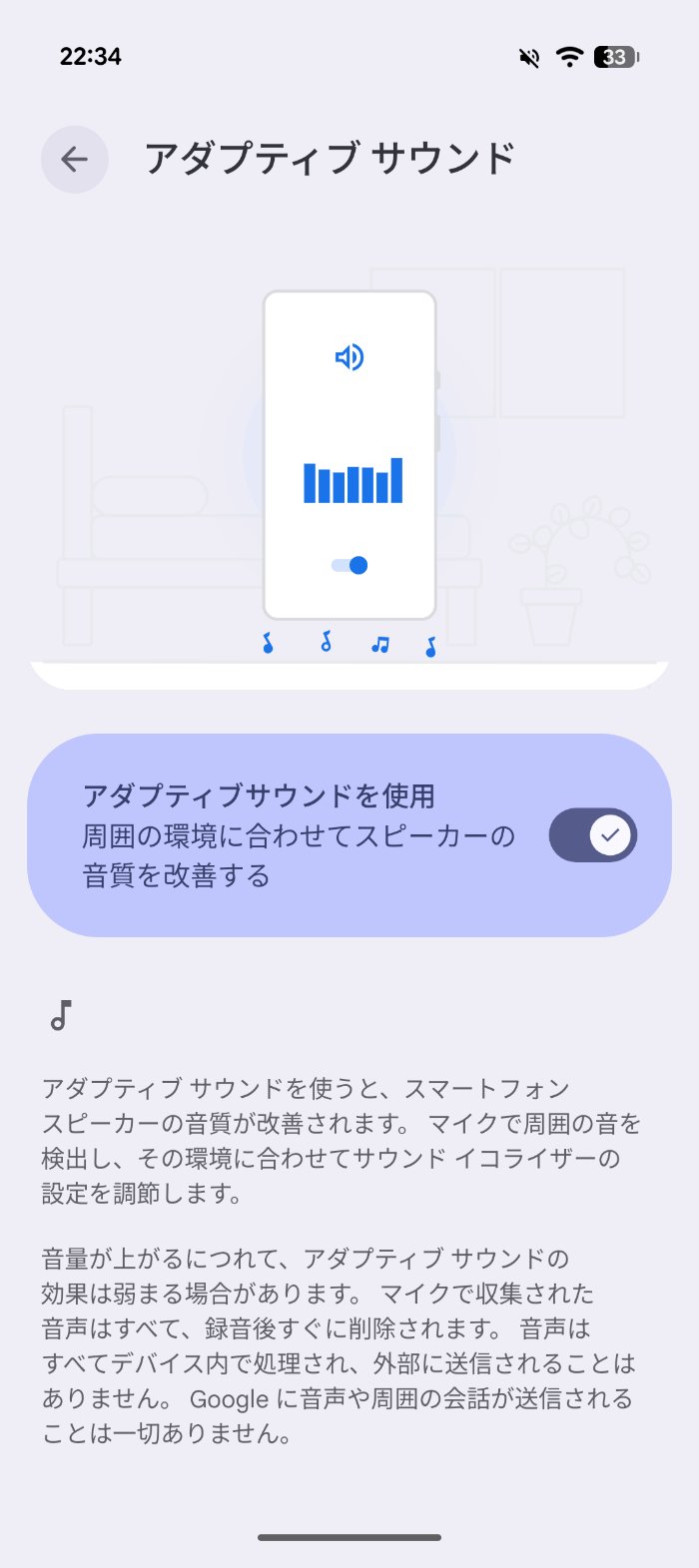
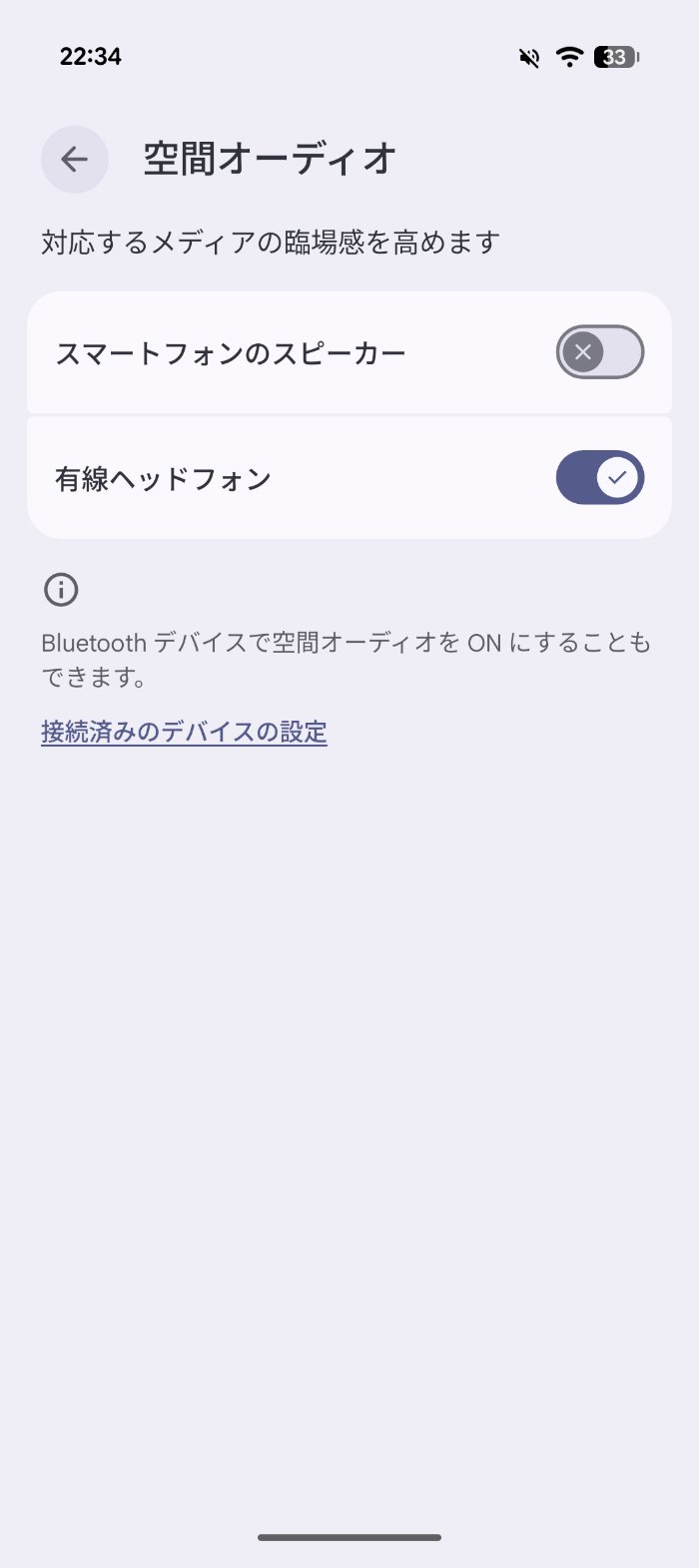
サウンドの設定では「アダプティブサウンド」が使えます。マイクで周りの音を聞き取り、その場の環境に合わせてスピーカーの音質を自動で調整してくれる機能です。
オンにすると少し音が良くなるように感じたので、僕はオンにしておくのがおすすめです。
「空間オーディオ」はスマホのスピーカーでもオンにできますが、試した限りでは大きな違いは感じませんでした。
ちなみに、バイブレーションの質感は「ポコン、ポコン」と締まりのある振動で、安っぽさはありませんでした。
BluetoothコーデックはLDAC・LHDC V5に対応
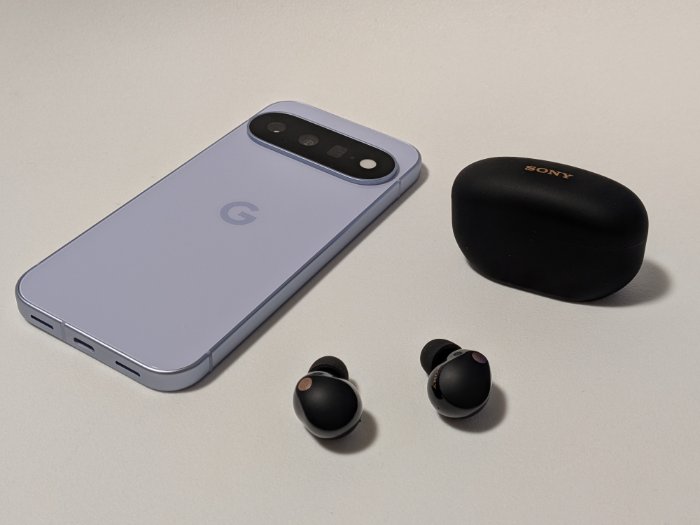
Google Pixel 11には、Pixel 10と同じくイヤホンジャックが搭載されていません。
有線イヤホンを使う場合はUSB Type-Cの変換アダプターなどが必要になるので、ワイヤレスイヤホンを接続して使う人が多いと思います。
その場合に気になるのが、スマホとイヤホンの間で音を送る方式「Bluetoothコーデック」です。
Pixel 11本体の対応状況は以下のとおりでした。
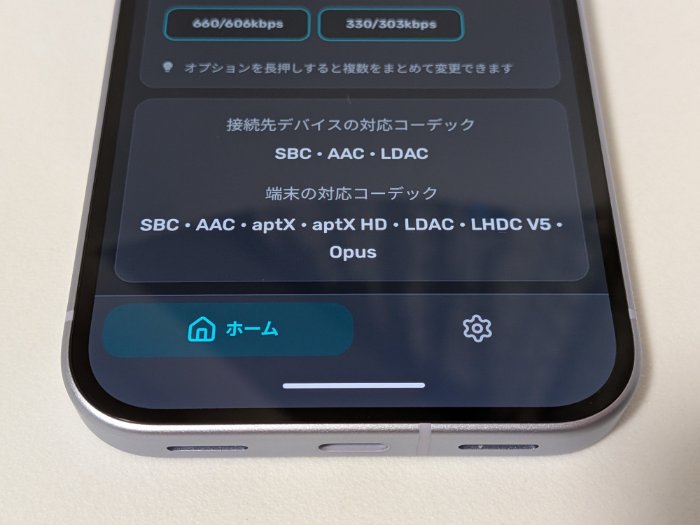
- SBC:○
- AAC:○
- aptX:○
- aptX HD:○
- aptX Adaptive:✕
- LDAC:○
- LHDC V5:○
- Opus:○
残念ながらaptX Adaptiveには非対応ですが、ソニーのワイヤレスイヤホンなどで使われているLDACに対応しているので、ワイヤレスでもハイレゾ再生が可能です。
実際にこの組み合わせで、Amazon Musicで音楽を再生してみました。
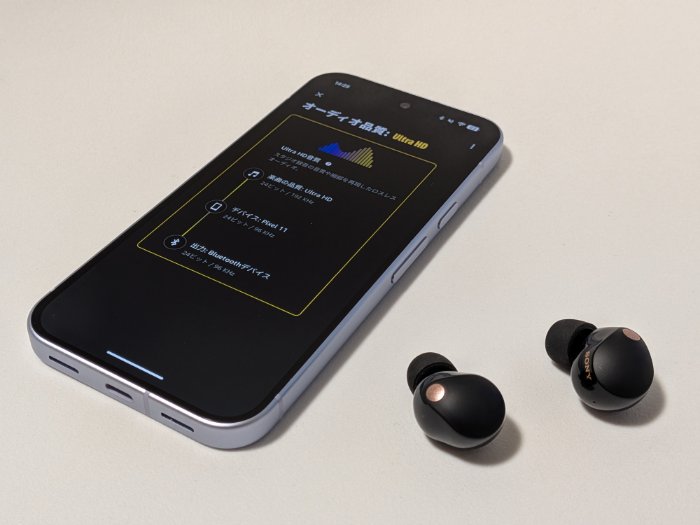
楽曲の品質は「Ultra HD(24bit/192kHz)」で、Pixel 11本体とBluetoothデバイスへの出力はどちらも24bit/96kHzと表示されました。
日本オーディオ協会がハイレゾの基準としている「96kHz/24bit」を、ワイヤレスでも満たしている結果です。
LDACやLHDCに対応したワイヤレスイヤホンを持っている人は、ぜひ高音質での再生を試してみてください。
4キャリアに対応したBand構成
Google Pixel 11のSIMフリーモデルは、国内4キャリアのBandにフル対応しています。
| 主要Band一覧表(4G) | |
| ドコモ回線(○) | Band 1 ○ Band 3 ○ Band 19(プラチナバンド)○ |
| ソフトバンク回線(○) | Band 1 ○ Band 3 ○ Band 8(プラチナバンド)○ |
| au回線(○) | Band 1 ○ Band 18(プラチナバンド)○ Band 26 ○ |
| 楽天回線(○) | Band 3 ○ Band 28(プラチナバンド)○ Band 18(パートナー回線)○ |
どの回線でも使えるスマホなら、キャリアを乗り換える(MNP)ときも端末を買い替えずに済むので安心です。
また、5G通信(Sub-6)にもフル対応しています。ドコモのn79に対応しているスマホは意外と少ないので、ドコモ回線を使う人には嬉しいポイントです。
| 主要Band一覧表(5G) | |
| ドコモ回線 | n77 ○ n78 ○ n79 ○ |
| ソフトバンク回線 | n77 ○ |
| au回線 | n77 ○ n78 ○ |
| 楽天回線 | n77 ○ |
主要な5Gの周波数に対応しているので、今後5Gのエリアが広がっていっても、Pixel 11ならそのまま恩恵を受けられます。長く使うつもりの人にも向いていますね。
なお、5G(ミリ波)には非対応なのでご注意ください。
eSIMに対応している
Google Pixel 11はeSIM(スマホ本体に内蔵された、カードを差し替えずに使えるSIM)にも対応しています。
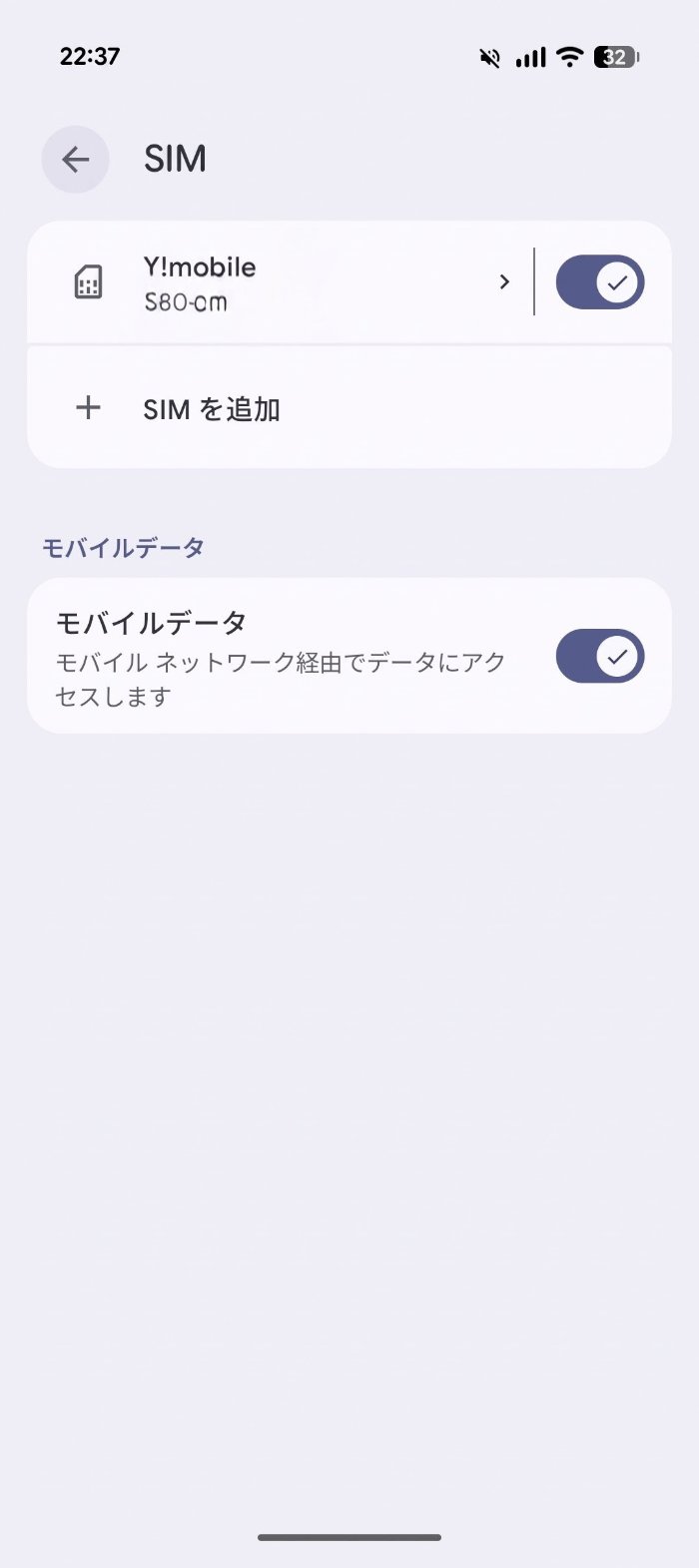
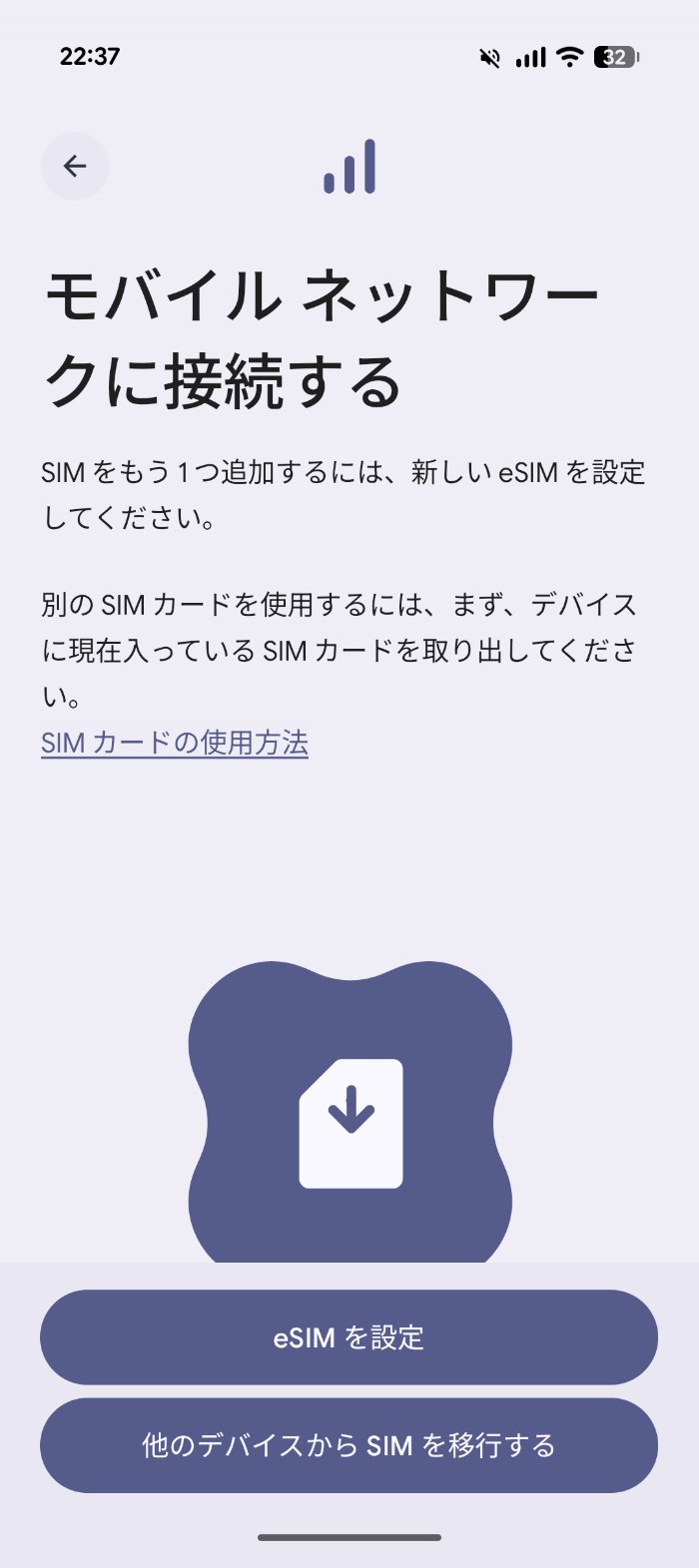
2回線を同時に使う場合の組み合わせは「nanoSIM×1とeSIM×1」または「eSIM×2」です。
eSIMに対応した通信キャリアも少しずつ増えてきました。
今はeSIMを使う予定がなくても、そのうち必要になるかもしれないので、対応している方が安心だと思います。
eSIMは慣れると手続きがとても楽なので、この機会にチャレンジしてみてもいいかもしれません。
僕はいくつかeSIMを使ってきましたが、楽天モバイルのeSIMは手続きが分かりやすいので初心者におすすめです。IIJmioのeSIMも手続きが早いので気に入っています。
Google Pixel 11のスペック・仕様
Google Pixel 11の主要スペックは以下の通りです。旧モデルPixel 10の情報も並べて掲載するので参考にしてください。
| 製品名 | Google Pixel 11 | Pixel 10 |
| 価格 | 256GB:136,800円 512GB:156,800円 |
128GB:128,900円 256GB:143,900円 |
| サイズ | 152.8mm 72mm 8.6mm |
152.8mm 72mm 8.6mm |
| 重さ | 197g | 204g |
| ディスプレイ | 6.3インチ 有機EL(OLED) アスペクト比 20:9 FHD+(1,080×2,424) 422ppi 最大輝度 2,000ニト ピーク輝度 3,000ニト |
6.3インチ 有機EL(OLED) アスペクト比 20:9 FHD+(1,080×2,424) 422ppi 最大輝度 2,000ニト ピーク輝度 3,000ニト |
| リフレッシュレート | 60〜120Hz | 60〜120Hz |
| OS | Android 17 | Android 16 |
| SoC | Google Tensor G6 | Google Tensor G5 |
| RAM | 12GB | 12GB |
| ROM | 256/512GB (512GBのみZoned UFS搭載) |
128/256GB |
| 外部ストレージ | 非対応 | 非対応 |
| リアカメラ(メイン) | 4,800万画素 f/1.70 85° 1/1.56インチ |
4,800万画素 f/1.70 82° 1/2インチ |
| リアカメラ(超広角) | 1,300万画素 f/2.2 120° |
1,300万画素 f/2.2 120° |
| リアカメラ(望遠) | 1,080万画素 f/3.1 23° 光学5倍 |
1,080万画素 f/3.1 23° 光学5倍 |
| 超解像ズーム | 最大30倍 | 最大20倍 |
| インカメラ | 1,050万画素 f/2.2 95° |
1,050万画素 f/2.2 95° |
| ビデオ(リアカメラ) | 4K,1080P@60fps 4K,1080P@30fps 4K,1080P@24fps |
4K,1080P@60fps 4K,1080P@30fps 4K,1080P@24fps |
| バッテリー | 標準 4,985mAh 最小 4,840mAh |
標準 4,970mAh 最小 4,835mAh |
| ポート | USB Type-C(USB 3.2) | USB Type-C(USB 3.2) |
| ワイヤレス充電 | 対応(最大25W) Pixelsnap、Qi2.2認証 |
対応(最大15W) Pixelsnap、Qi2認証 |
| 生体認証 | 指紋認証 顔認証 |
指紋認証 顔認証 |
| 対応SIM | nano SIM eSIM |
nano SIM eSIM |
| 2回線同時待ち受け | 可 | 可 |
| 対応Band | 5G: n1/2/3/5/7/8/12/13/14/20/25/26/28/30/38/40/41/66/71/75/77/78/79 4G: B1/2/3/4/5/7/8/12/13/14/17/18/19/20/21/25/26/28/29/30/32/38/39/40/41/42/48/66/71/75 3G: B1/2/4/5/8 GSM: 850/900/1,800/1,900MHz |
5G: n1/2/3/5/7/8/12/14/20/25/26/28/30/38/40/41/66/71/75/76/77/78/79 4G: B1/2/3/4/5/7/8/12/13/14/17/18/19/20/21/25/26/28/29/30/32/38/39/40/41/42/48/66/71/75 3G: B1/2/4/5/8 GSM: 850/900/1,800/1,900MHz |
| Wi-Fi | Wi-Fi 6E | Wi-Fi 6E |
| Bluetooth | Ver6 | Ver6 |
| 位置情報 | デュアルバンドGNSS GPS GLONASS Galileo QZSS BeiDou NavIC |
デュアルバンドGNSS GPS GLONASS Galileo QZSS BeiDou NavIC |
| イヤホンジャック | なし | なし |
| スピーカー | ステレオ | ステレオ |
| FMラジオ | なし | なし |
| 防塵防水 | IP68 | IP68 |
| NFC | あり | あり |
| FeliCa | 対応 | 対応 |
| アップデート保証 | 7年間 | 7年間 |
公式サイト>>仕様
まとめ:Google Pixel 11のメリット・デメリット・評価
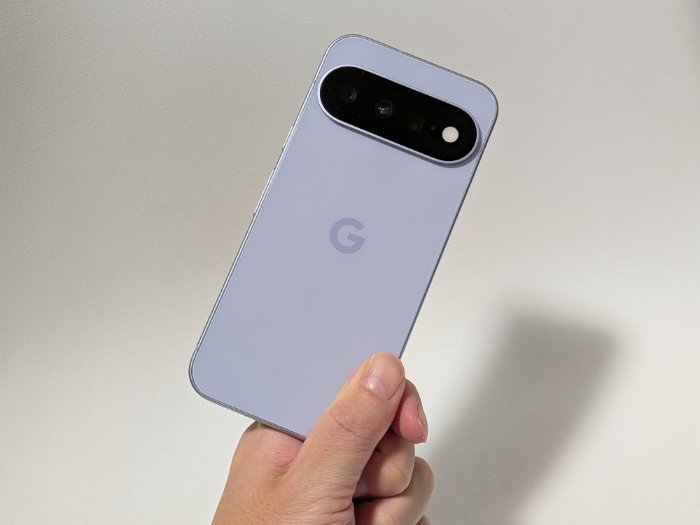
Google Pixel 11を実機レビューしました。
最後に本記事のおさらい。メリット・デメリット・評価をまとめて紹介いたします。
メリット・デメリット
| メリット | デメリット |
| ・電池持ちが大きく改善(PCMarkで+2時間33分) ・カメラ性能が向上 ・30倍ズームに対応 ・ワイヤレス充電が最大25Wに ・カメラバーが薄くなった ・スピーカーの音が向上 |
・ゲーム性能はミドルレンジ並み ・高い負荷が続くと発熱し性能が落ちる ・見た目や普段使いはPixel 10とほぼ同じ |
評価
総合評価:(5点/5点満点)
| デザイン | ★★★★★ |
| サイズ感 | ★★★★☆ |
| ディスプレイ | ★★★★☆ |
| 動作性能 | ★★★★☆ |
| ゲーム性能 | ★★★☆☆ |
| バッテリー | ★★★★☆ |
| カメラ | ★★★★☆ |
| 基本機能・操作性 | ★★★★★ |
ゲーム性能には弱さが残るものの、普段使いの快適さ、カメラ、電池持ちのバランスはPixel 10からさらに良くなっていて、総合評価は満点。
ゲームをあまりしない人なら、不満を感じる場面は少ないはずです。
7年間アップデートが続くので、1台を長く使いたい人にも安心しておすすめできます。
なお、現在Pixel 10を使っている人は、基本的に買い替える必要はないでしょう。普段使いの動作やディスプレイ、見た目は大きく変わらないからです。
ただ、電池持ちに不満がある人や、夜景・遠くのものをよく撮る人、128GBで容量が足りなくなってきた人なら、買い替えを検討する価値はあると思います。
ドコモで買う>>Google Pixel 11
ahamoで買う>>Google Pixel 11
auで買う>>Google Pixel 11
ソフトバンクで買う>>Google Pixel 11
楽天モバイルで買う>>Google Pixel 11
Googleストアで買う>>Google Pixel 11