
Rakuten Miniで楽天回線のeSIMを設定する方法を解説!QRコードが表示されても大丈夫!
Rakuten UN-LIMITユーザーの ちびめがね(@chibimegane_lm)です!
楽天モバイルのキャリアサービス「Rakuten UN-LIMIT(アンリミット)」。
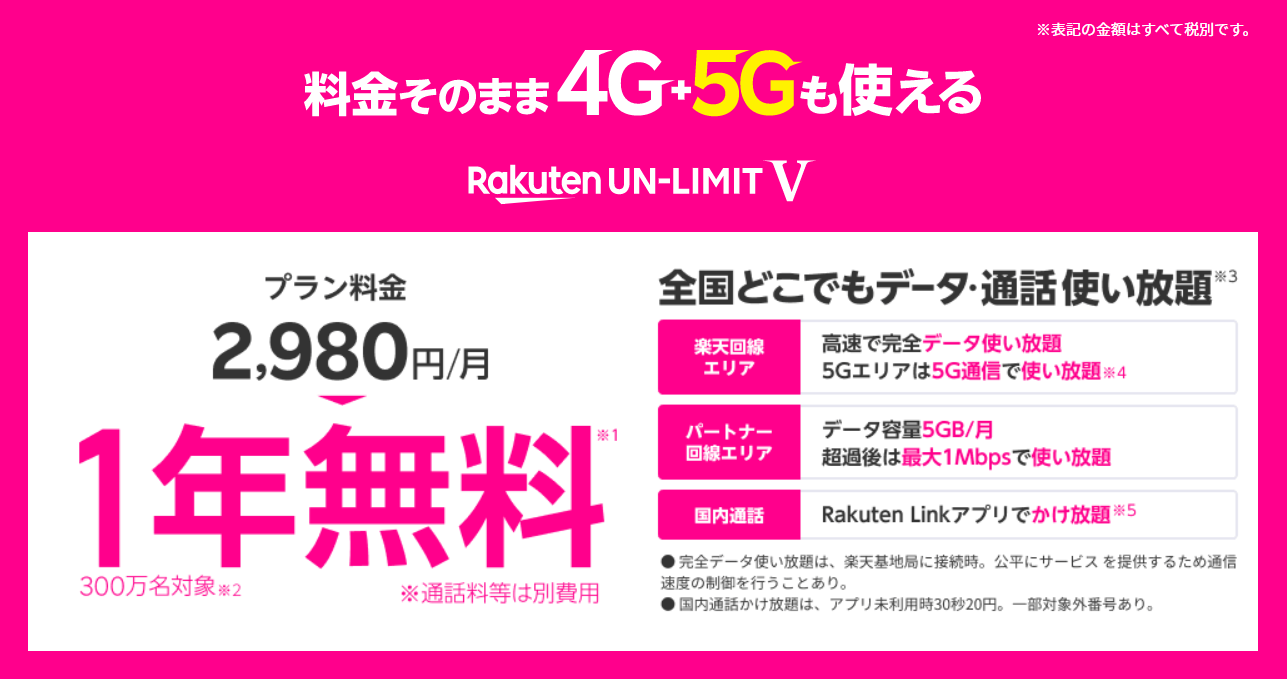
- 月2,980円でデータ使い放題
- 5Gエリアで5G通信使い放題
- テザリング(無料)でも利用可
- 専用アプリで通話料無料
- 月額利用料が1年無料
僕もさっそく申し込みをして、サービス開始と同時に使い始めました。
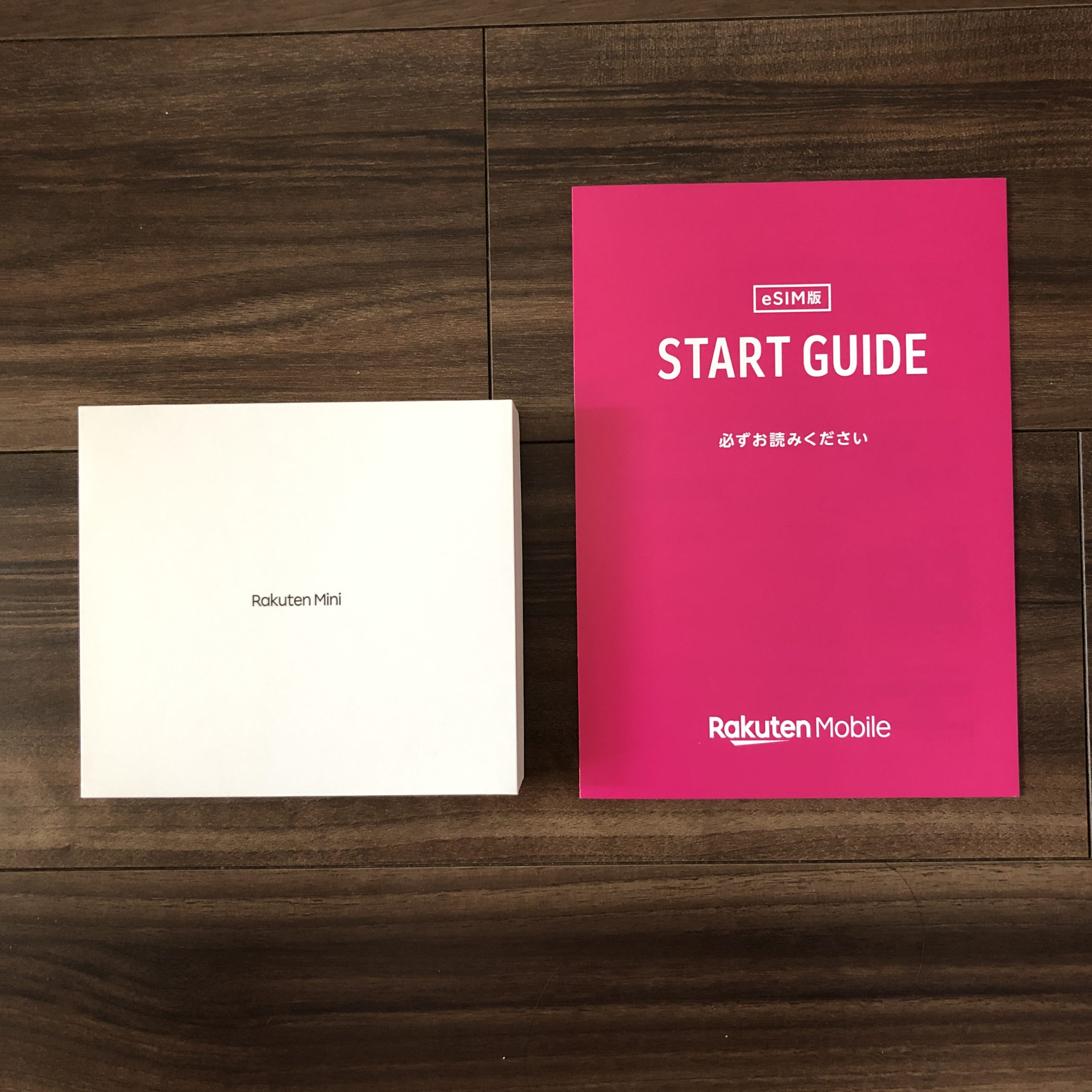
Rakuten Miniを楽天回線のeSIMで利用しています。
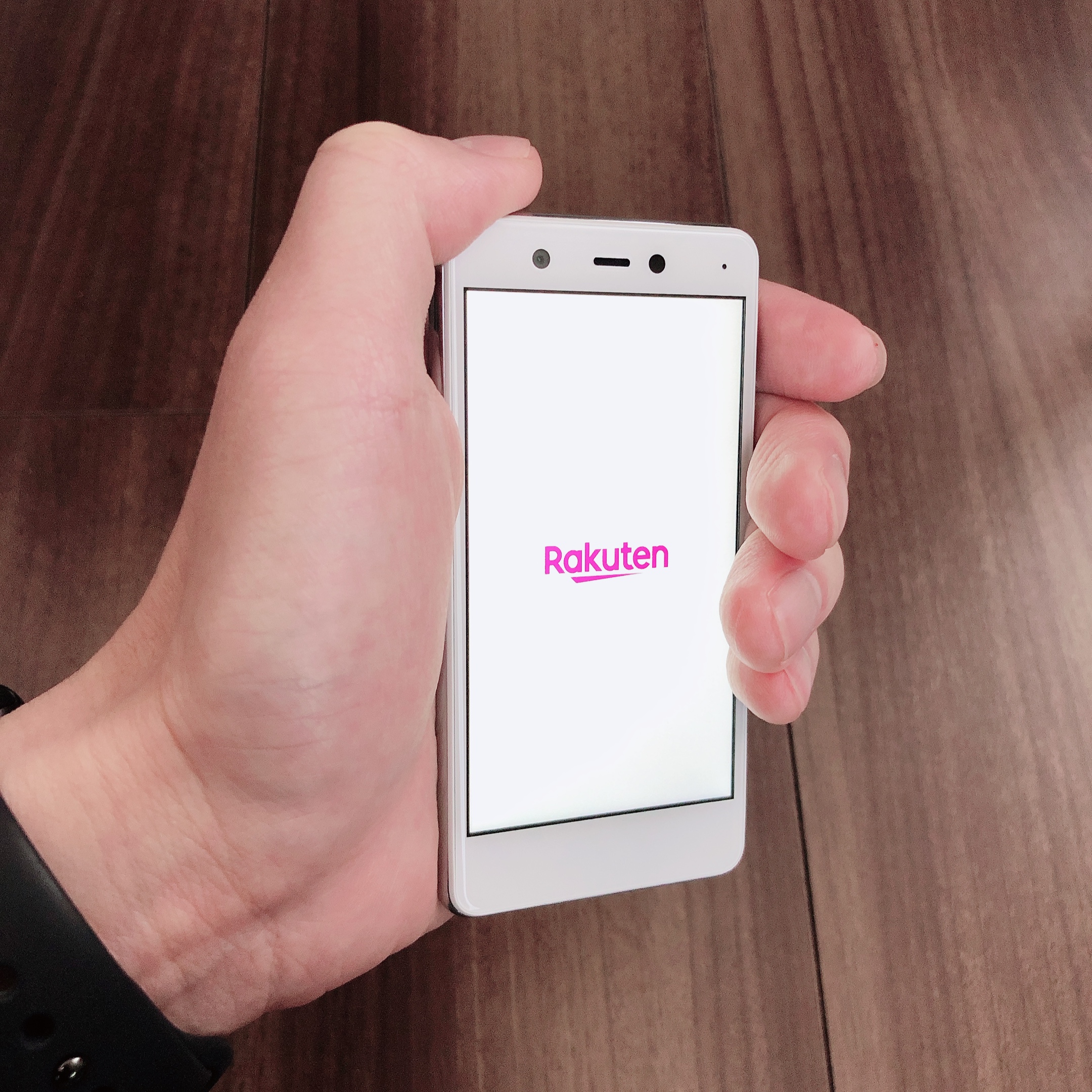
僕にとっては初めてのeSIMだったので、設定に少し手こずりました。

Rakuten Miniで初めてeSIMを設定する人が困らないようにに、本記事で設定方法を解説いたします。
こちらの記事では、Rakuten Miniおすすめの使い方を解説しています。
初期設定終了後にぜひご覧ください!
>>Rakuten Mini(楽天ミニ)おすすめの使い道を紹介します!【UN-LIMIT】
タップして読みたい場所へ
Rakuten Miniで楽天回線のeSIMを設定する方法
まず、Rakuten Miniの電源を入れて、Googleアカウント等を登録する初期設定を済ませましょう。
その後、楽天モバイルの開通手続き(eSIMの設定)に進みます。
Googleレンズを利用して本人確認
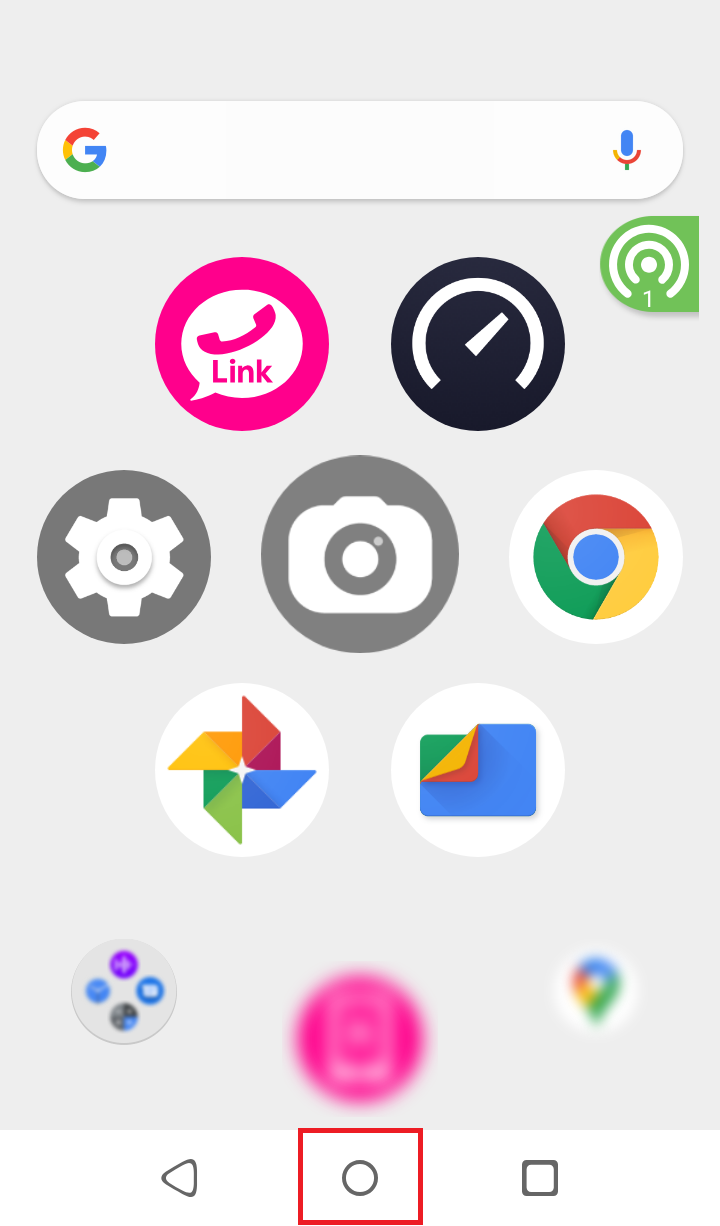
Rakuten Miniのホームボタンを長押しして、Googleアシスタントを起動してください。
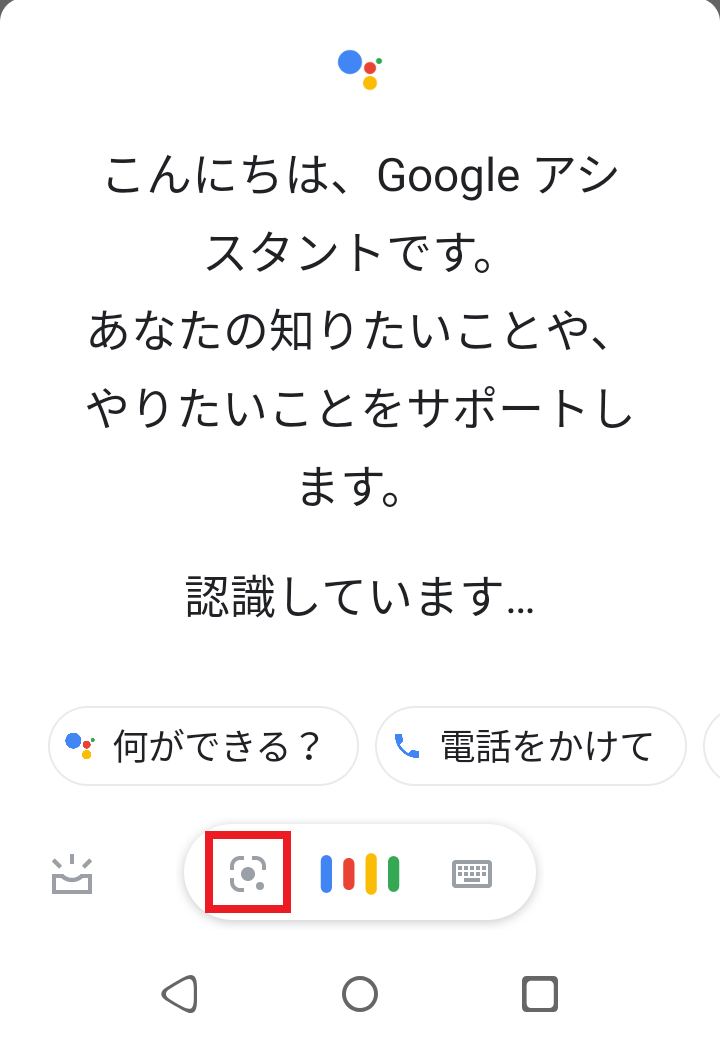
次に「Googleレンズ」アイコンをタップします。
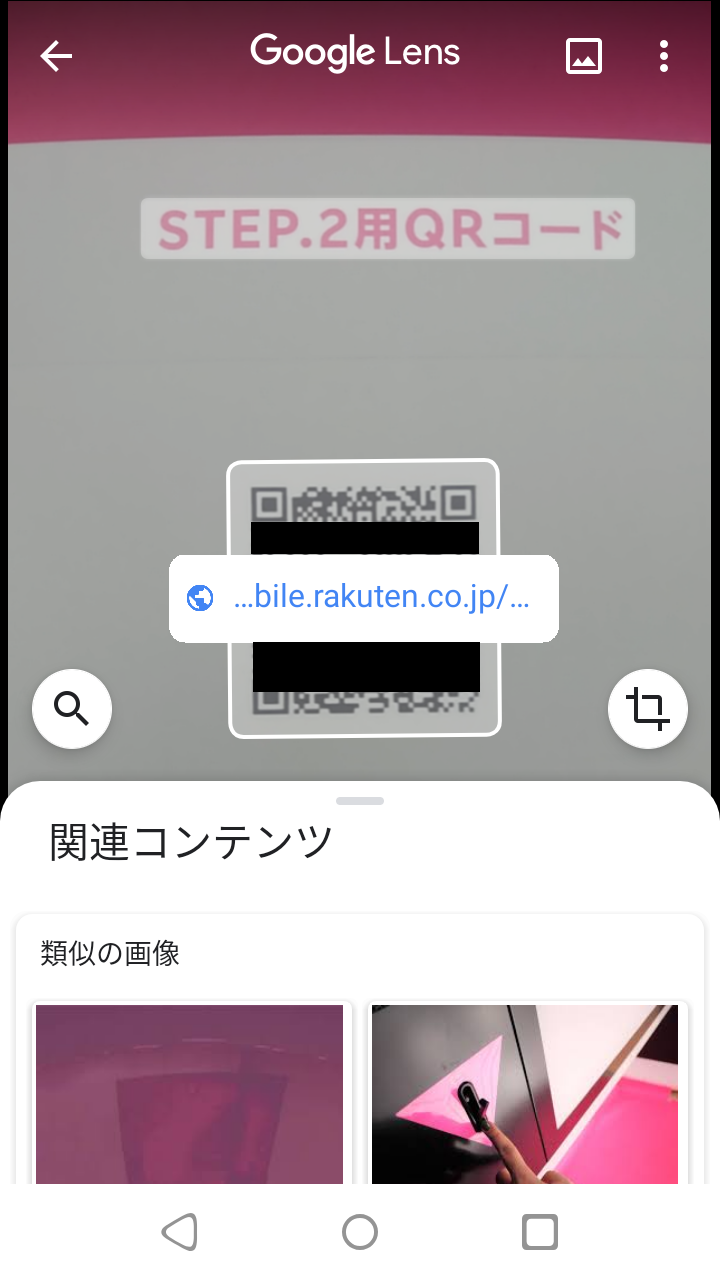
カメラが起動するので、楽天モバイル「START GUIDE」のQRコードを読みとり、表示されたURLをタップしてください。
my楽天モバイルに遷移するので、RAKUTEN UN-LIMITの申し込みをした楽天アカウントでログインします。
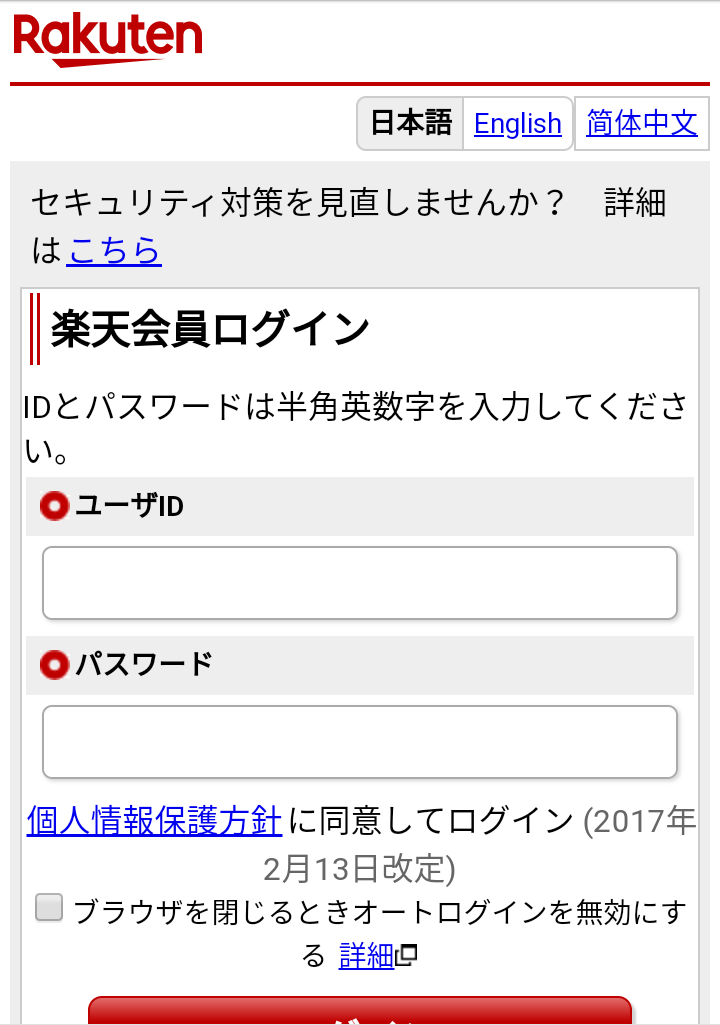
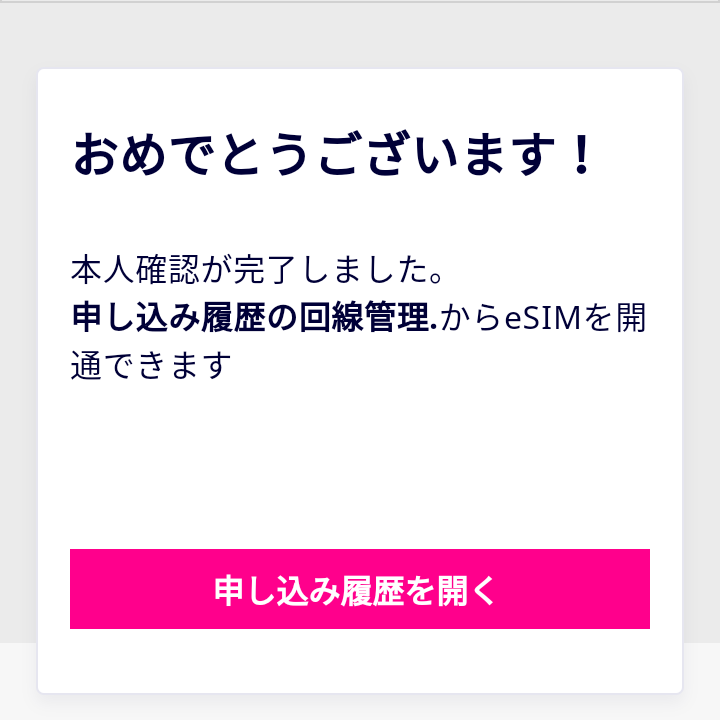
ログインすれば本人確認が完了です。
次に「開通手続き」を進めていきます。
楽天回線の開通手続き
「申し込み履歴を開く」をタップしてください。
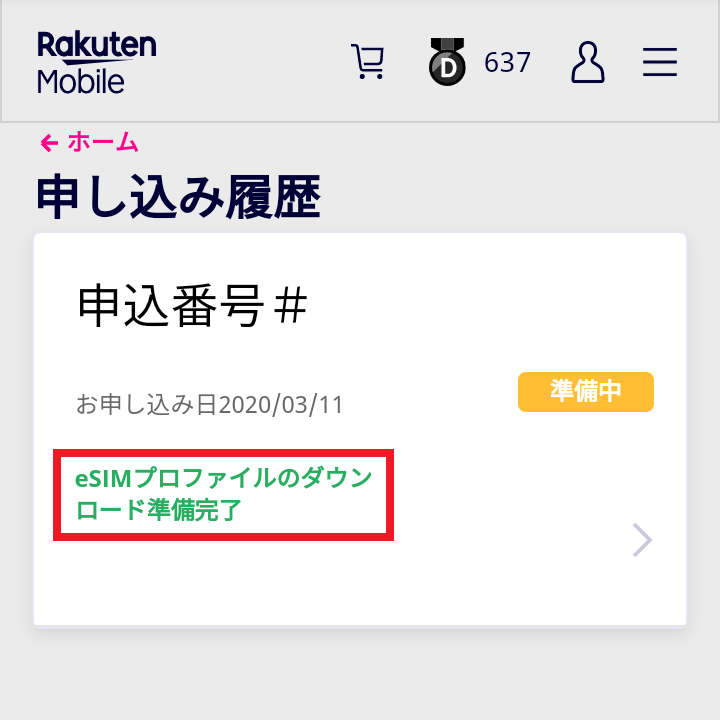
「eSIMプロファイルのダウンロード準備完了」と記載されていれば、開通手続きを進めることができます。
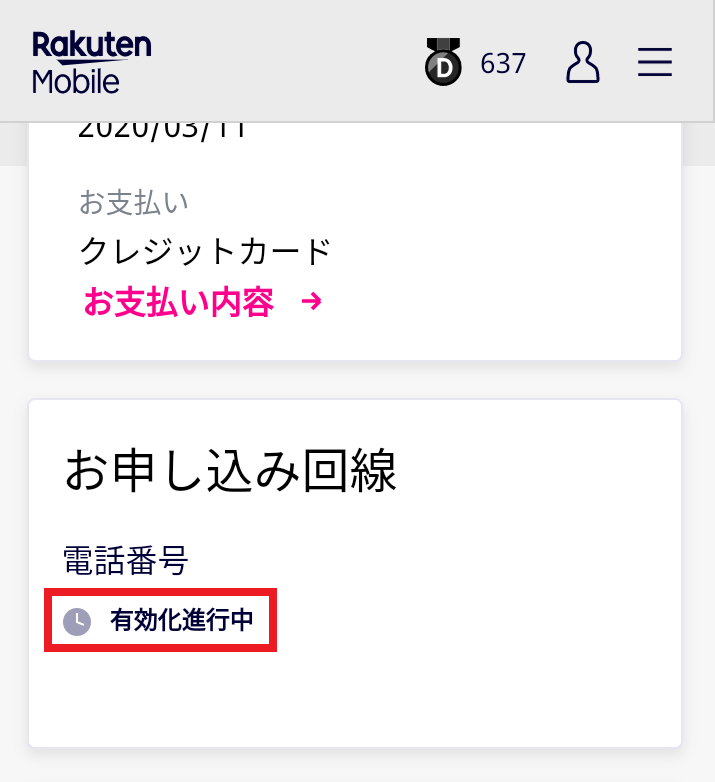
もし、ステータスが「有効化進行中」等と記載されている場合は、楽天モバイル側で準備ができていないので、暫く待ちます。
開通手続きが可能になると、メールが届くのでご確認ください。
楽天モバイルのeSIMプロファイルダウンロードのお願いメールが届きました。
このメール到着後に開通手続きができるようになるようです。
んが!
my楽天モバイルにアクセスできない状況なので、もうしばらくお預け…。#楽天モバイル #eSIM pic.twitter.com/WGE2AaDvwJ
— ちびめがね@格安SIM (@chibimegane_lm) April 8, 2020
「楽天回線の開通手続きを行う」をタップします。
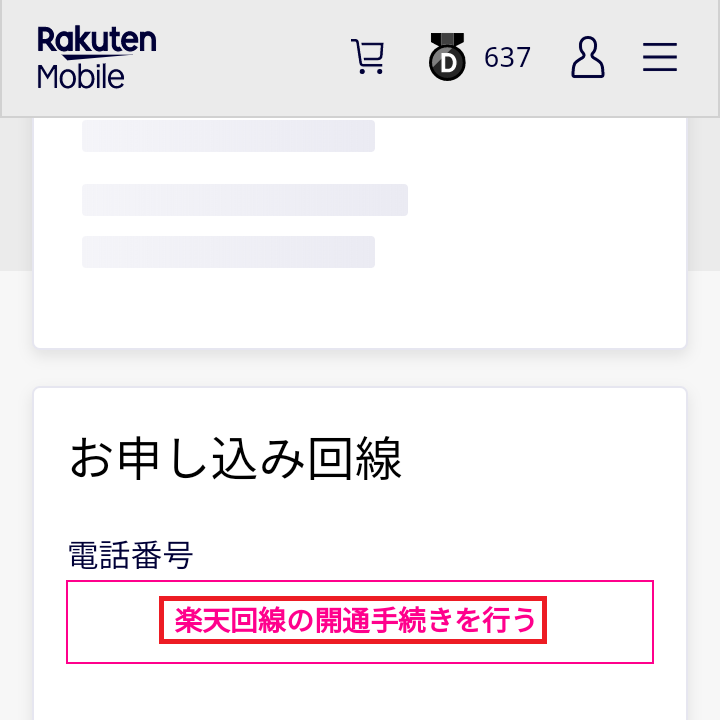
あれ?QRコードが表示されてしまいました・・・。
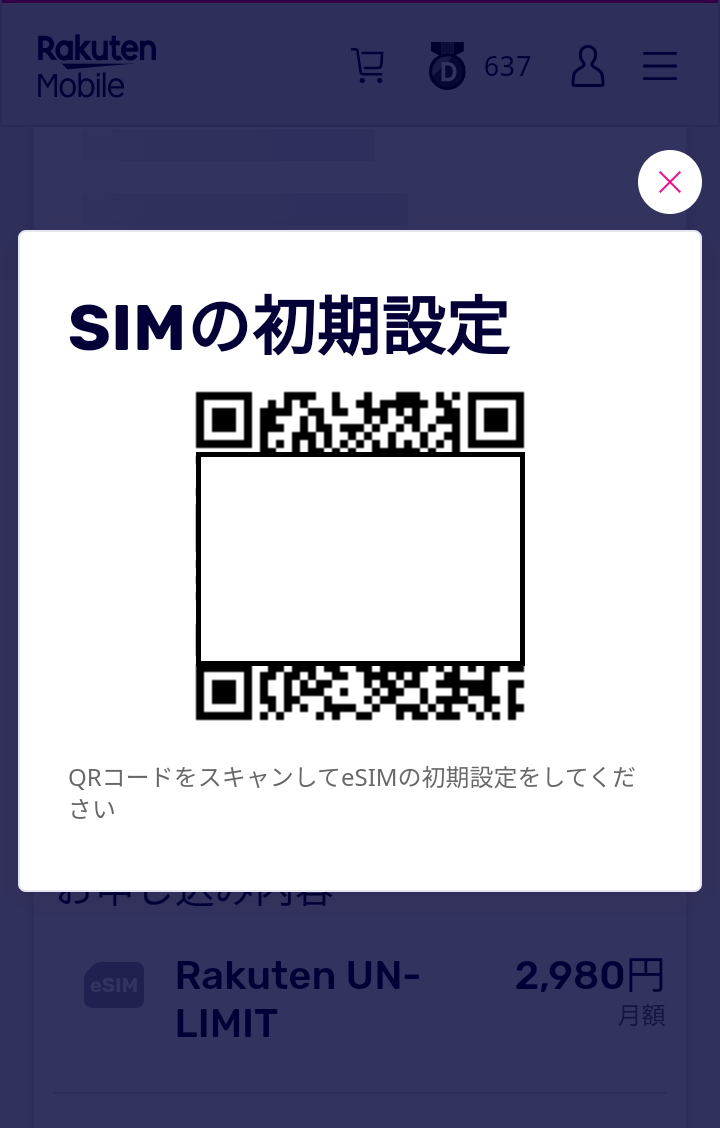
ここが迷いやすいポイントです。
スタートガイドでは、「接続をタップ」と書いてありますが、そんなのどこにもありませんよね?
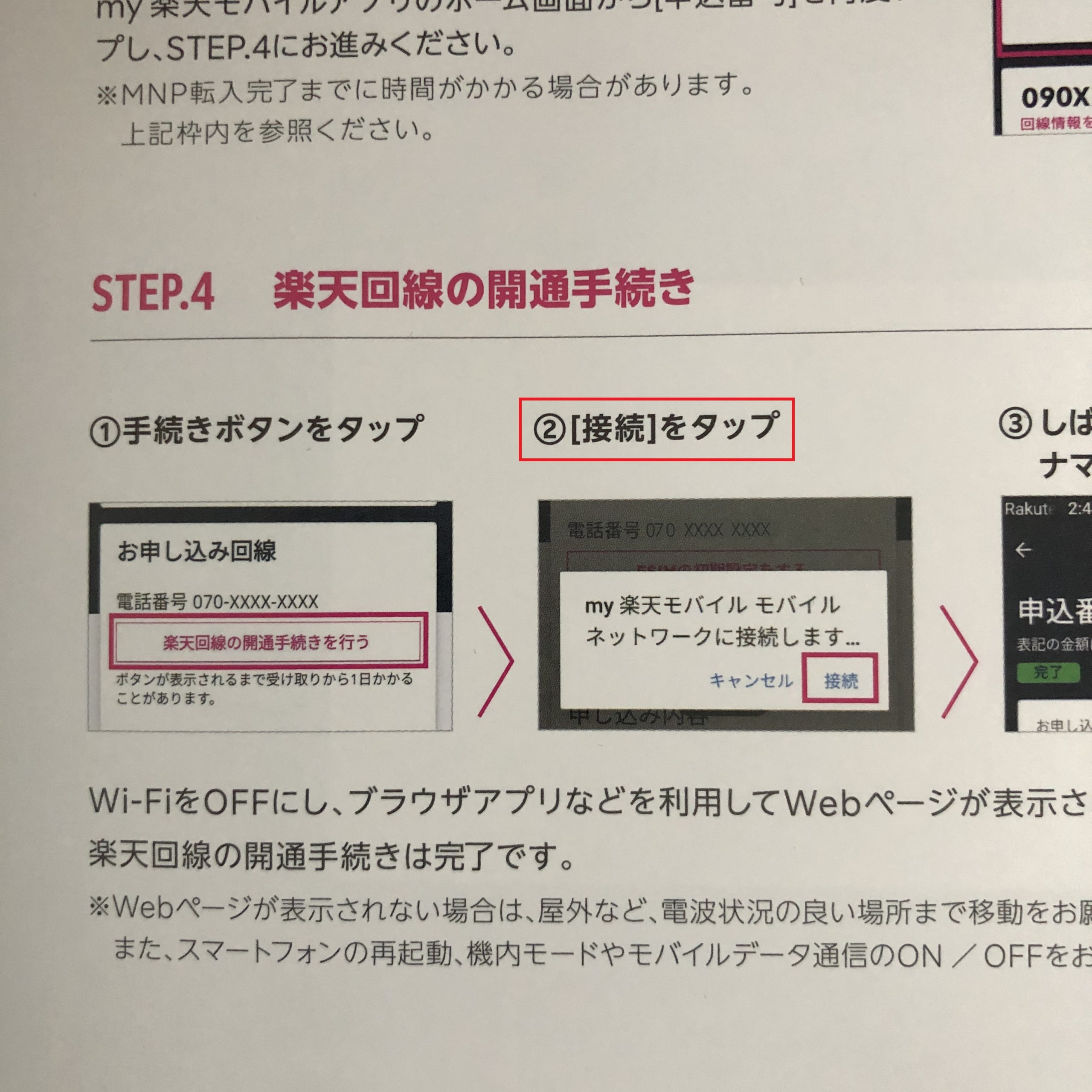
ご安心ください。
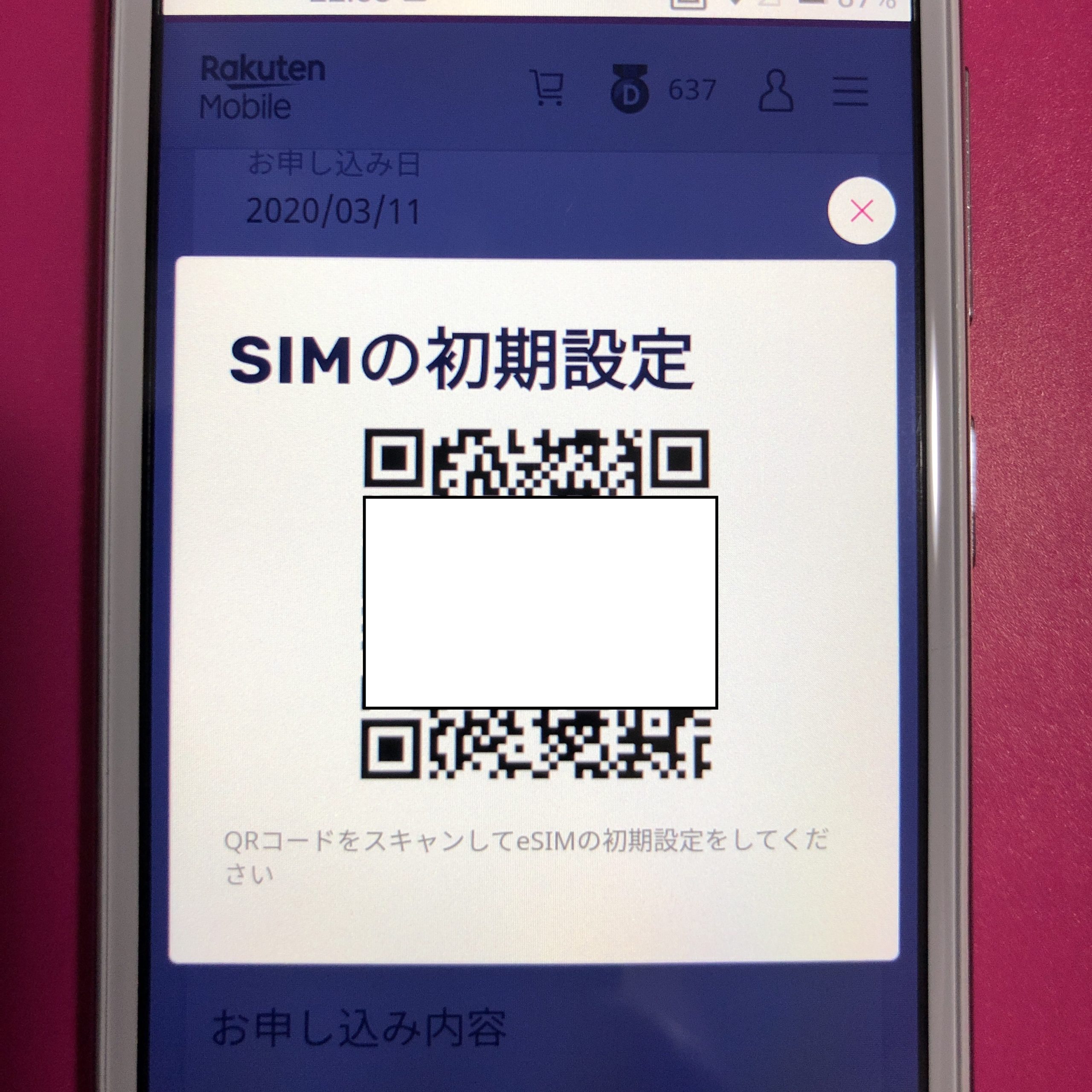
QRコードでも開通手続き可能です。
このように、Rakuten Miniに表示されているQRコードを、別のスマホなどでカメラ撮影して画像を保存しましょう。
Rakuten MiniにeSIMを登録する
表示されたQRコードを利用して、eSIMを登録していきます。
Rakuten Miniの「設定アプリ」を開き、「ネットワークとインターネット」をタップ。
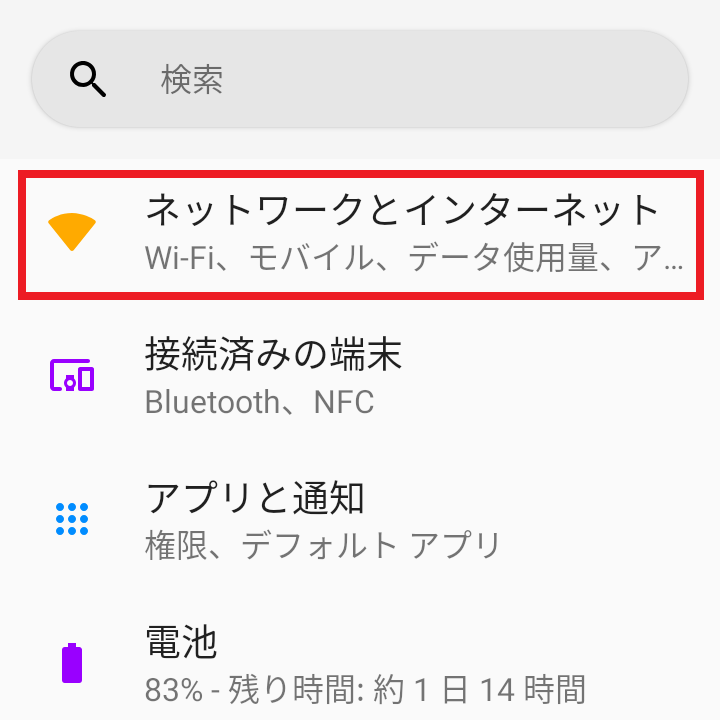
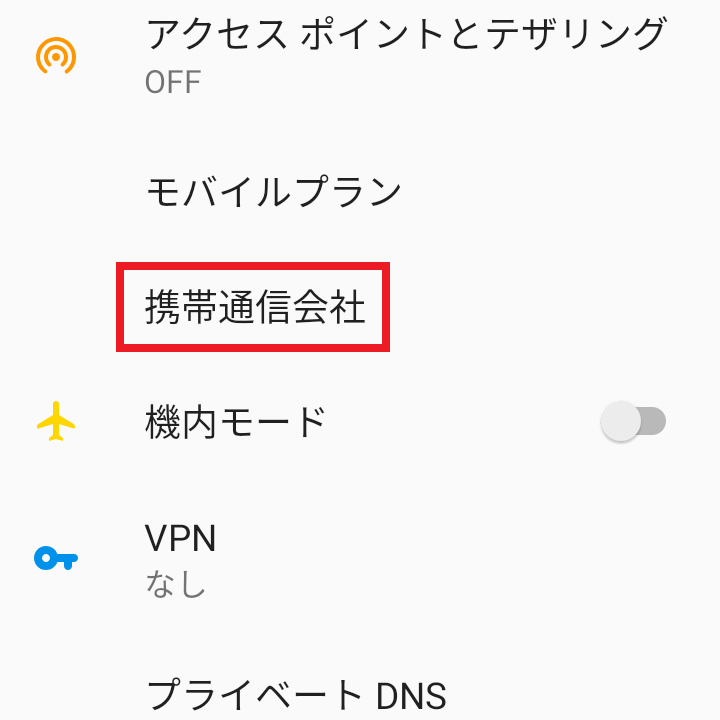
次に「携帯通信会社」をタップします。
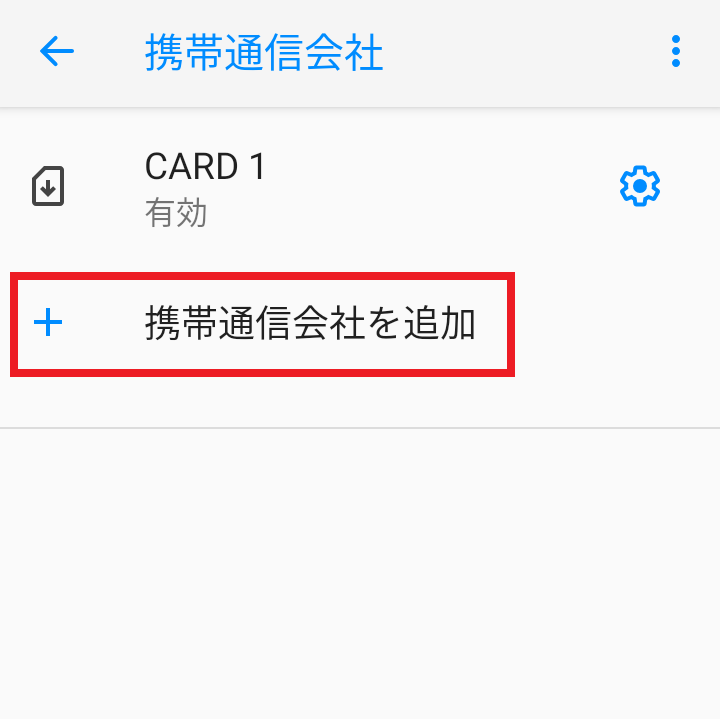
「携帯通信会社を追加」をタップ。
するとカメラが起動するので、先ほどRakuten Miniに表示されていたeSIMのQRコードを読み取ります。
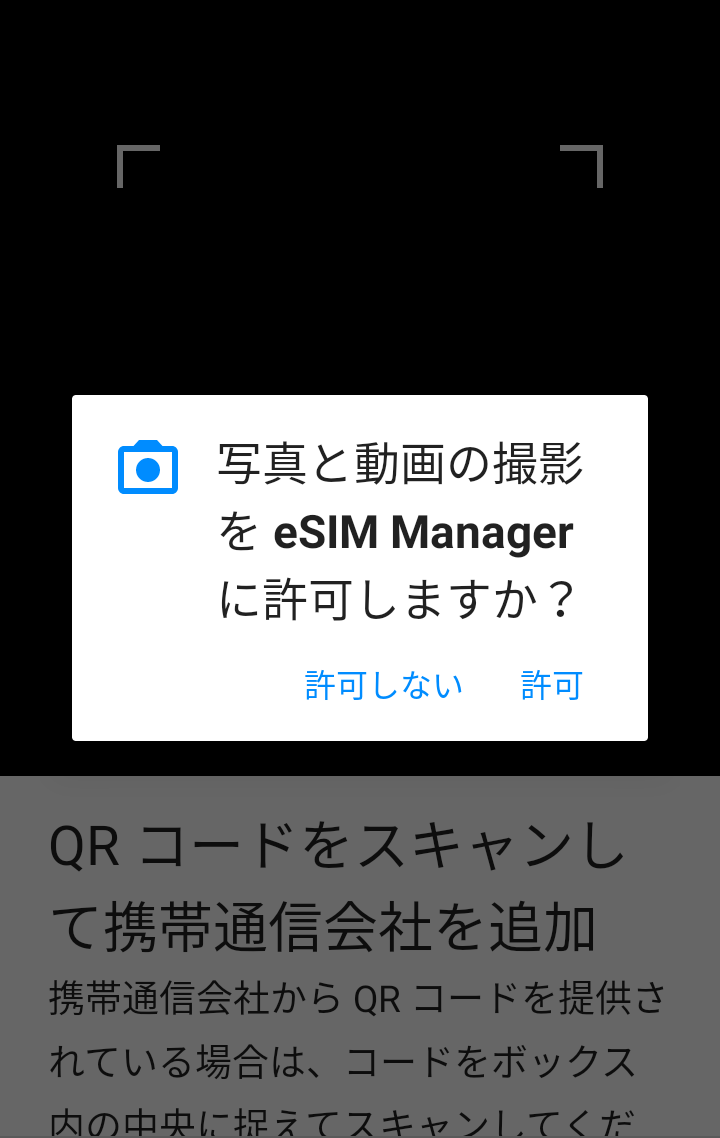
QRコードの読み取りに成功すると、このように表示されます。
ここまできたら、開通手続きが終わったも同然です!
「開始」をタップします。
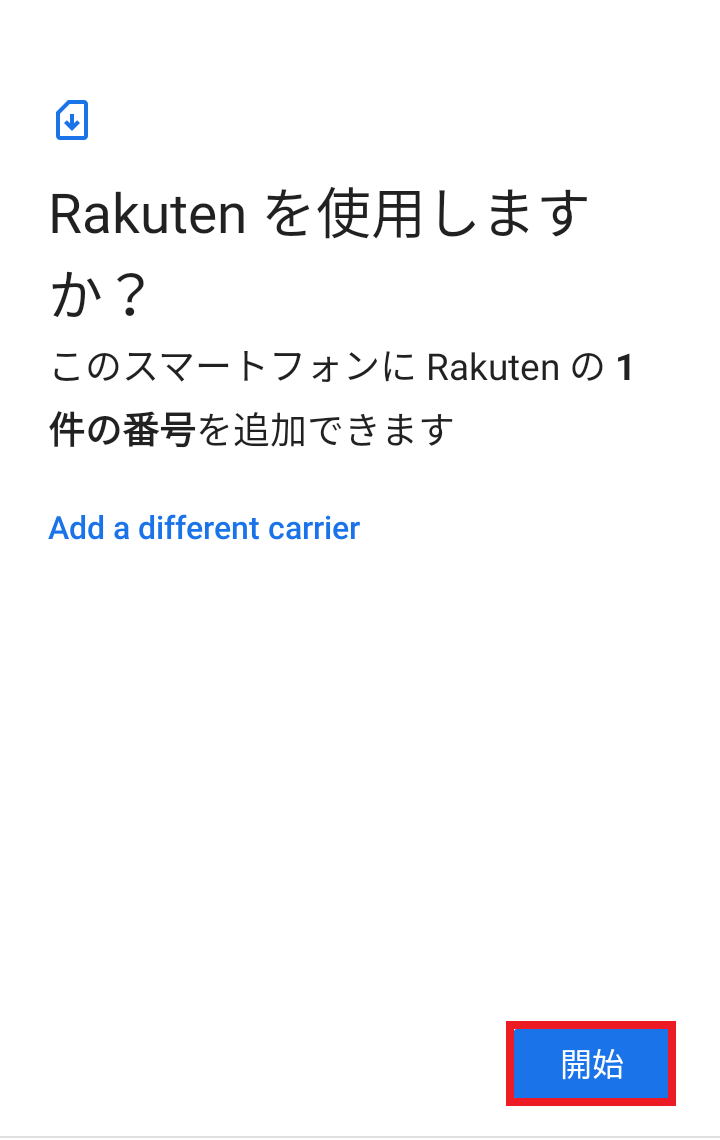
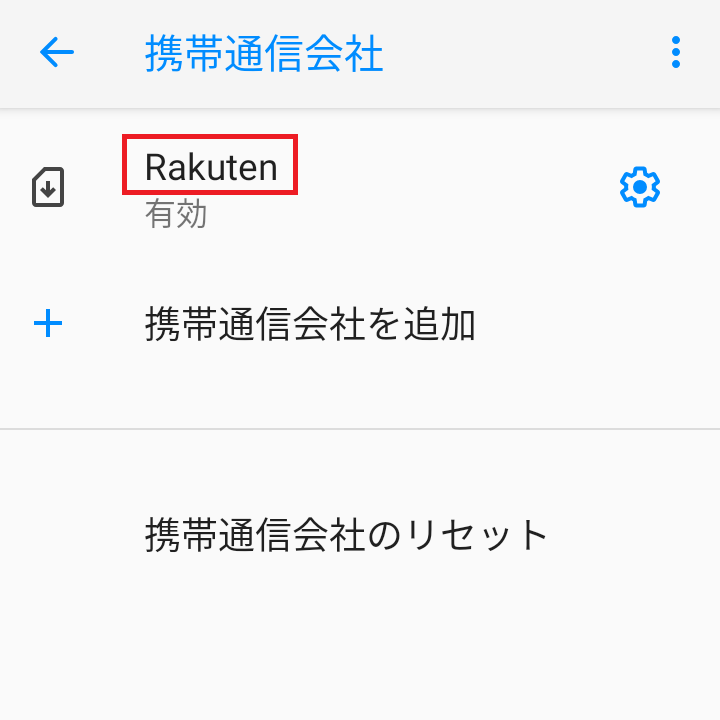
少し待っていると、Rakuten Miniに楽天回線のeSIMが登録されます。
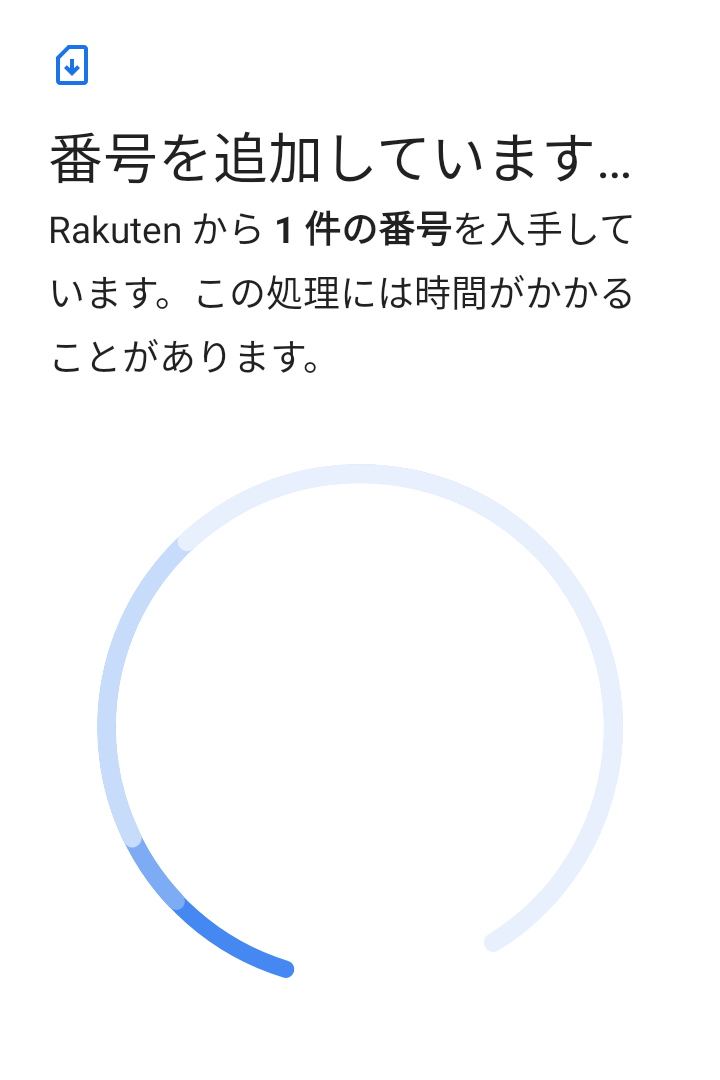
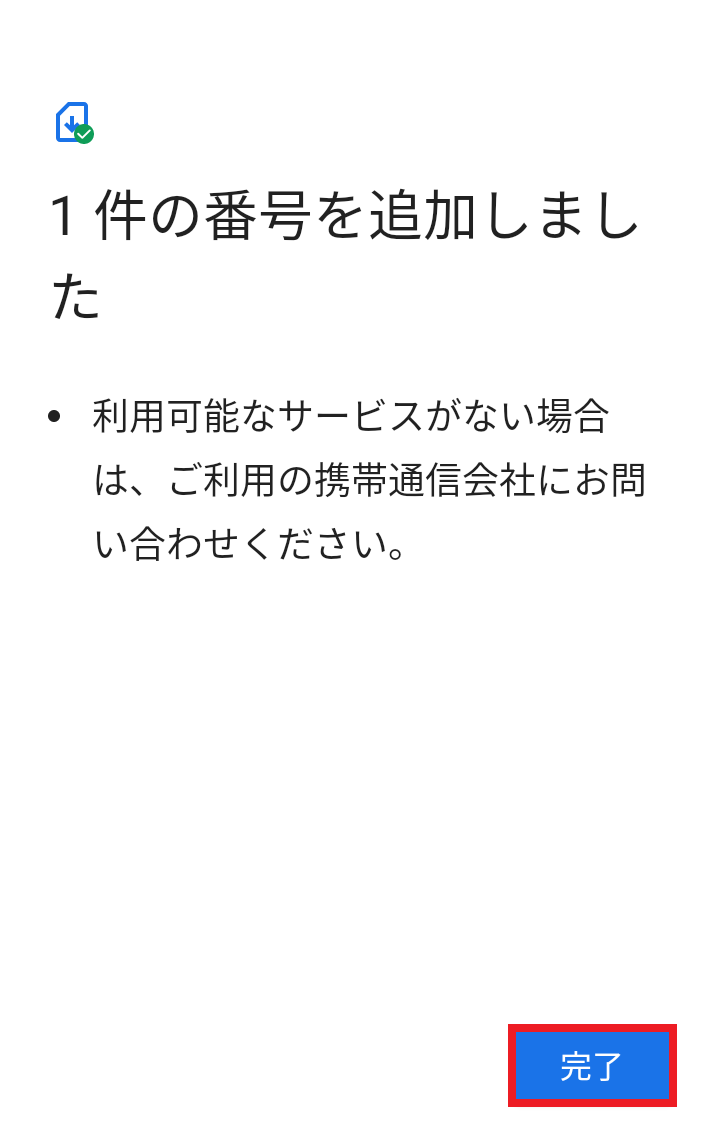
お疲れさまでした!
これで楽天回線の開通手続きが完了です。
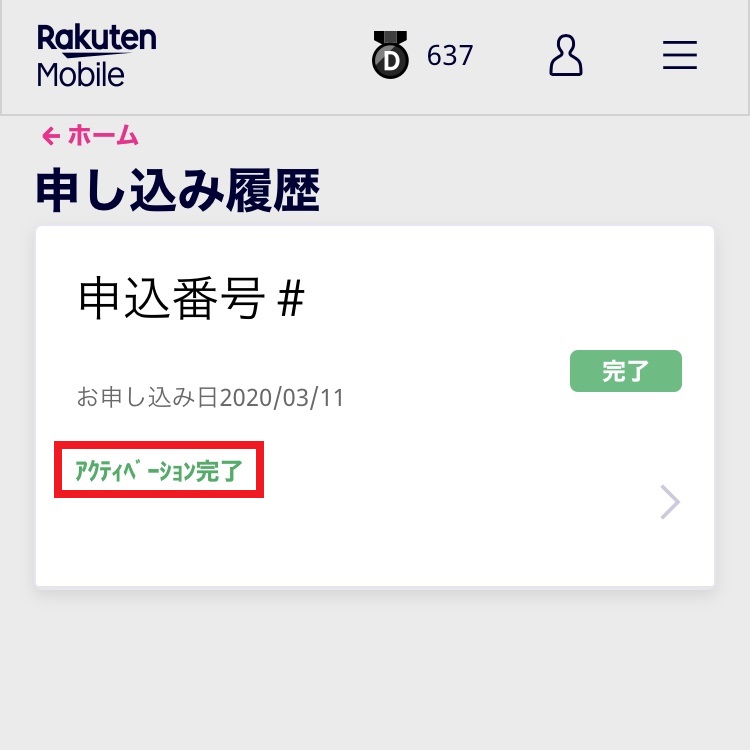
my楽天モバイルの申し込み履歴にも「アクティベーション完了」と表示されていますね。
楽天モバイルから送られてきたスタートガイドでは、ワンタッチでeSIMのプロファイルがダウンロードできると記載されています。
しかし、実際にはQRコードが表示されたで、少々てこずりました・・・。
楽天回線の開通手続きさえ完了すれば、あとはRakuten UN-LIMITのデータ使い放題を思う存分楽しめます。
なお、Rakuten Miniは小さくて落としてしまうかもしれないので、ケースや液晶保護フィルムを装着したほうが安心ですよ!
まとめ:Rakuten MiniのeSIMはQRコードでも登録できますよ!
Rakuten Miniで楽天回線のeSIMをQRコードで登録する方法を解説いたしました。
スタートガイドの表示と異なりますが、焦らなくて大丈夫。
QRコードでも、開通手続きは完了します!
僕の場合はRakuten UN-LIMITのサービス開始初日だったため、開通手続きの完了に半日以上かかってしまいました。
楽天モバイル
Rakuten UN-LIMIT
開通しました!半日かかってしまった…。
eSIMはマニュアルとは違ってタップだけで読み込むのではなく、表示されたQRコードを読み込む仕様でした?
なので別のスマホで写真撮って読み込み?
一発目の速度計測です!
都内23:30頃
時間的に速度は出るかも? pic.twitter.com/kn4I1BvQLe— ちびめがね@格安SIM (@chibimegane_lm) April 8, 2020
開通後の現在は、楽天回線エリアに該当しているため、安定した速度で運用できています。
ちなみに本記事も、楽天回線環境で作成しました。
快適な楽天モバイル生活をお楽しみください!


QRコードが表示されて進めなくなり、2日間放置していました。初日は解説されているサイトもなく困っていたのですが、この記事のおかげで解決いたしました。とても助かりました!ありがとうございます♪
しかし楽天はマニュアルもうちょっと丁寧に書いてほしいですよね!
かつんさん
コメントいただきありがとうございます。
お役に立てて良かったです!
仰るとおりです。僕も最初混乱してしまいました・・・。
私もQRコードのところで止まってしまって・・・
本当に助かりました。ありがとうございます!
Rakuten Mini ちっちゃくて可愛い♪使うのが楽しみです。
piyoさん
コメントいただきありがとうございます。
突然QRコードが表示されてびっくりしました・・・。
解決されたようで良かったです。
毎日持ち歩きたくなる可愛さですよね!
今日届いた端末で同じ目に遭いましたが、ここの情報のおかげで開通できました。ありがとうございます。
そらさん
コメントありがとうございます。
お役に立てて良かったです!
そろそろマニュアルを修正して欲しいですね・・・。
今後とも、どうぞよろしくお願いいたします!
ちびめがね様
ありがとうございました!
おかげさまで開通手続きができました!!
申し込みから3ヶ月待ってようやく機種が届いたものの、ガイドとは違う表示で進まず…主人がぶちギレ寸前でしたので、本当にほんとうに助かりました(笑)
ちびめがね様様々です!!
ありがとうございました!!
メロンさん
コメントありがとうございます。
とんでもございません!
お役に立てて良かったです。
開通おめでとうございます!
相変わらずマニュアルが修正されていないなんて酷いですね・・・。
旦那様にもどうぞよろしくお伝えくださいませ。
私もQRコードで分からなくなってしまったので
こちらのサイトのおかげでなんとか開通出来ました。
大変助かりました。
ミニの白が届いたのですが最初から画面保護フィルムが貼ってあったのが
少し気になりましたが…
ミニ太郎さん
コメントありがとうございました。
お役に立てて良かったです!
最初から付いてる保護フィルムはすぐにボロボロになってしまったので、早々に自分で購入したものに張り替えてしまいました。
運搬時に傷が付かないためのシートかもしれませんね。
このサイトのおかげで開通することができました。本当に感謝します。
マニュアルは信じられない、電話はつながらない、チャットは24時間申し込めるけど、返事は3時間後、すぐに返事しなかったら後回し、と大変困っていました。
ありがとうございました
どらさん
コメントありがとうございます。
開通おめでとうございます!
お役に立てて良かったです。
他の方のお話を聞いても、楽天モバイルの対応はよろしくないですね・・・。
キャリアサービスとしての運営体制を強化して欲しいと思います。
ここ数日、まさにこのスタートガイドと異なる手順、QRコードでの出現で困り果てていました。
サポートのチャットはチャットにならず、全然返信もこないし、イライラがつのるばかり。。。
こちらを見つけた時は、思わず『あ!!!』と声が出てしまうほど(笑)
ホント感激!
凄く助かりました!!
お陰で無事開通出来、使えるようになりました!
ホントにホント、ありがとうございます!!
こちてつさん
コメントありがとうございます。
開通おめでとうございます!
お役に立てて嬉しいです。
チャットサポートとのやりとりも相当時間かかるようですね・・・。
スタートガイドを早く修正してくれればいいのですが。
こんにちは。
私もQRコードのところで詰まってしまい、本当に助かりましたm(_ _)m
MNPで申し込んでいたので、前に使っていた端末は回線がつながらなくなってしまい。。。楽天回線を開通させるしかなかったので本当に助かりました。
ありがとうございました!
けんまるさん
コメントありがとうございます。
とんでもございません!
お役に立てて嬉しいです。
開通おめでとうございます!
MNPだと余計に不安になってしまいますよね・・・。
3ヶ月待ちで漸く入手したのに公式手順と違う画面が出て2日間あれやこれやと手を尽くしても開通せず困り果てていました。お陰様で無事開通しました!感謝感謝です!
たぬさん
コメントありがとうございます。
開通おめでとうございます!
お役に立てて良かったです。
早くスタートガイドの表示が修正されればいいのですが・・・。
絶対詰んでしまいますよね。
eSIMプロファイルダウンロードの準備完了にならない場合は開通はできませんでしょうか?
サクラさん
コメントありがとうございます。
なかなかステータスが切り替わらなくて心配になりましたが、初のeSIMで心配だったので、僕はメールが来るまで待ちました。
結局Rakuten Miniを受け取ってから12時間後に開通完了でしたよ・・・。
参考になれば幸いです。
返信有り難う御座います。eSIMプロファイルダウンロードのメールは届きましたが、ステータスが準備中のままですが、開通はできますでしょうか?
アンテナの表示か立ってなくても開通できますでしょうか?
携帯電話会社を楽天を選択した後にアンテナは立つようになるんでしょうか?
サクラさん
記憶が曖昧で申し訳ございませんが、ステータスが「準備中」の場合でも開通手続きに進めましたでしょうか?
eSIMの取り扱いを間違えて使えなくなっては怖いので、僕ならステータスが変更されるのを待つと思います。
アンテナはeSIMの設定後に立ったと記憶しております!
有り難う御座います。なんとか開通はできたみたいです。
助かりました。
サクラさん
とんでもございません!
お役に立ててよかったです。
開通おめでとうございます!