【Rokid Max 2実機レビュー】実際に使ってわかったメリット・デメリット・評価
Rokid Max 2をお借りしました。
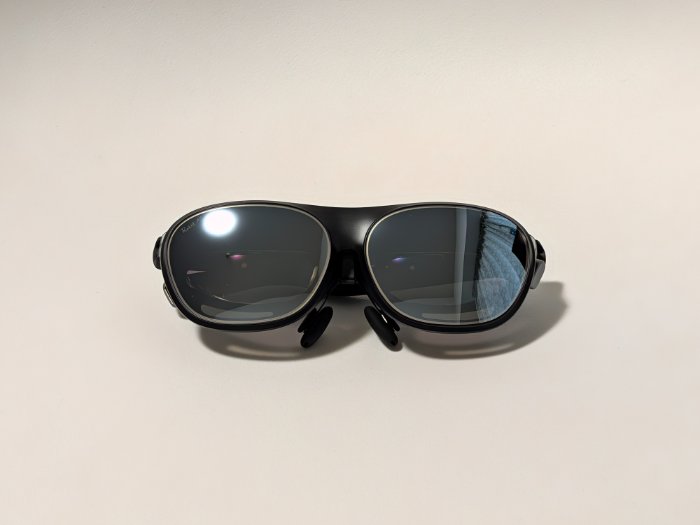
結論を先に言うと、大画面を期待すると物足りないけど、寝転がって気軽に動画を見るには便利なARグラスです。
Rokid Max 2は、スマホやパソコン、ゲーム機にUSB-Cケーブルでつなぐだけで、目の前に映像を映し出せるARグラス。
RokidからはAIグラスの「Rokid スマートAIグラス」「Rokid Ai Glasses Style」も発売されていますが、Rokid Max 2はAIやカメラを持たない、映像を見ることに特化した製品になります。
実際に使ってみて、印象に残ったポイントは以下の3つです。
- 思ったほど画面は大きくなかった
- 視度調整が便利
- 接続機器に注意が必要
「215インチ相当」とうたわれていますが、体感は目の前にスマホを持っているくらいの大きさでした。
その一方で、左右別々のダイヤルで近視の度数を合わせられるので、軽い近視の僕はメガネを外したまま普通に見られたのはうれしいポイントです。
ただし、iPhone AirやNintendo Switch 2は直接つないでも映らなかったので、手持ちの機器で使えるかは事前に確認しておいたほうが安心です。
【こんな人におすすめ】
- ソファや寝転がった姿勢で、気軽に動画を見たい人
- 軽い近視で、メガネなしで映像を楽しみたい人
- 3D動画を手軽に楽しんでみたい人
- 「ARグラスってどんな感じ?」を一度試してみたい人
【向いてないかも】
- 映画館のような巨大スクリーンを期待している人
- パソコンの作業用ディスプレイとして使いたい人
- スマホゲームを大画面で遊びたい人(コントローラーがない場合)
- iPhone AirやNintendo Switch 2で使いたい人

本記事では、Rokid Max 2の実際の見え方や対応機種、スマホのバッテリー消費まで、詳しくレビューしていきます。
Rokid Max 2のデザイン・サイズ・付属品をレビュー
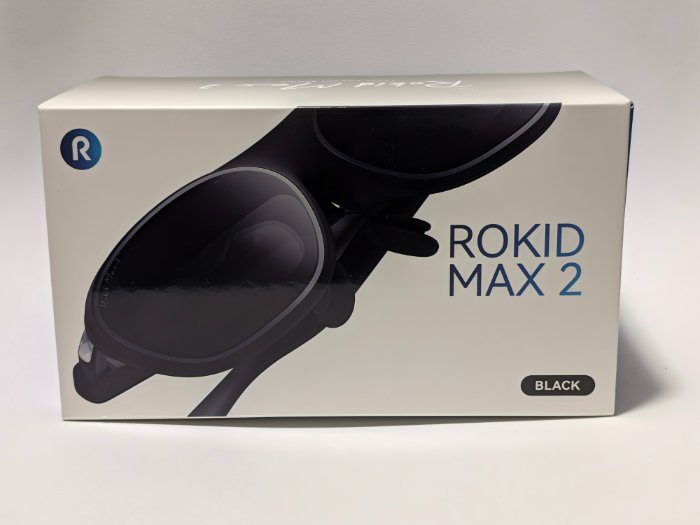
まずはRokid Max 2の見た目と重さ、付属品をチェックしていきます。
デザイン
Rokid Max 2は、パッと見はサングラスに近いデザインです。
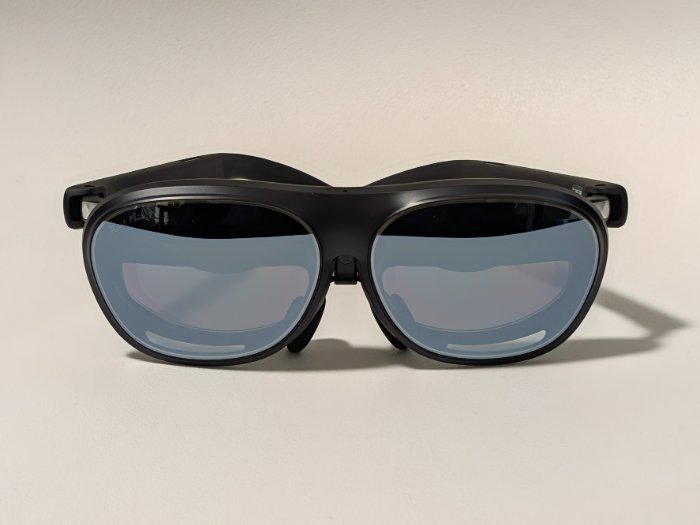
ただ、普段使いのサングラスのようにサクッとかけて出かけられる見た目かというと、そうではないかなと思います。
レンズ部分には厚みがあり、近くで見ると「普通のサングラスじゃないな」とわかるデザインです。
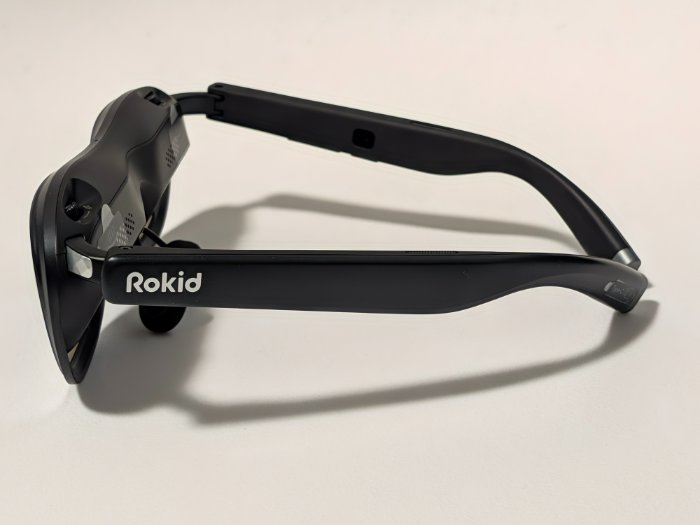
本体は黒のマットな質感で、仕上がりはまずまず。ただ、価格を考えると少し安っぽいというか、おもちゃっぽさを感じる部分もありました。
また、黒いマットな素材なので、ホコリや糸くずがかなり付きやすいです。使い終わったらクロスで軽く拭く習慣をつけておくと安心ですね。
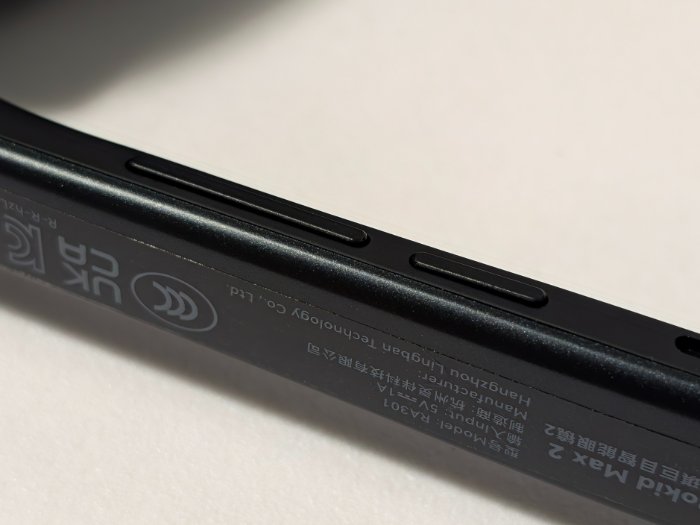
テンプル(ツル)の下側には、明るさ調整ボタンと音量調整ボタンが並んでいます。
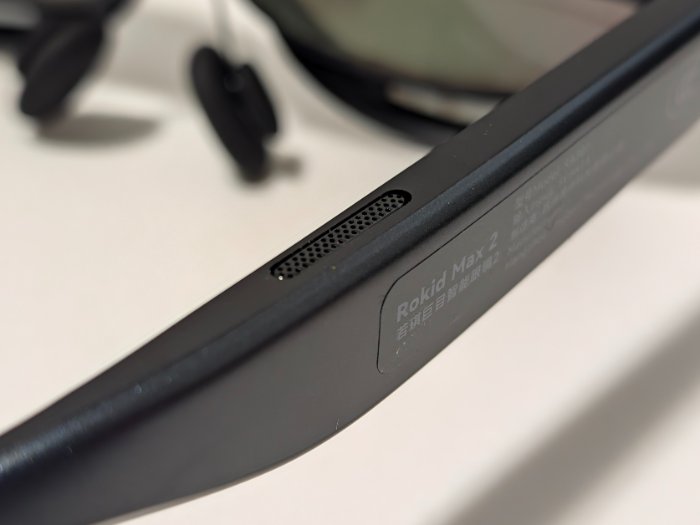
テンプルには指向性スピーカーが内蔵されていて、イヤホンなしで音を聞くことができます。
テンプルの先端にはUSB-Cポートがあり、ここにケーブルを挿してスマホやパソコンとつなぎます。
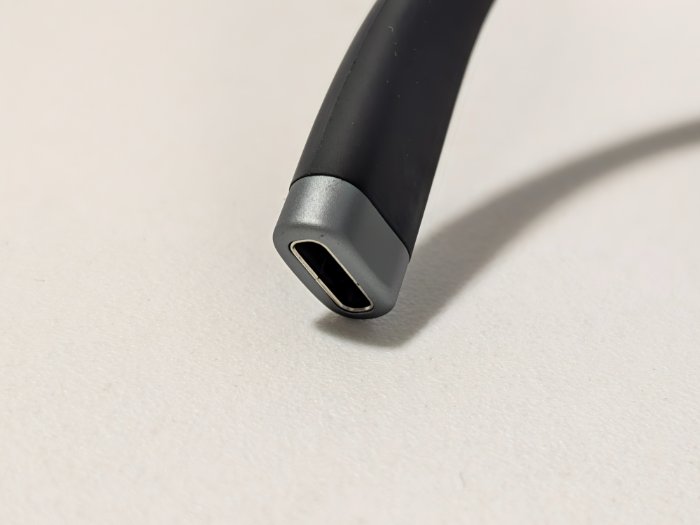
本体にはバッテリーが入っておらず、電源はつないだ機器から供給される仕組みです。
重さ・装着感
公式スペックでは本体重量75gとされていますが、実測では以下のようになりました。
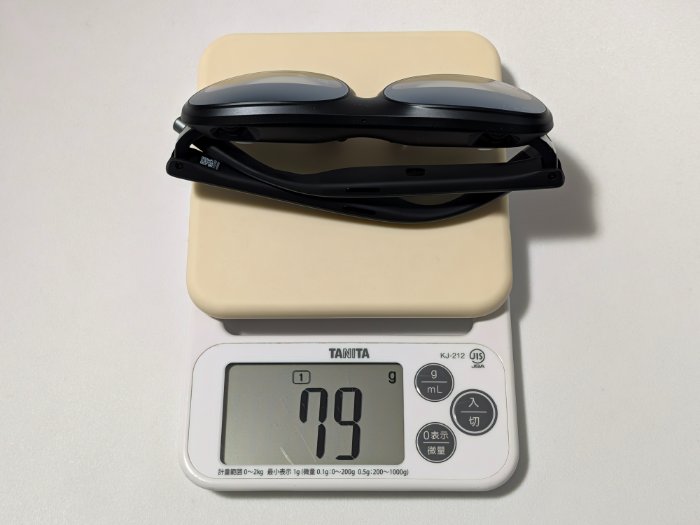
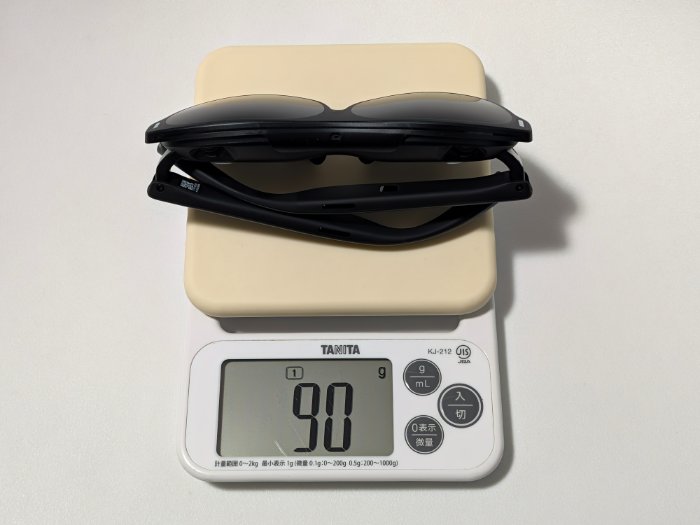
| 項目 | 重さ |
| 本体のみ(公式) | 75g |
| 本体のみ(実測) | 79g |
| 遮光カバー装着時(実測) | 90g |
一般的なメガネやサングラスと比べると、ずっしりとした重さがあります。
実際にかけてみると、鼻や耳に違和感はなく、僕は痛みも感じませんでした。
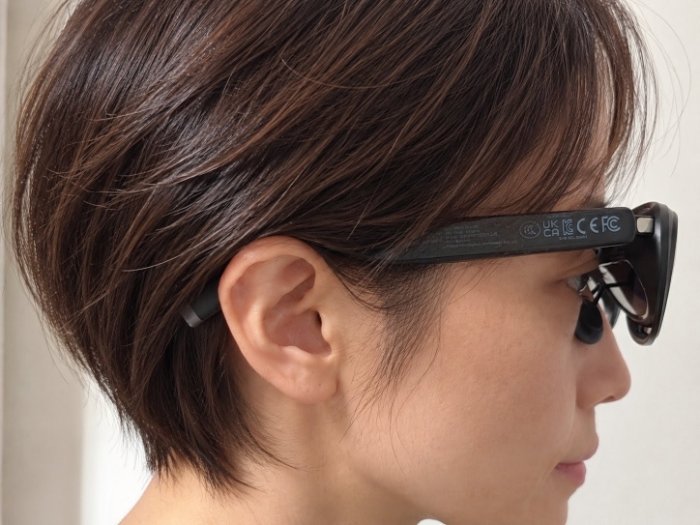
ただ、普通のメガネよりは重いので、長時間かけていると、人によってはツルの部分で耳が痛くなることがあるかもしれません。
公式では、柔らかい素材のテンプルとエアノーズパッドによって、長時間でも圧迫感が出にくい設計とされています。
なお、交換用のノーズパッドも付属していますが、今回はデフォルトのままで問題なかったので試していません。
付属品
Rokid Max 2の付属品は以下のとおりです。
- 遮光カバー(レンズカバー)
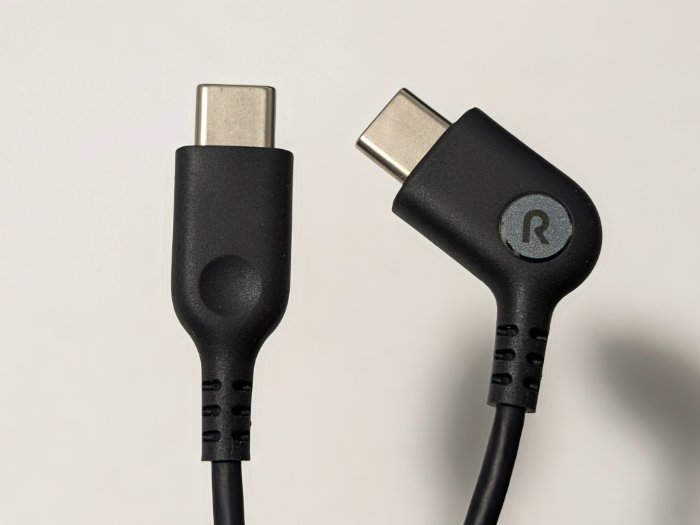
- USB-Cケーブル
- 鼻パッド
- 携帯用ケース
- 取扱説明書
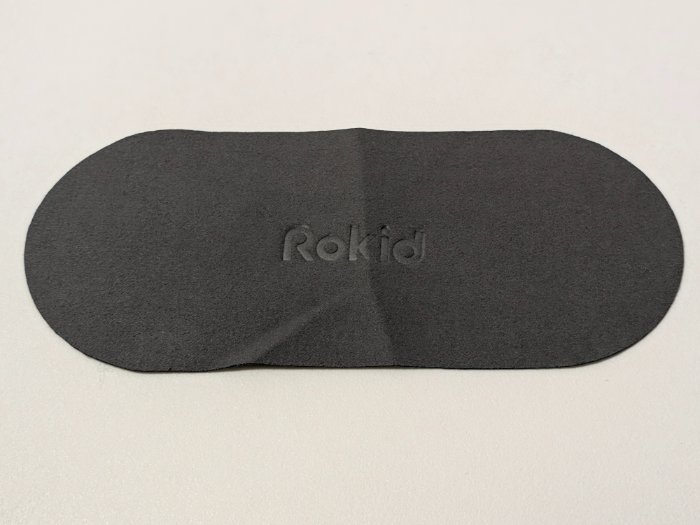
- クリーニングクロス
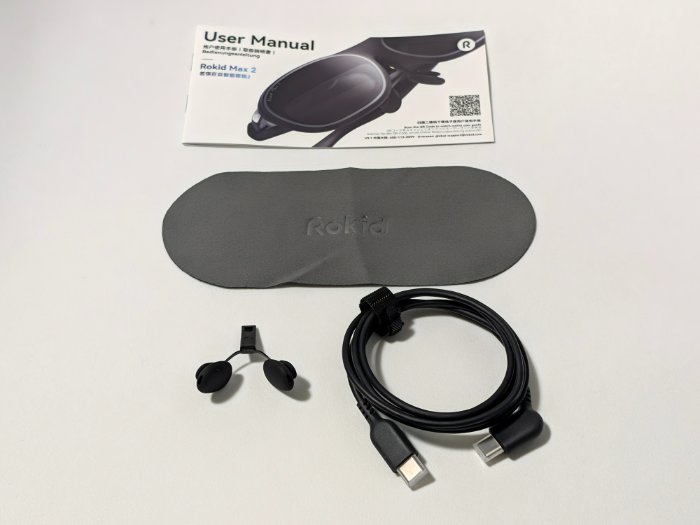
遮光カバーは、本体の前面にはめ込んで使うパーツです。
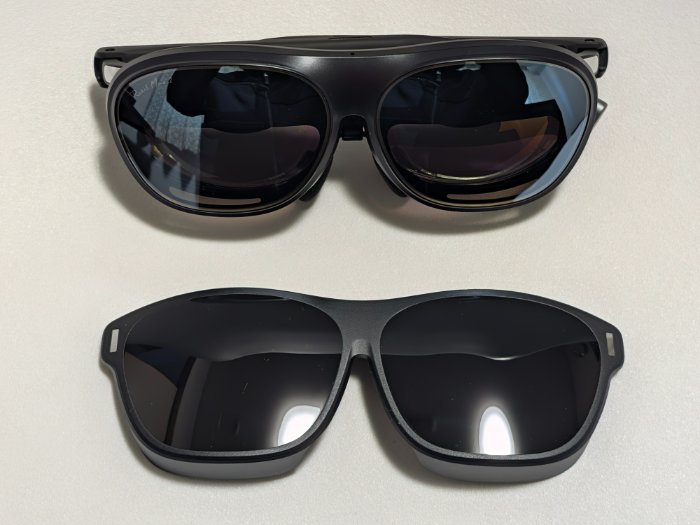
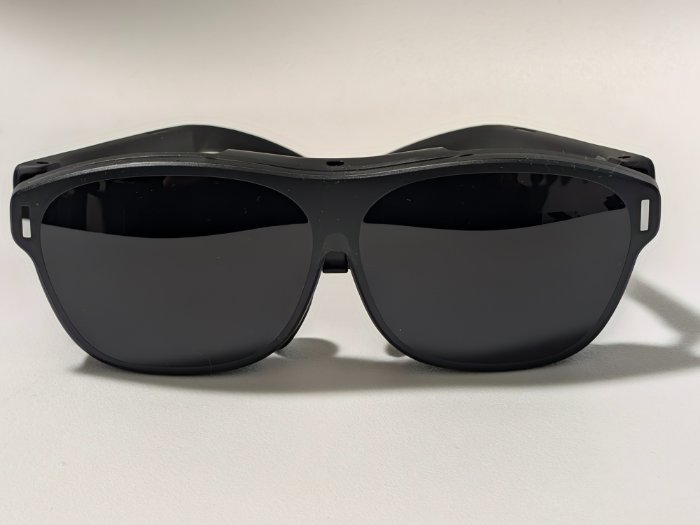
付けると周りの景色が見えにくくなり、映像に集中しやすくなります。
USB-Cケーブルは両端ともUSB-Cで、グラス側の端子はL字型になっています。
メガネ拭きとして使えるクリーニングクロスも付属しています。
携帯用ケースは、かなりしっかりした作りでした。
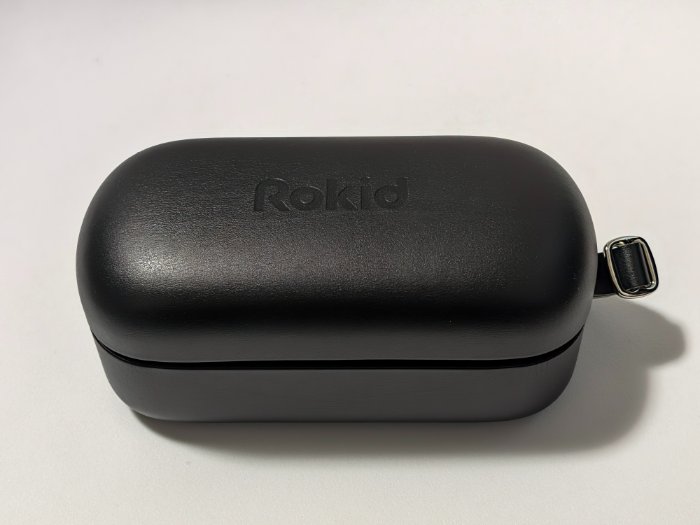
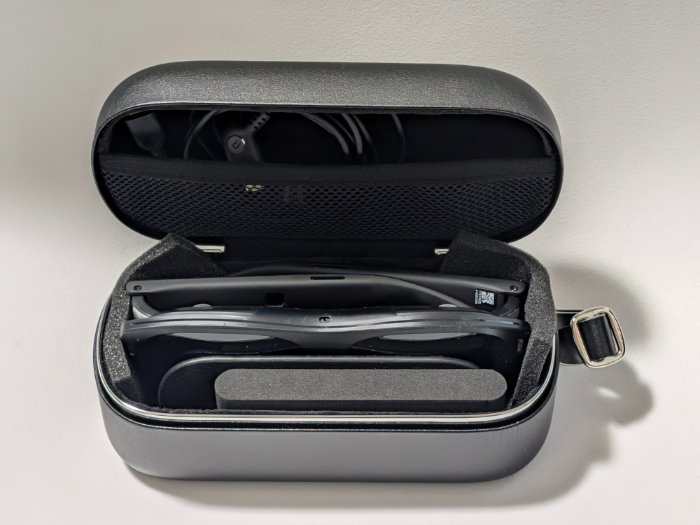
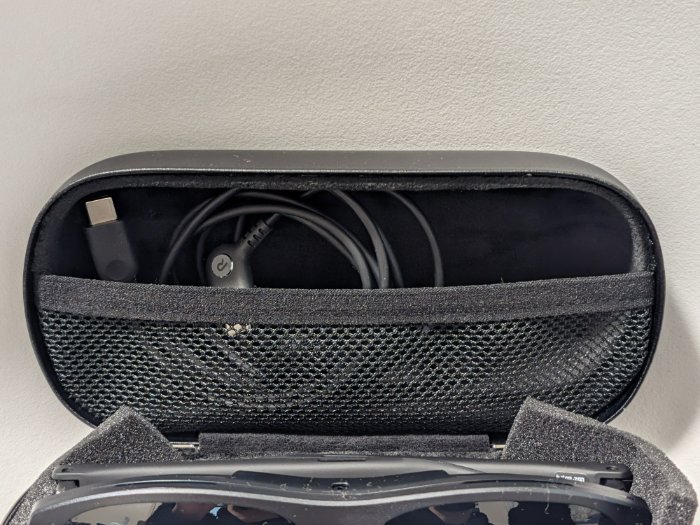
ふたの内側にはメッシュポケットがあり、ケーブルを収納できます。
本体・遮光カバー・ケーブルをケースに入れた状態で量ってみると、451gでした。
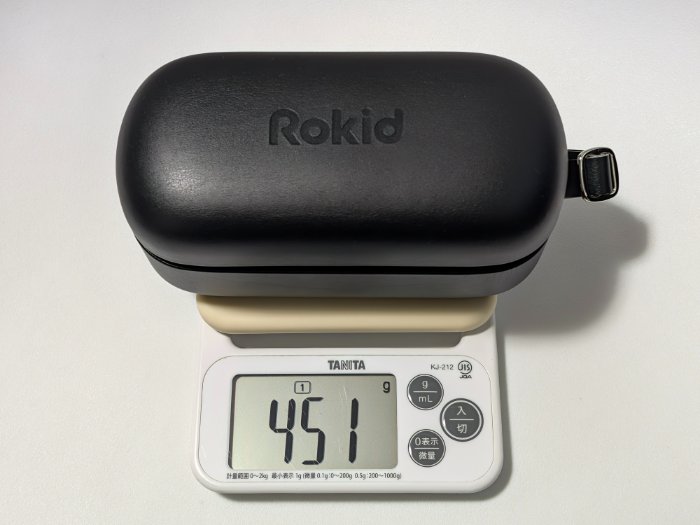
持ち運べなくはないですが、それなりに大きく重さもあるので、カバンの中ではしっかり存在感があります。荷物を軽くしたい人は、このサイズ感と重さを覚えておくとよさそうです。
Rokid Max 2を使ってわかった見え方・対応機種・バッテリー持ち
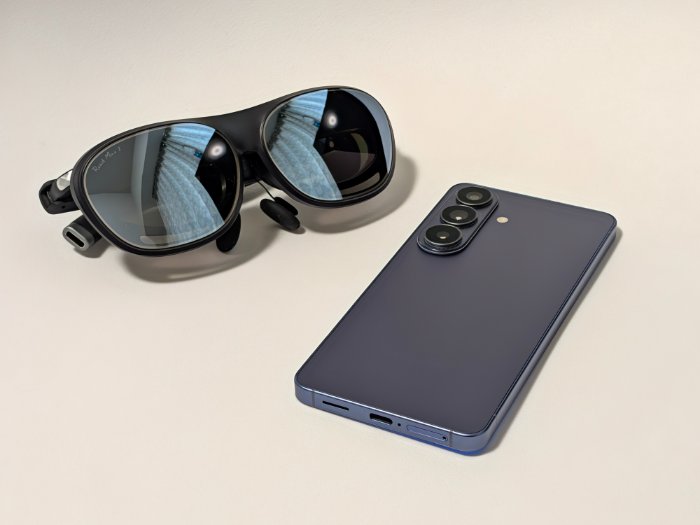
ここからは、実際にRokid Max 2を使ってみてわかったことを紹介します。
215インチ相当の実際の見え方
Rokid Max 2は「215インチ相当の大画面」とうたわれていますが、実際に使ってみた第一印象は「思っていたより大きくない」でした。
体感としては、目の前にスマホを持っているくらいの大きさです。
これは製品の不具合ではなく、「215インチ相当」という表記の意味によるものです。
公式の表記は「約6m先に215インチ相当」となっていて、これは「6m先に215インチの画面があったら、目にはこの大きさに見える」という換算値。
画面の大きさの感じ方は、インチ数ではなく、視界のどれくらいを画面が占めるか(視野角)で決まります。
Rokid Max 2の視野角は50°で、同じ見え方になる組み合わせを計算するとこうなります。
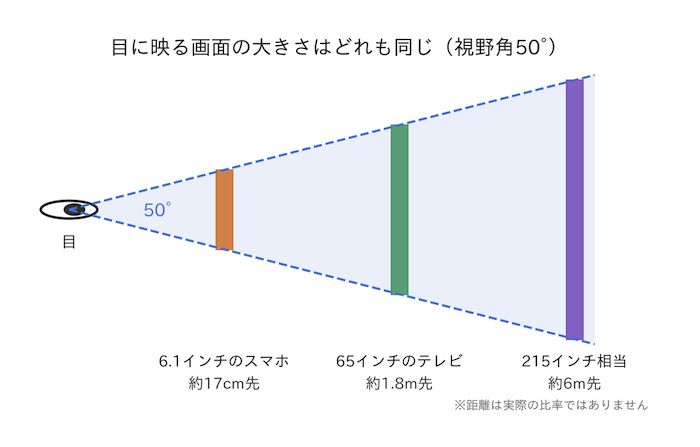
| 画面 | 見たときの距離 |
| 215インチ | 約6m先 |
| 65インチのテレビ | 約1.8m先 |
| 6.1インチのスマホ | 約17cm先 |
※対角の視野角50°をもとにした単純計算です。
つまり、スマホを顔の前17cmくらいに持ったときと、目に映る画面の大きさは同じということになります。「目の前にスマホがあるくらい」という僕の体感は、数字の上でも合っていました。
さらに、映像はグラスと一緒に顔について動き、周りの景色との距離感もつかみにくいので、遠くにある巨大なスクリーンというよりは、すぐ目の前にある画面のように感じやすいのだと思います。
ちなみに、Mac miniにつないでディスプレイ代わりにも使ってみましたが、正直なところ作業用のディスプレイとしては使えないと感じました。
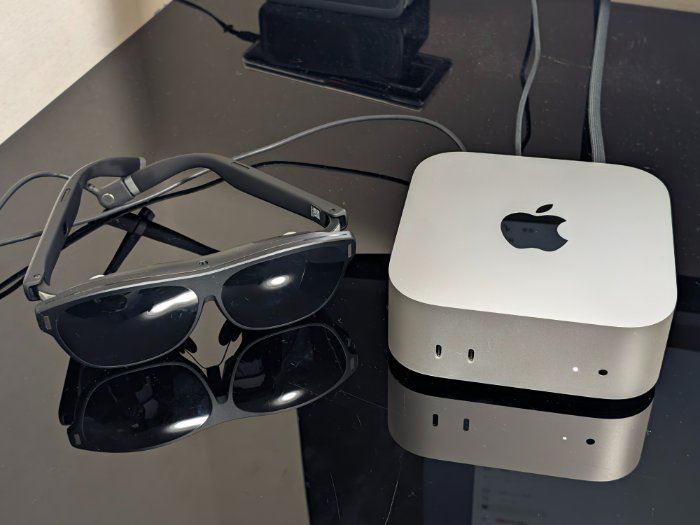
計算してみると、デスクで60cmくらい離して見る27インチのモニターは視野角が約60°になり、Rokid Max 2の50°より大きく見えます。
普段大きめのモニターで作業している人ほど、画面の小ささを感じると思います。
見え方を左右するのが、付属の遮光カバーです。
遮光カバーなしだと、周りの景色に映像が浮かんでいる状態になるので、見やすいとは言えませんでした。
遮光カバーを付けると、画面が大きくなるわけではありませんが、背景の景色が暗くなるぶん映像はかなり見やすくなります。
ただ、遮光カバーを付けてもレンズの横の隙間から周りが見えるので、完全に没入するのは難しいかなという印象です。
明るさは本体の明るさボタンで6段階に調整でき、音量+ボタンを4秒長押しすると、リフレッシュレートを120Hzと60Hzで切り替えられます。
メガネを外しても使える?
Rokid Max 2は、レンズの上部にあるダイヤルで視度(近視の度数)を調整できます。
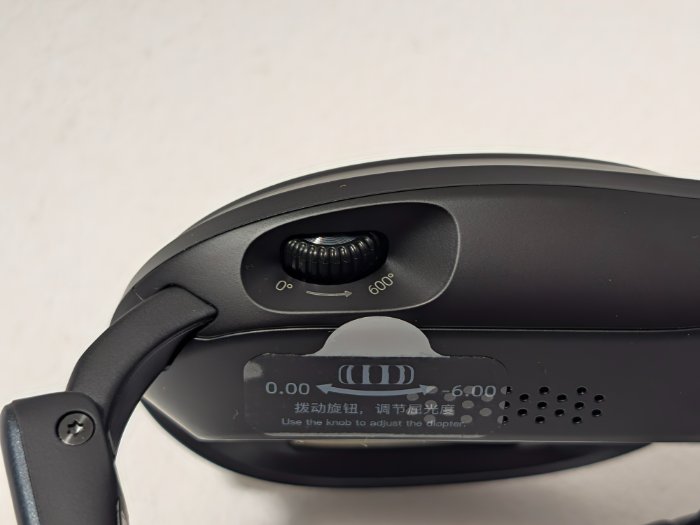
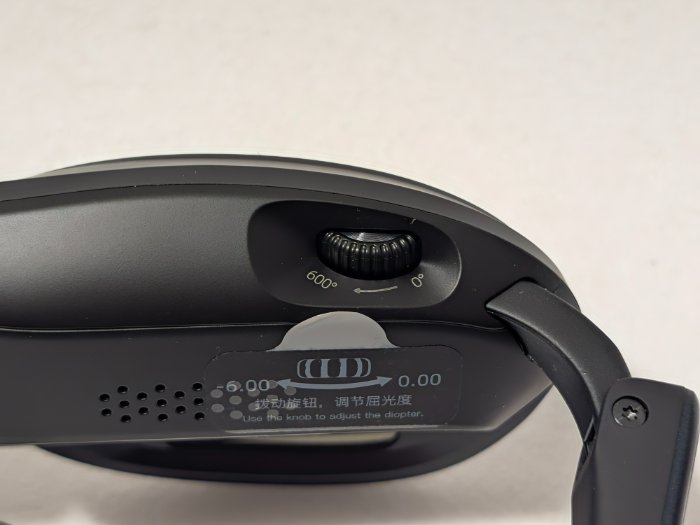
調整範囲は0.00〜-6.00Dで、ダイヤルは左右別々なので、左右で視力が違う人でもそれぞれに合わせられます。
僕は軽い近視ですが、メガネやコンタクトなしの状態でも普通に見ることができました。
片目ずつダイヤルを回してピントを合わせましたが、少し回すだけで済んだので、調整はかなり簡単です。
メガネの上からかける必要がないのは、メガネユーザーにはうれしいポイントですね。
ただし、公式資料には「近視の度数調整」としか書かれておらず、乱視を補正できるという記載はありません。
僕も軽い乱視がありますが、特に気になりませんでした。ただ、乱視が強い人は見え方が変わる可能性があります。
対応機種と接続性
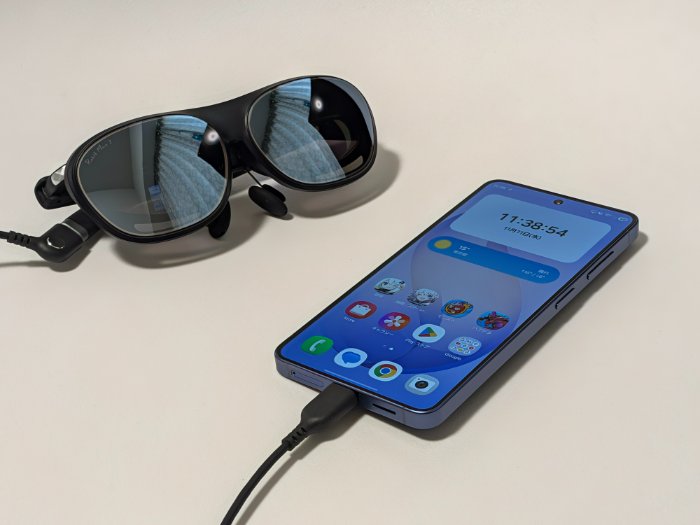
Rokid Max 2は、USB-Cケーブル1本でスマホやパソコンにつなぐだけで使えます。
取扱説明書にはRokidのアプリが案内されていますが、Galaxy S26では「以前のバージョンのAndroid用に作成されているため利用できません」と表示され、インストールできませんでした。
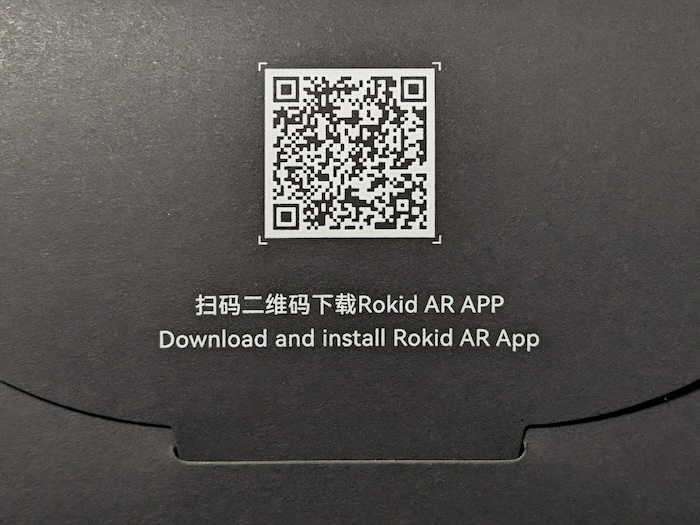
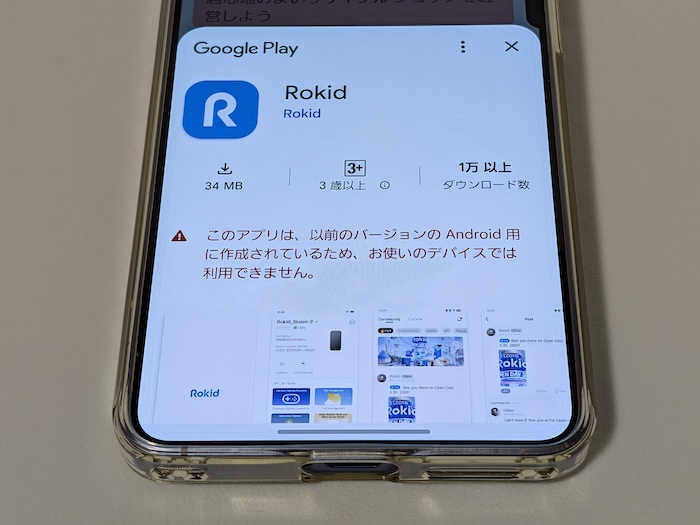
アプリの画面を見る限り、別売りのRokid Stationシリーズを管理するためのアプリのようで、Rokid Max 2単体ならアプリがなくても問題なく使えました。
設定や初期登録をしなくても、ケーブルを挿せばすぐ映るのは手軽でいいですね。
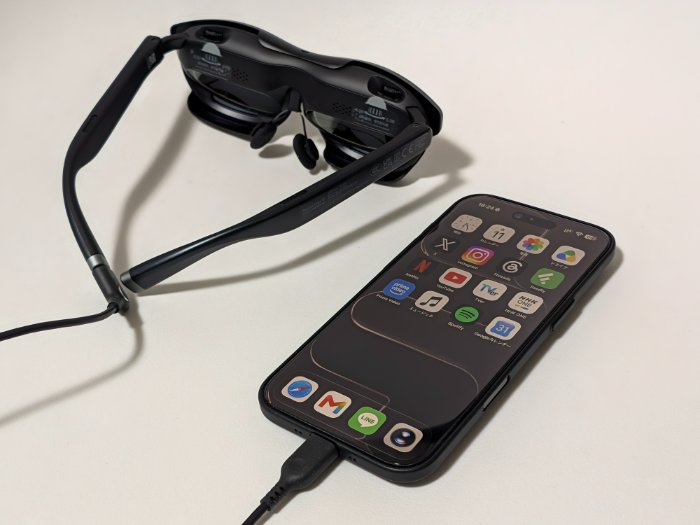
手持ちの機器で試した結果はこちらです。
| 機器 | 結果 |
| iPhone 17 | ◯ |
| iPhone Air | × |
| Galaxy S26 | ◯ |
| Mac mini | ◯ |
| Nintendo Switch 2 | ×(直接接続) |
注意したいのがiPhone Airです。
Rokid Max 2に映像を映すには、つなぐ機器がUSB-Cからの映像出力(DisplayPort Alt Mode)に対応している必要があります。
AppleのiPhone Airの仕様表には、USB-Cの対応項目にDisplayPortの記載がなく、実際につないでみても映像は表示されませんでした。
メーカーの資料では「iPhoneは15以降が直接接続に対応」と案内されていますが、iPhone 15以降でもiPhone Airは使えないので、iPhone Airユーザーの方は注意してください。
また、Nintendo Switch 2も、直接つないだ状態では映像は表示されませんでした。
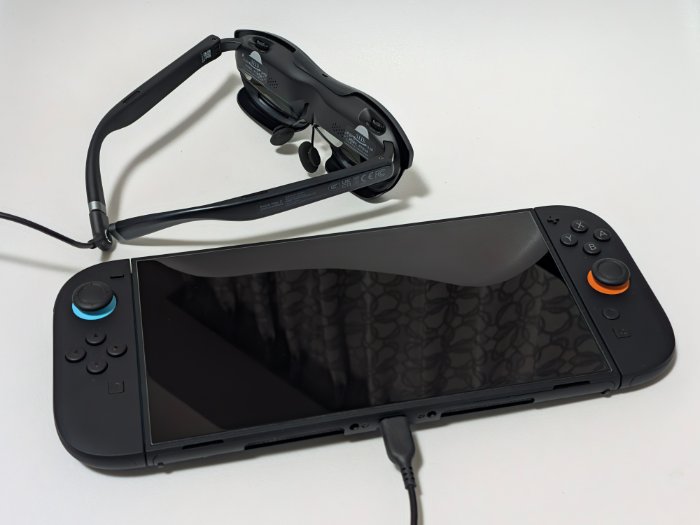
初代Nintendo Switchなら、別売りのRokid Hubを使えば接続できます。ただ、Rokid HubはNintendo Switch 2には対応しておらず、現時点では日本国内で販売もされていません。
Nintendo Switch 2で使いたいと考えている人は注意してください。
操作はスマホやPC側で行う
Rokid Max 2は、あくまで映像を映すディスプレイです。
そのため、動画の一時停止や早送りといった操作は、グラス側ではできません。
スマホならスマホの画面、パソコンならキーボードやマウスで操作することになります。
ここで気になったのが、スマホと組み合わせたときの操作のしにくさです。
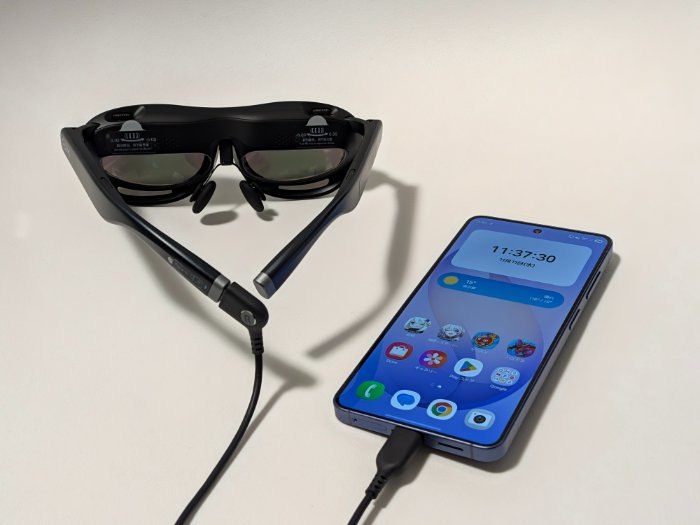
遮光カバーを付けると周りがほとんど見えなくなるので、手元のスマホを見ながら操作するのが難しくなります。
遮光カバーを外せば、グラスをかけたまま手元のスマホを操作することもできます。
ただ、グラスの映像は数メートル先に浮かんで見えるので、手元のスマホに目を向けるたびにピントを合わせ直す必要があり、少し時間がかかります。
しかも遮光カバーなしだと、周りの景色に映像が浮かぶので映像も見にくくなります。
「見やすさ」と「操作しやすさ」は、どちらかを取る形になりますね。
スマホゲームを大画面で遊びたい場合も同じで、映像はグラスで見ているのに、操作は手元のスマホの画面を触ることになるので、うまく遊べませんでした。
スマホゲームを楽しみたいなら、コントローラーを別に用意したほうがよさそうです。
スマホのバッテリー消費
Rokid Max 2は本体にバッテリーがなく、つないだ機器から電力をもらって動きます。
つまり、スマホにつないで使うと、そのぶんスマホの電池が減っていくということです。
どれくらい減るのか、Galaxy S26で実際に測ってみました。
検証条件は、YouTubeの同じ動画(1080p・60fps)を15分再生。
スマホの画面の明るさは約50%、音量は50%、Rokid Max 2は明るさ5・音量5に設定しています。
-

- Rokid Max 2を接続
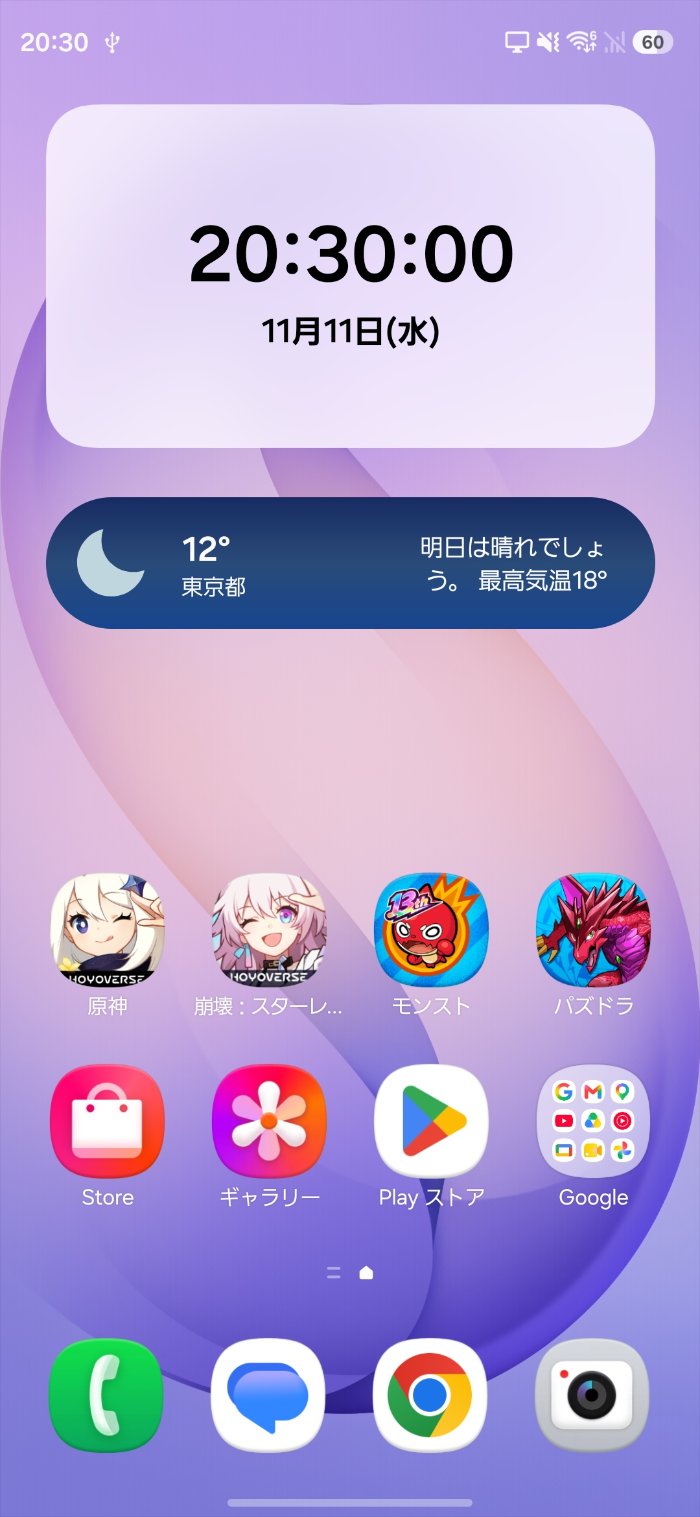
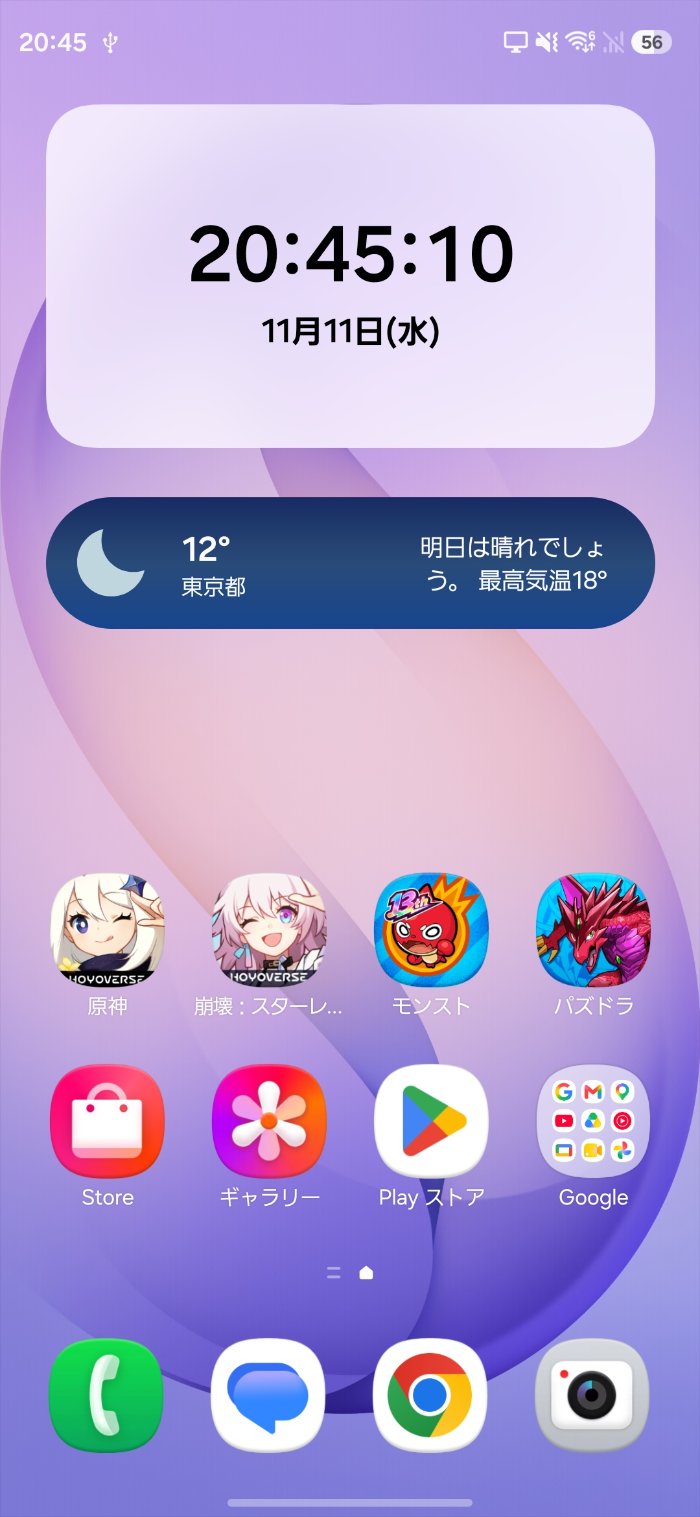
-
- Rokid Max 2接続なし
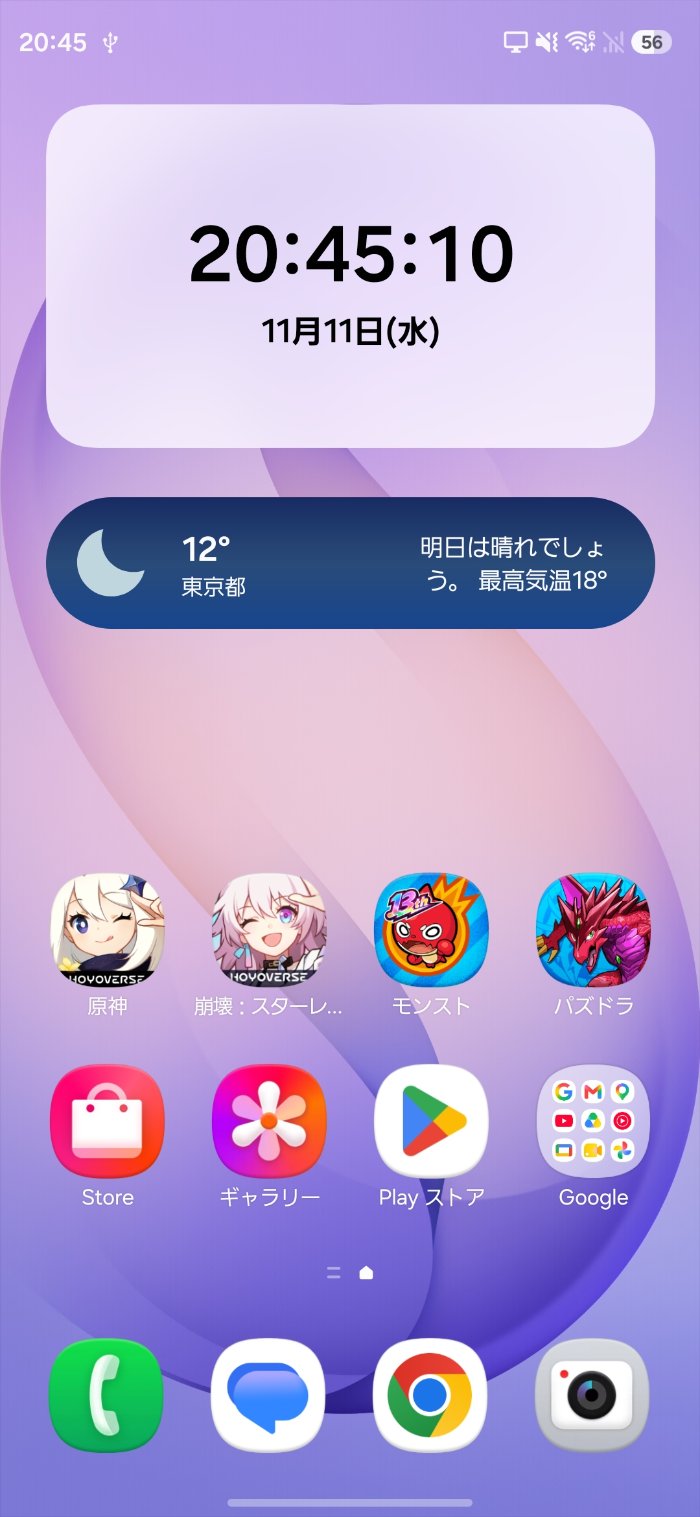
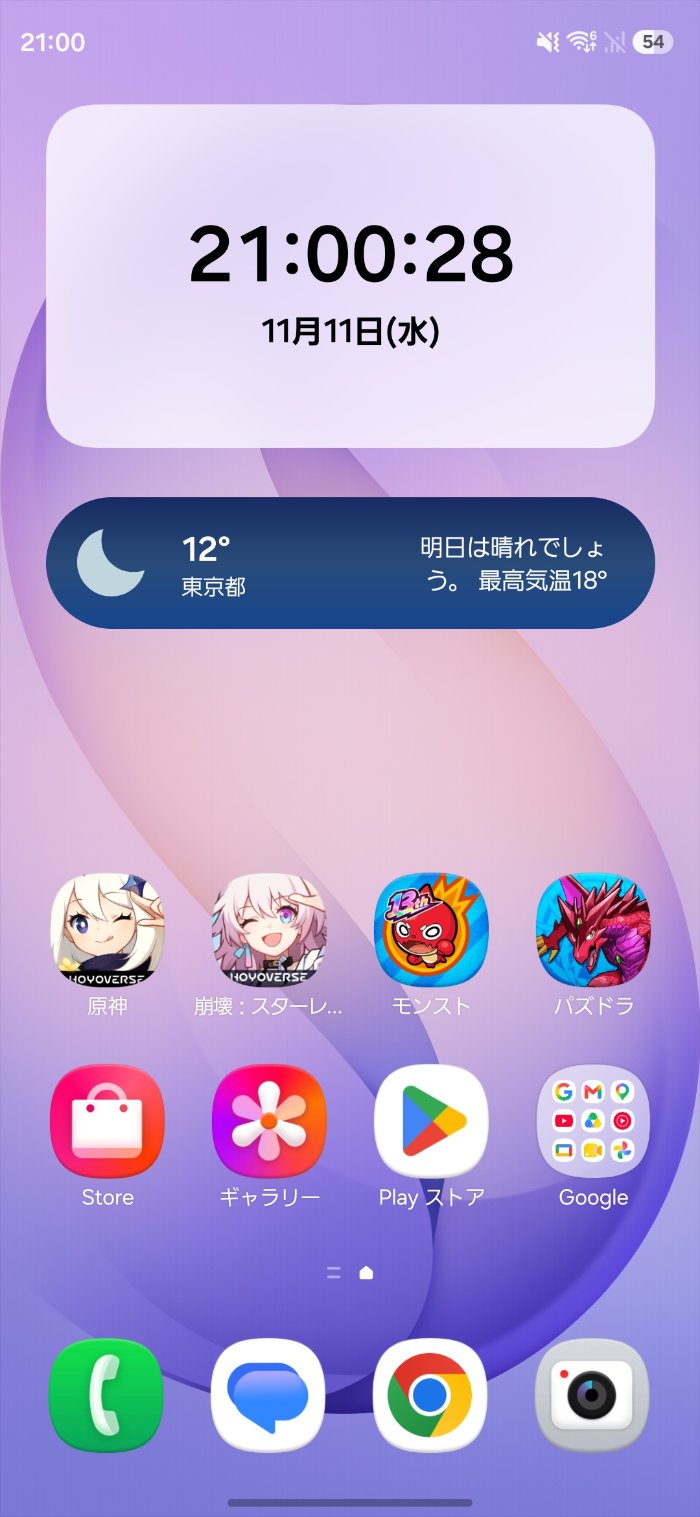
| 条件 | 15分の消費/単純換算の持ち時間 |
| Rokid Max 2接続あり | 4%/約6時間15分 |
| Rokid Max 2接続なし | 2%/約12時間30分 |
Rokid Max 2をつなぐと、スマホだけで見るときの約2倍のペースで電池が減る結果になりました。
単純計算では、2時間の映画を1本見ると、Rokid Max 2ありで約32%、なしで約16%の消費になります。
映画1本くらいなら問題なく見られますが、移動中に何本も見るような使い方なら、モバイルバッテリーを用意しておくと安心です。
※残量表示は1%刻みのため、数値は目安です。
3D表示
Rokid Max 2は、3D動画の再生にも対応しています。
明るさボタンを数秒長押しすると3D表示(Half SBS)に切り替わり、もう一度数秒長押しすると通常の表示に戻ります。
Half SBS(ハーフ・サイドバイサイド)は、3D動画の形式のひとつです。左目用と右目用の映像を左右に並べて、1つの画面に収めています。Rokid Max 2が左右の映像をそれぞれの目に振り分けることで、立体的に見える仕組みです。
YouTubeで「3D SBS」と検索すると、対応した動画が見つかります。
普通の画面で見ると左右に同じ映像が2つ並んでいるだけですが、Rokid Max 2で3D表示に切り替えると、2つの映像が重なって立体的に見えます。
実際に見てみると、かなり飛び出して見えて面白かったです。
手軽に3Dを楽しみたいなら、ありな機能だと思います。ただ、3Dを目的に買うには、少し高いかもしれません。
なお、普段の映像で酔うことはありませんでしたが、3D表示は酔う可能性があるので、長時間続けて見るのは避けたほうがよさそうです。
スピーカーの音質・音漏れ
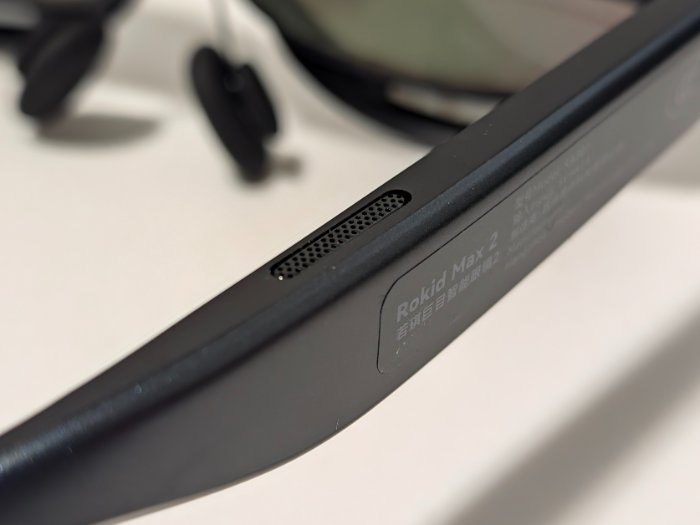
Rokid Max 2はテンプルにスピーカーを内蔵しているので、イヤホンなしで音を聞けます。
音質は中高音域中心のクリアなサウンドです。特別音が良いわけではありませんが、音にこだわりがなければ十分だと思います。
気になる音漏れは、Galaxy S26の音量50%の状態で、Rokid Max 2の音量3くらいまでなら気になりませんでした。
音量5になると、周りにもそこそこ聞こえるかなという印象です。
電車やカフェなど人が多い場所では、音量を控えめにするか、イヤホンを使うと安心です。
一方で、自宅で使うぶんには、音漏れはそれほど気にしなくていいと思います。
RokidのAIグラス(スマートAIグラス・Style)との違い
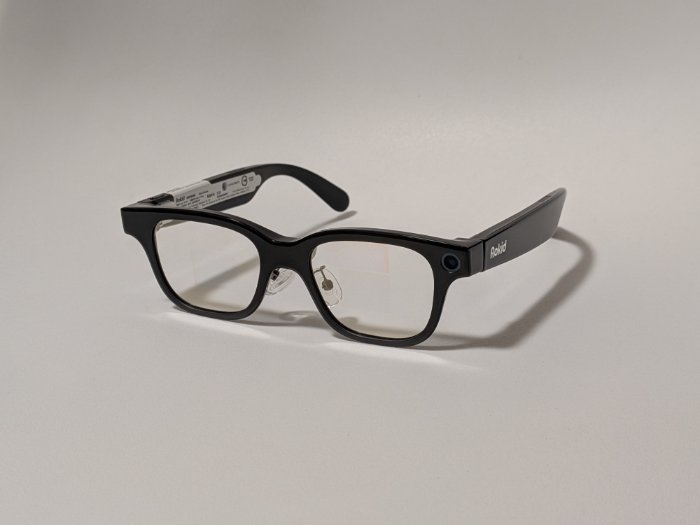
Rokidからは、Rokid Max 2のほかに「Rokid スマートAIグラス」と「Rokid Ai Glasses Style」というAIグラスも発売されています。
同じRokidのメガネ型デバイスですが、Rokid Max 2とAIグラスは、できることも使う場面もまったく違う製品です。
僕は3機種とも実際に使ってみたので、違いを整理しておきます。
| 項目 | Rokid Max 2 | Rokid スマートAIグラス | Rokid Ai Glasses Style |
| 主な用途 | 動画・ゲームを見る | AI・翻訳・撮影を日常で使う | AI・撮影を日常で使う |
| ディスプレイ | フルカラーの映像 | 緑色の文字表示 | なし |
| カメラ | なし | あり | あり |
| AI機能 | なし | あり | あり |
| つなぎ方 | USB-Cケーブル(有線) | ワイヤレス | ワイヤレス |
| バッテリー | なし(つないだ機器から給電) | 内蔵 | 内蔵 |
| 重さ(実測) | 79g | 51.5g | 46g |
| 価格(税込) | 69,800円 | 109,890円 | 64,990円 |
いちばん大きな違いは、「かけたまま出歩くものか、座って映像を見るものか」です。
スマートAIグラスとStyleは、ワイヤレスでバッテリーも内蔵しているので、普段のメガネのようにかけたまま出かけて、AIに質問したり、翻訳したり、写真を撮ったりできます。
一方のRokid Max 2は、ケーブルでスマホやパソコンにつないで、映像を見るためのグラスです。AIやカメラの機能はなく、かけたまま街を歩くような使い方は想定されていません。
そのぶん、映像をフルカラーで大きく映せるのはRokid Max 2だけです。スマートAIグラスにもディスプレイはありますが、通知や翻訳結果などを緑色の文字で表示するためのもので、動画を見る用途には向いていません。
選び方をまとめると、こうなります。
- 動画やゲームを、場所を選ばず目の前の画面で楽しみたい人 → Rokid Max 2
- AIや翻訳の結果を、目の前に表示しながら使いたい人 → Rokid スマートAIグラス
- 表示はいらないので、軽くて普通のメガネに近い見た目でAIや撮影を使いたい人 → Rokid Ai Glasses Style
Rokid Max 2のスペック・メーカー
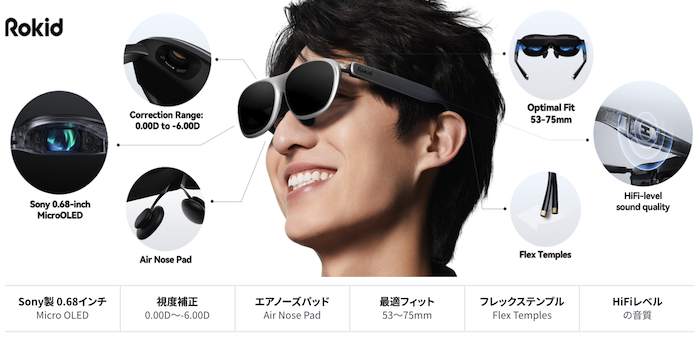
Rokid Max 2の主なスペックはこちらです。
| 項目 | Rokid Max 2 |
| 価格(税込) | 69,800円 |
| ディスプレイ | Sony製 0.68インチ Micro OLED |
| 解像度 | 片眼1080×1080 |
| 仮想スクリーン | 215インチ相当(約6m先) |
| 視野角 | 50° |
| リフレッシュレート | 最大120Hz |
| 輝度 | 最大600ニト |
| コントラスト比 | 100,000:1 |
| 視度調整 | 0.00〜-6.00D(左右個別) |
| スピーカー | 指向性スピーカー×2 |
| マイク | ノイズキャンセリングマイク×2 |
| センサー | 距離センサー、IMU |
| 接続 | USB-C(DisplayPort Alt Mode) |
| バッテリー | 非搭載(接続機器から給電) |
| 重さ | 75g(実測79g) |
| 付属品 | 遮光カバー、USB-Cケーブル、鼻パッド、携帯用ケース、取扱説明書、クリーニングクロス |
| 販売先 | Rokid公式オンラインストア、Amazon |
Rokid Max 2を作っているのは、中国・杭州に拠点を置くRokidです。
Rokidは2014年に設立された企業で、ARグラスやAIグラスの開発を続けています。
日本でもRokid スマートAIグラスやRokid Ai Glasses Styleを発売しています。
Rokid Max 2レビューまとめ
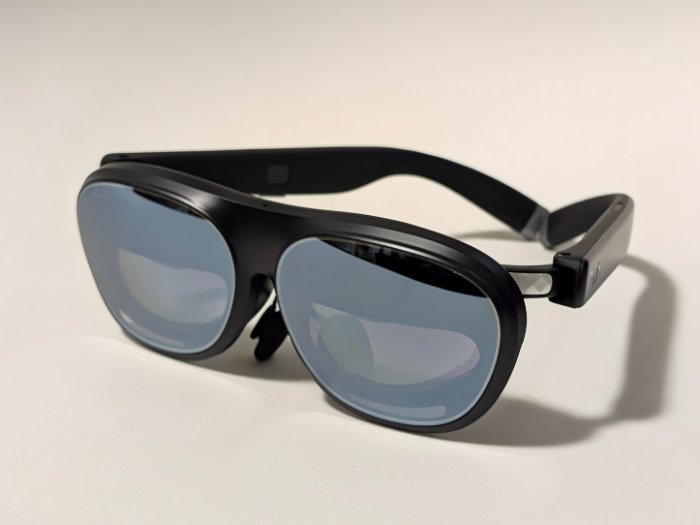
最後に、Rokid Max 2を使ってわかったメリット・デメリットをまとめます。
| メリット | デメリット |
| USB-Cケーブル1本でつなぐだけで使える | 215インチ相当でも、体感は目の前のスマホくらい |
| 視度調整があり、軽い近視ならメガネなしで見られる | iPhone AirやSwitch 2は直接つないでも使えない |
| 遮光カバーを付けると映像が見やすくなる | 操作はスマホやPC側で行うため、遮光カバー装着中は操作しにくい |
| 3D動画を手軽に楽しめる | スマホの電池が約2倍のペースで減る |
| 音量を控えめにすれば音漏れは気にならない | 作業用ディスプレイの代わりにはならない |
| ケースがしっかりしていて持ち運びも安心 | ケースごとだと451gあり、かさばる |
正直なところ、「215インチの大画面」という言葉から想像していたほどの大きさは感じませんでした。
体感は目の前にスマホを持っているくらいで、デスクのモニター代わりにもならなかったので、大画面を期待して買うとがっかりするかもしれません。
ただ、ケーブル1本でつなぐだけで、ソファでも寝転がっても、目の前に画面がついてくるのはRokid Max 2ならではの体験です。
軽い近視ならメガネなしで見られる視度調整や、手軽に楽しめる3D表示もあり、「ARグラスってどんな感じなんだろう?」を試してみるには、いい一台だと思います。
まずは自宅でのんびり動画を見る用途から始めて、移動中にも使いたくなったらモバイルバッテリーを用意する、くらいの気軽な付き合い方がちょうどいい製品ですね。