【Rokid スマートAIグラス実機レビュー】使ってわかったメリット・デメリット・評価
Rokid スマートAIグラスをお借りしました。
実際に使ってみた結論をひと言で言うと、「見る・撮る・翻訳・AIに聞く。全てができるスマートグラス」です。
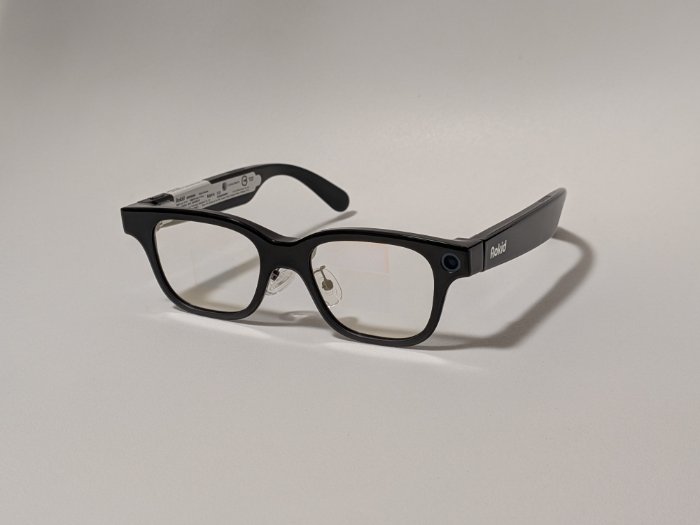
カメラと、視界への表示。その両方を同時に持っているスマートグラスは、今のところこれくらいしか見当たりません。
写真や動画を撮りながら、翻訳結果やAIの回答を目の前に表示できる。この「全部入り」が、この記事でいちばん伝えたいポイントです。
中でも見逃せなかったのが、ポイント制の仕組み。実は今買うと、購入時期に関わらず2027年3月31日まで全機能が無料で使えます。
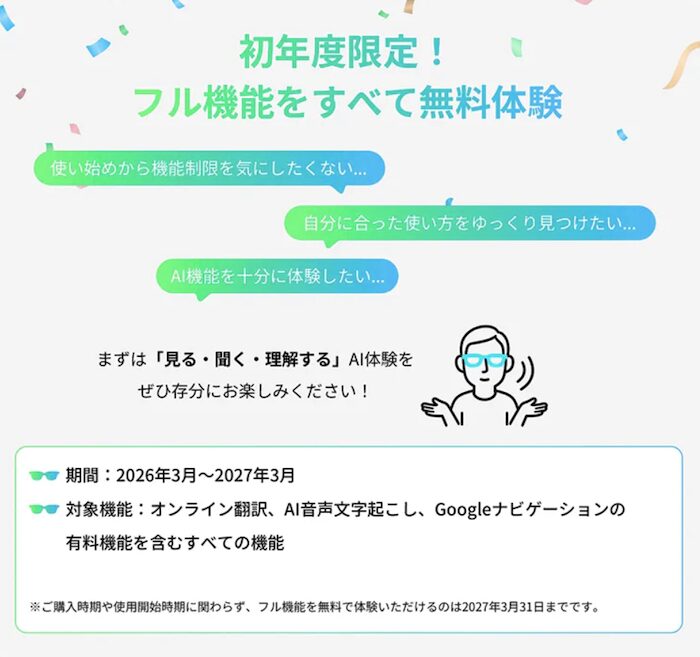
アプリにポイント残量が表示されないのは、このためでした。詳しい仕組みは本文で解説しています。
もうひとつ押さえておきたいのがバッテリーです。
| 使い方 | 15分の消費/単純換算の持ち時間 |
| 待機(装着のみ・操作なし) | 3%/約8時間 |
| ディスプレイ常時オン(明るさ4) | 4%/約6時間15分 |
| ディスプレイ常時オン(明るさ10) | 5%/約5時間 |
| オンライン翻訳 | 7%/約3時間半 |
| 動画録画(縦・デフォルト) | 36%/約42分 |
待機なら約8時間もちますが、動画を録画すると一気に減って約42分ほどでした。
見るぶんには減らず、撮ると減る。この体感差は、実際に計測してみないとわからない部分でした。
【こんな人におすすめ】
- 海外旅行や外国語の会議で、翻訳結果を視界で読みたい人
- スマホを取り出さずに情報を確認したい人
- 撮影とAI対話の両方を1台で済ませたい人
- 2027年3月末まで無料で全機能を試したい人
【こんな人には向いてないかも】
- 長時間の動画撮影をしたい人
- サングラス用途を兼ねたい人
- 静かな場所で音楽を聴きたい人
- メガネユーザーで、すぐ使い始めたい人
- 外で充電手段を持ち歩きたくない人

本記事では、これらの実測データやポイント制の仕組み、メガネユーザーとしての使用感まで、実際に使ってみてわかったことを詳しくレビューしていきます。
デザイン・装着感・付属品
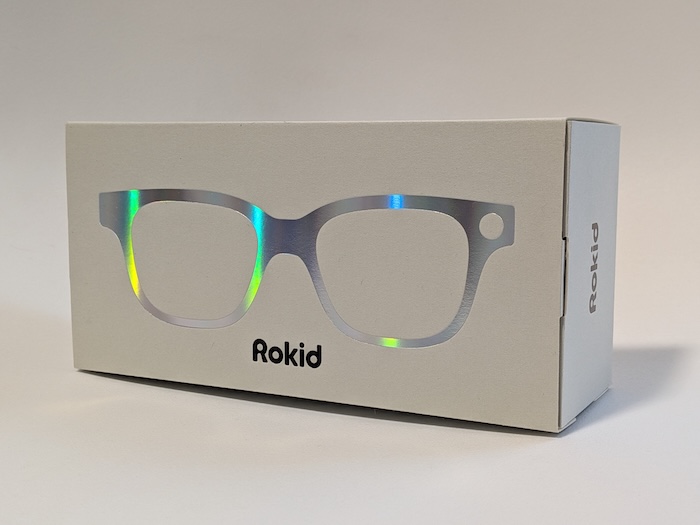
開封して最初に思ったのは、良い意味で「普通のメガネっぽい」という点。ただ手に取ってよく見ると、随所にRokidらしい作り込みが見えてきます。
外観とデザイン
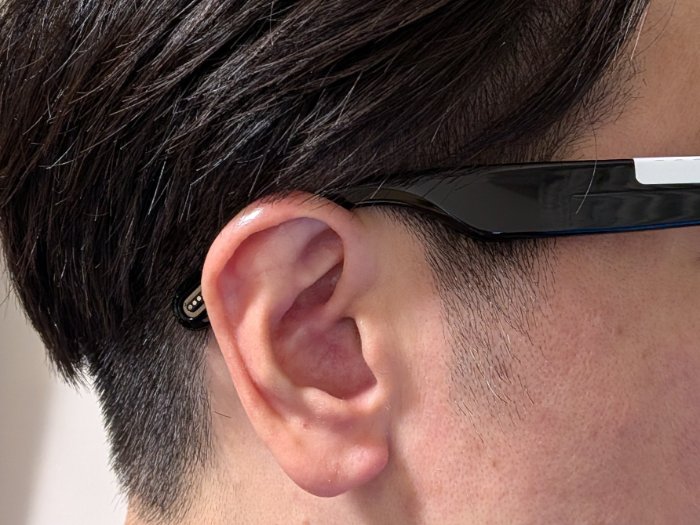
結論から言うと、パッと見では普通のメガネとほとんど区別がつきません。
テンプル部分にさりげなくカメラとスピーカーが収まっていて、ロゴがなければ気づかない人も多いと思います。
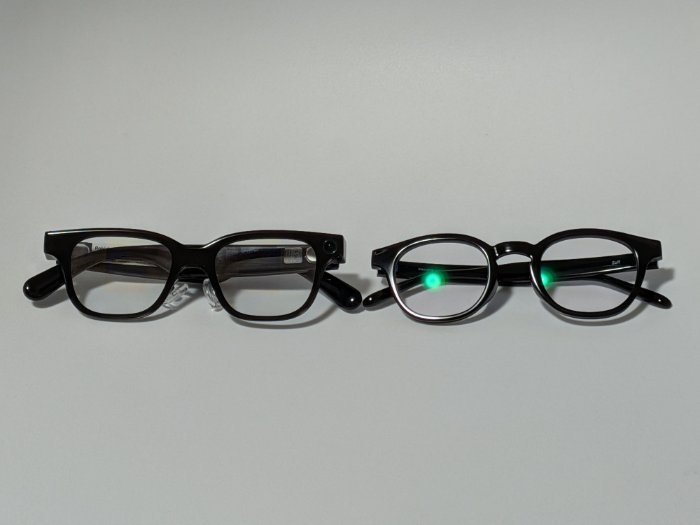
並べてみると分かりやすいのですが、フレームの太さやシルエットは一般的なウェリントン型のメガネとほぼ同じです。違いはテンプルの厚みが少しあることくらいでした。
公式のサイズ仕様はこちらです。
| 項目 | 内容 |
| 重量 | 49g(実測51.5g) |
| テンプル長 | 155.5mm |
| ヒンジ間 | 146.3mm |
| レンズ幅 | 49mm |
| フレーム高 | 44.4mm |
テンプルの先端に目を近づけると、カメラとスピーカーの存在がはっきり分かります。
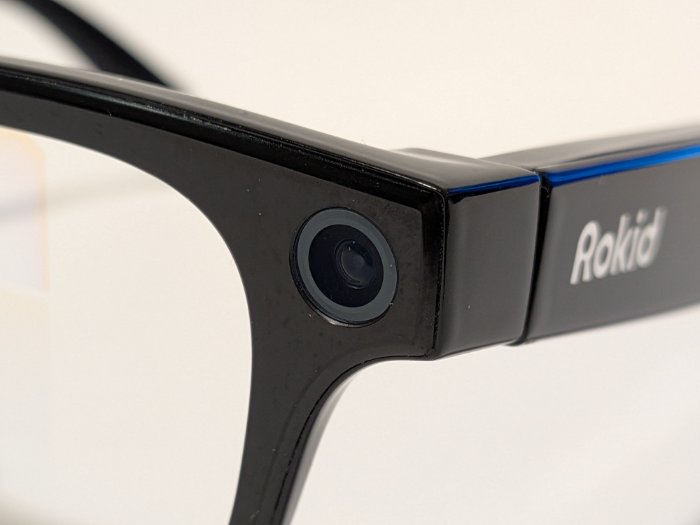
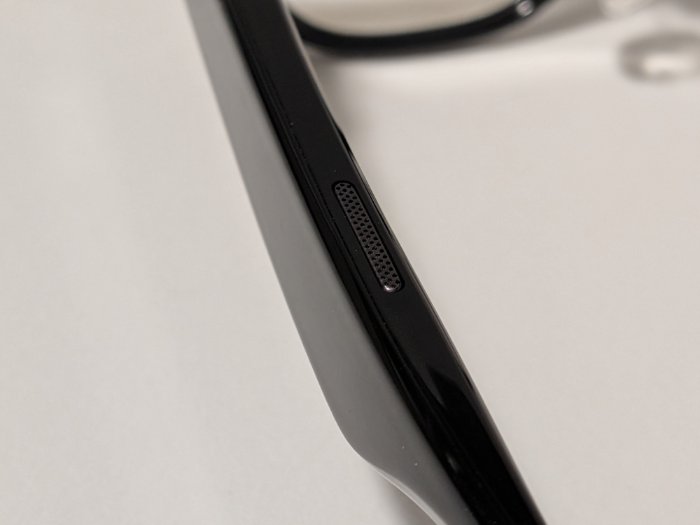
カメラはレンズがしっかり見える大きさで、「あ、これは普通のメガネじゃないな」と気づくとしたらここだと思います。
スピーカーは細長いメッシュ状の穴で、意識して見ないと気づかないくらい控えめでした。
実測51.5g、でも持ち歩くと213.5g
重量は、公式の49gに対して実測ではは51.5gでした。
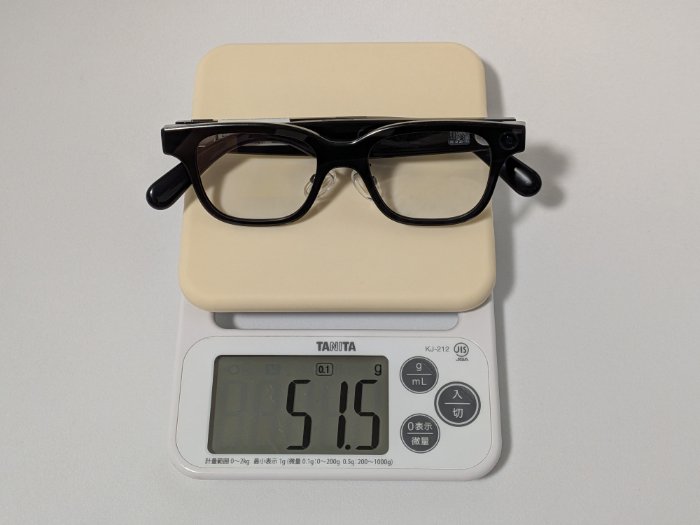
一般的なメガネよりは重いものの、装着していて苦になる重さではありませんでした。
長時間かけていてもズレが気になる場面は少なく、これまで使っている中で違和感を覚えたことはありません。
ケースに入れた状態で計測すると213.5gになりました。
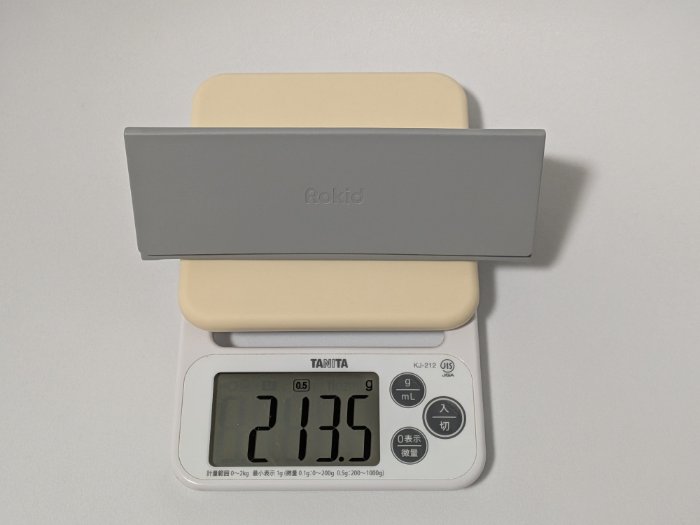
単純計算でケース単体は約162g。持ち歩きに不便になるほどではありませんが、それなりの重さになるのでご注意ください。
付属品
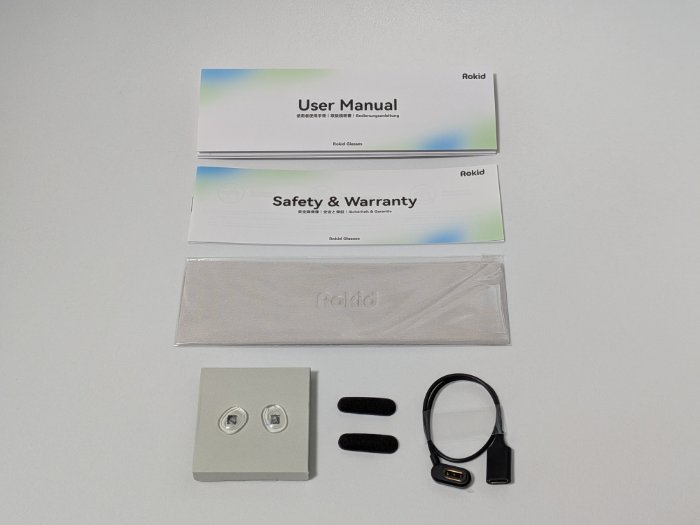
Rokid スマートAIグラスの付属品は以下のとおりです。
- ケース
- ユーザーマニュアル
- レンズクロス
- 付替用ノーズパッド
- テンプルサポートスポンジ
- マグネット式充電ケーブル
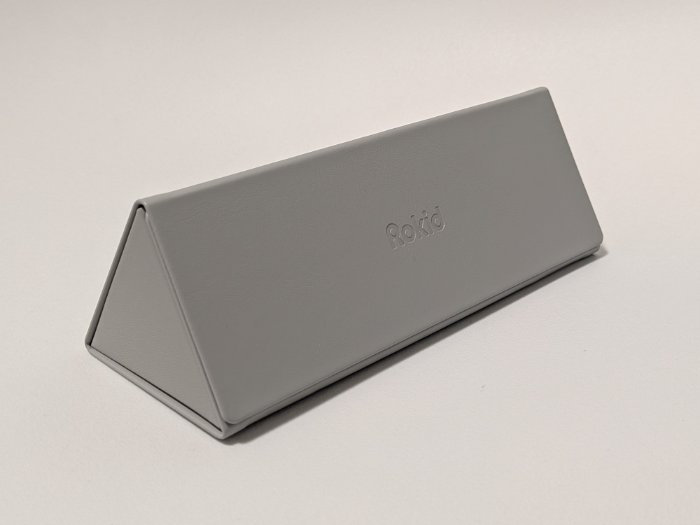
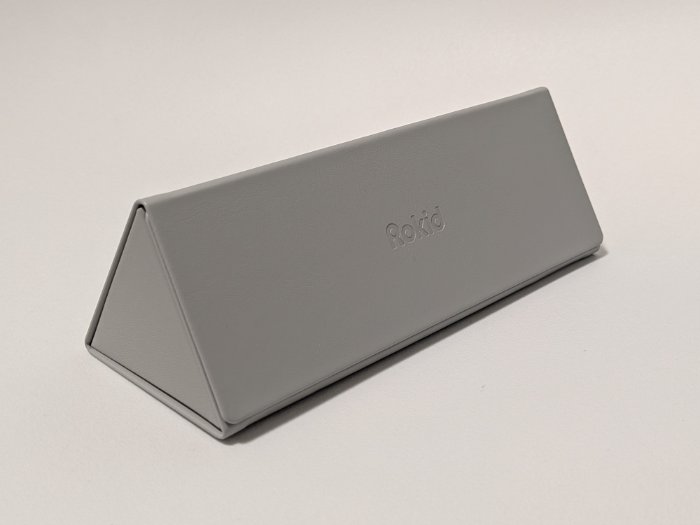
ケースはRokidのロゴが入った三角形の折りたたみタイプ。充電可能なタイプではないので注意が必要です。
テンプルサポートスポンジは、シールをはがしてテンプルの位置に30秒間押さえて貼り付ける、フィット調整用のパーツ。
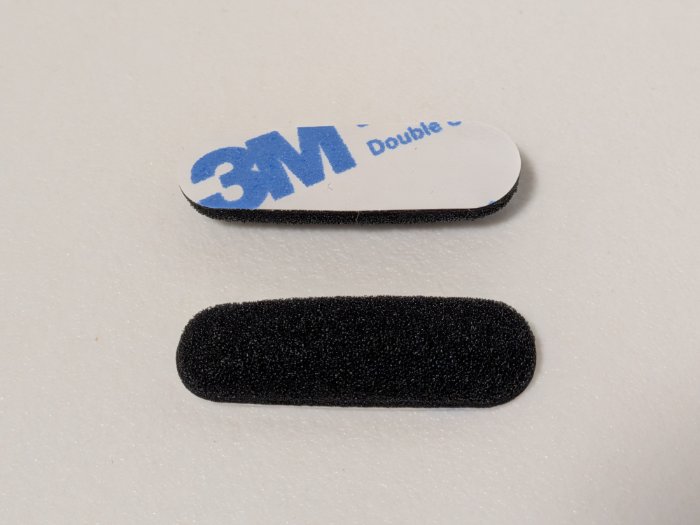
両面テープなので貼り直しはできず、予備も2枚のみでした。今回は借用機のため貼り付けの検証はしていませんが、こうしたパーツが付属していること自体は覚えておくとよさそうです。
マグネット式充電ケーブルは、片方がマグネット端子、もう片方がUSB-Cメス(差し込み口)になっている変換タイプでした。
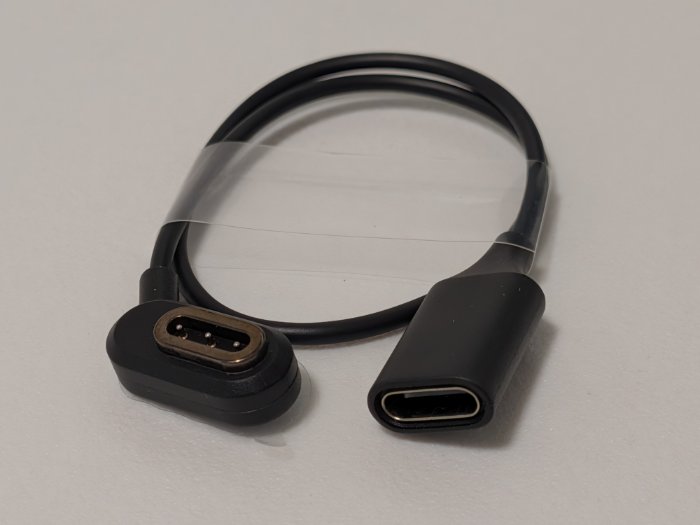
このケーブル単体では充電できず、別途USB-Cケーブルを用意する必要があります。
Rokid スマートAIグラスのディスプレイをレビュー
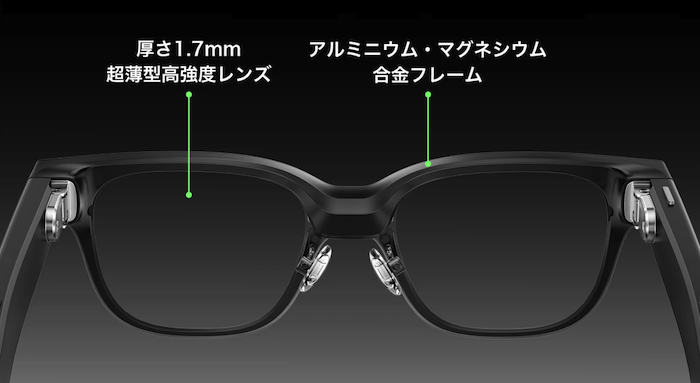
Rokid スマートAIグラスのディスプレイは、実際の見え方が伝わりにくい部分。ここでは、僕が実際に装着して感じたことを、できるだけ言葉で丁寧に伝えていきます。
どんなふうに見えるのか
まず前提として、これから書く「見え方」の話は、写真やスクショだと正確には伝わらない部分です。実際に見た感触をできるだけ言葉でお伝えいたします。
Rokid スマートAIグラスのディスプレイは、両眼にMicro LED(解像度640×480)を搭載していて、回折光導波路という方式で映像を映し出しています。
表示はグリーン単色(モノクログリーン)で、映像は5メートル先に焦点を結ぶように設計されているそうです。
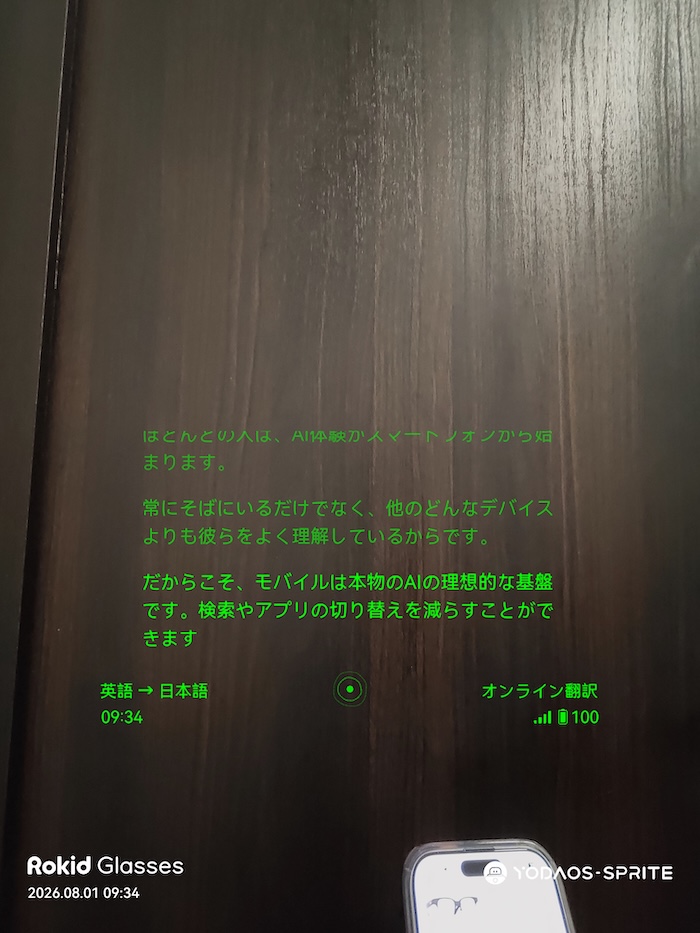
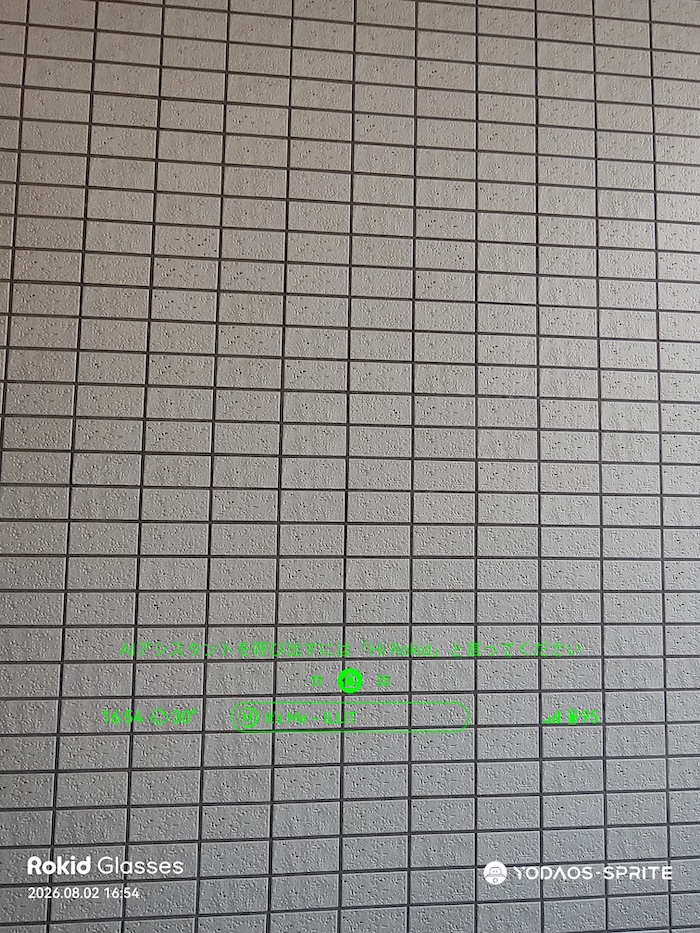
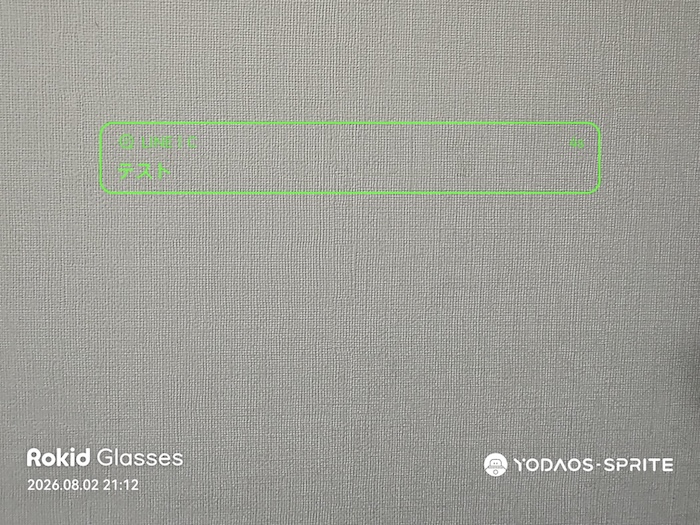
このスクショはあくまで「グラスが表示している画面データ」であって、肉眼での見え方とは少し違います。緑の文字の太さや発光感は、実際に装着した方が僕の場合は鮮明に感じました。
なお導波路方式のおかげで、映像が見えるのは装着者本人だけとのこと。実際、隣に人がいても画面を覗き込まれるような心配はありませんでした。
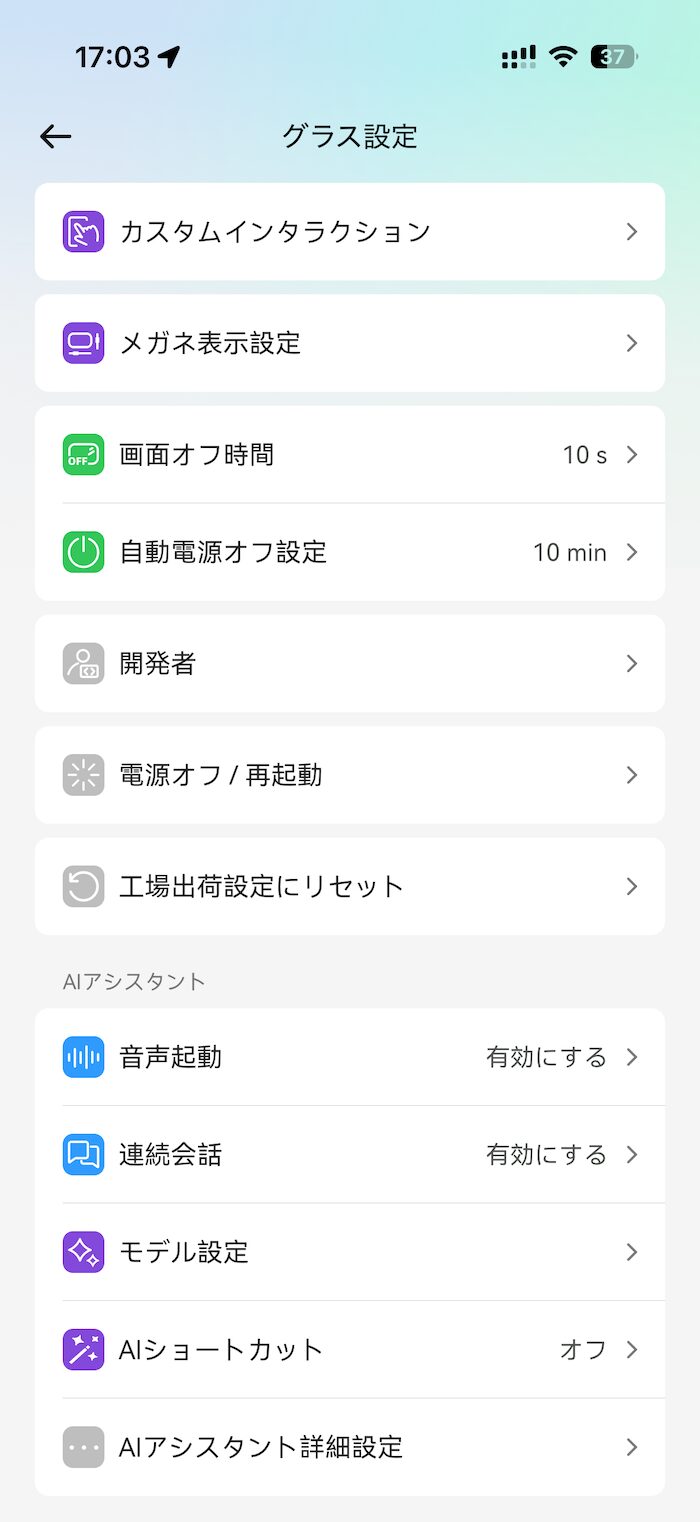
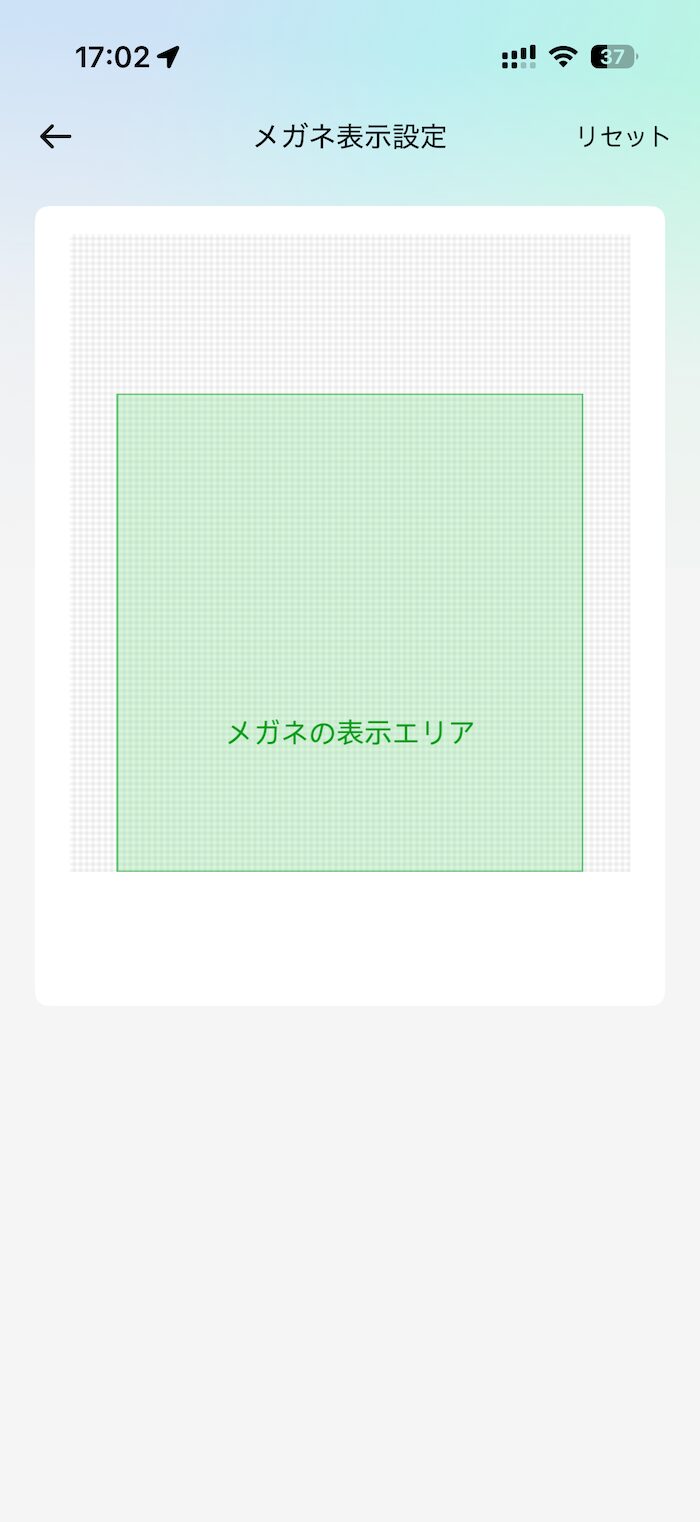
アプリの「「メガネ表示設定」では、表示エリアの位置を調整できます。デフォルトの位置が合わない場合は、ここで動かせるということですね。
明るさは15段階/屋内4、屋外10以上がおすすめ
明るさは15段階で調整できて、屋内なら「4」で十分、屋外だと「10」以上ないと視認が厳しい印象でした。
自動で明るさが変わるような機能は、設定を一通り見た限り見当たりません。すべて手動で、タッチパッドを前後にスワイプして調整する形になります。
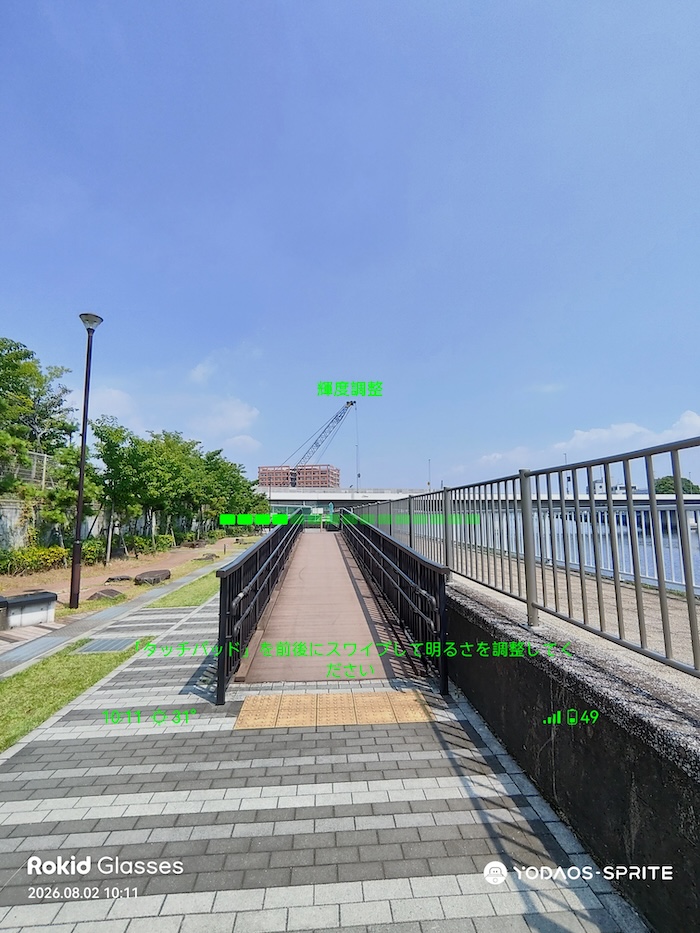
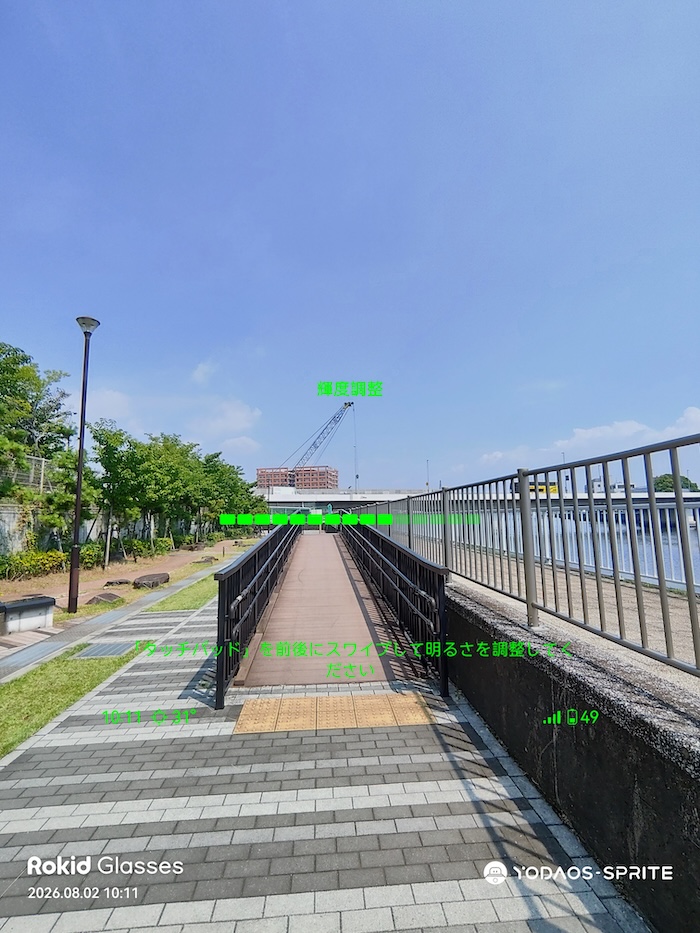
屋外で明るさを上げると電池の減りが心配になったのですが、実際に測ってみると明るさ4と10とではほとんど差がありません。
屋外で見えづらいと感じたら、電池を気にせず明るさを上げてしまって大丈夫です。
画面オフ時間は5段階。10秒で消えるのが不便なら選べる
ディスプレイは操作しないと自動で消灯するのですが、この消灯までの時間が「常に画面オフ」「5秒」「10秒(デフォルト)」「20秒」「常に画面オン」の5段階から選べるようになっていました。
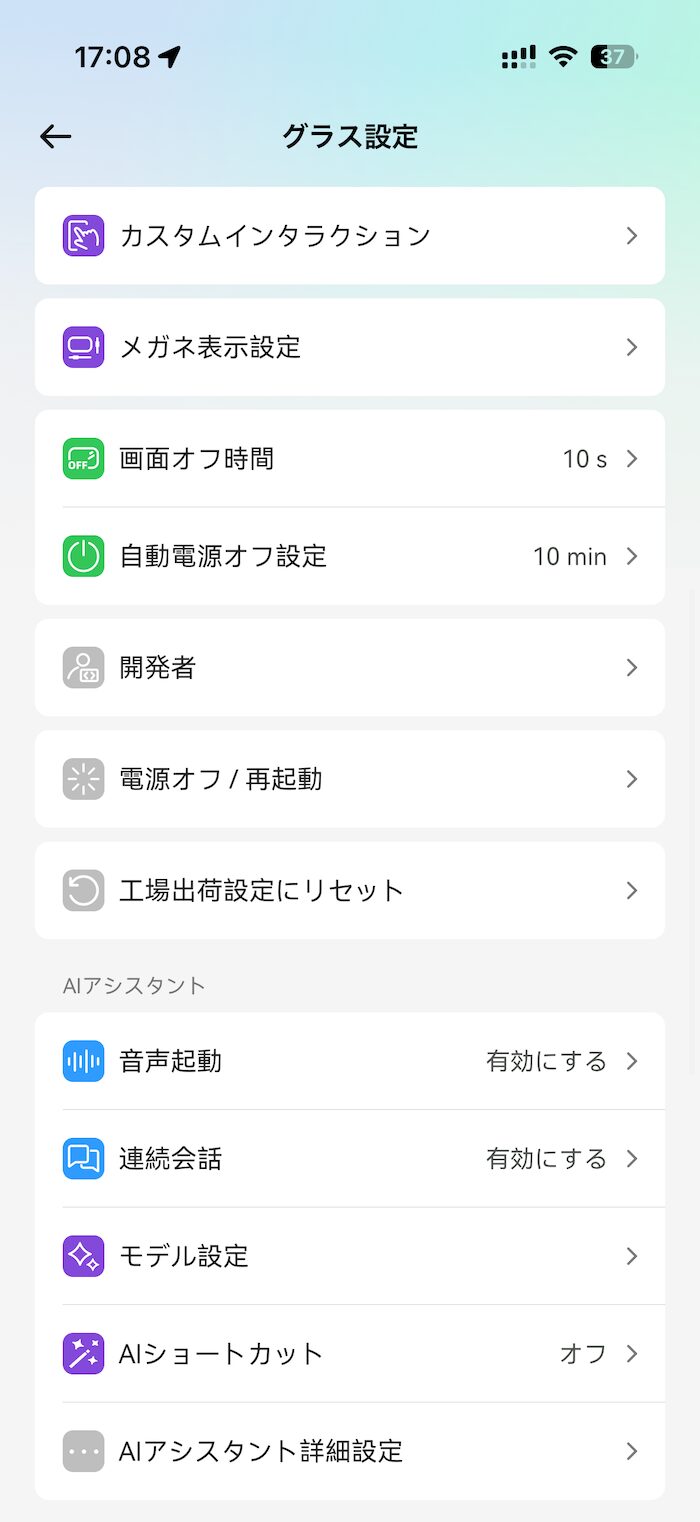
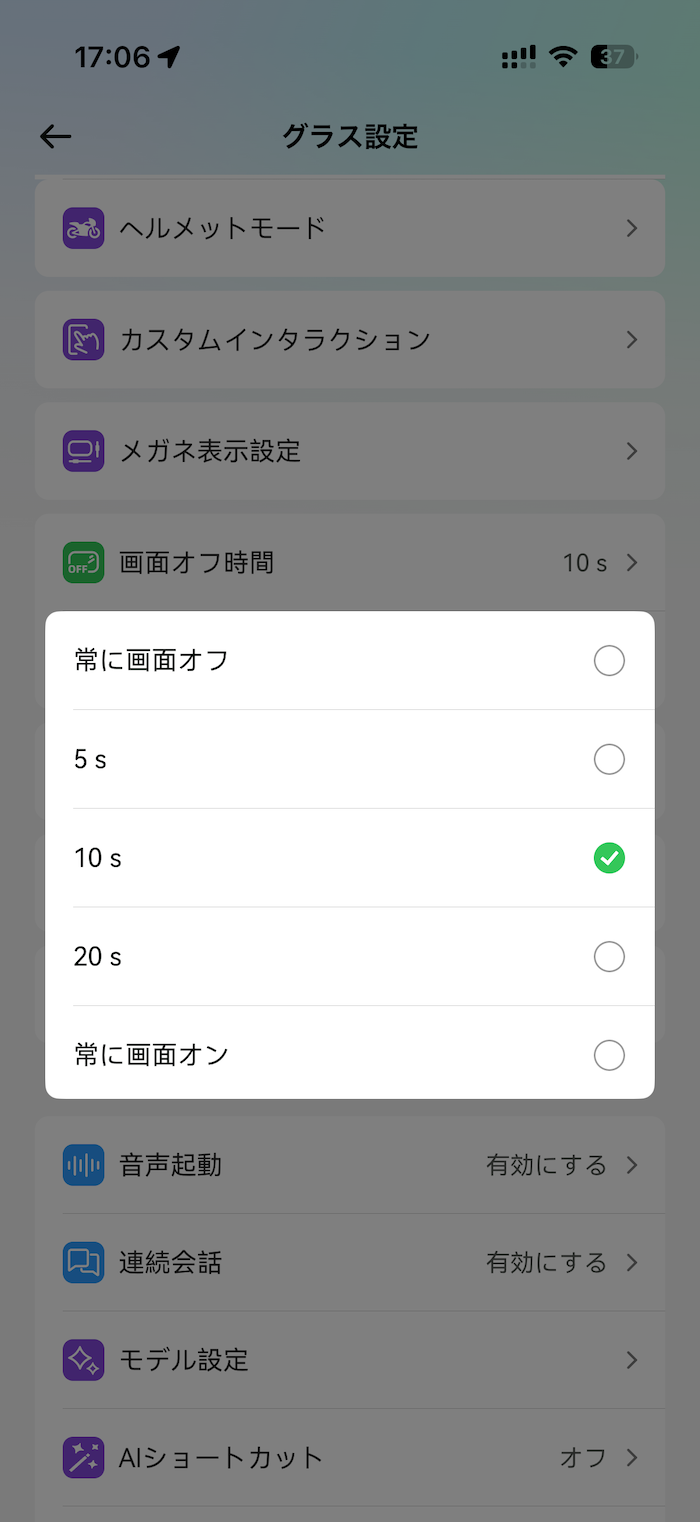
デフォルトの10秒は、慣れないうちは少し早く感じるかもしれません。
ただ、常時オンにしても電池の消費はほとんど変わらなかったので(待機時とほぼ同じ)、頻繁に情報を確認したい人は常時オンにしてしまって問題なさそうです。
視界に情報が出ることの価値
スマホを取り出さずに時刻や気温、AIの回答が視界に出てくるというのは、想像以上に便利です。
もちろん、常にくっきり見えるわけではないですし、読みにくさを感じる場面もあります。
それでも「取り出さずに情報が見える」という体験自体には、はっきりとした価値があると感じました。
Rokid スマートAIグラスのAI翻訳をレビュー
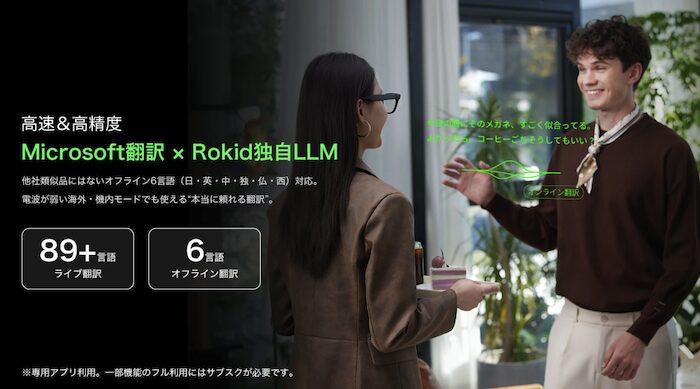
Rokid スマートAIグラスの目玉機能といえば、やっぱりAI翻訳。実際にどこまで使えるのか、いろいろな角度から試してみました。
オンラインとローカル、2つの翻訳がある
翻訳画面を開くと、上部に「オンライン翻訳」「ローカル翻訳」というタブが並んでいます。
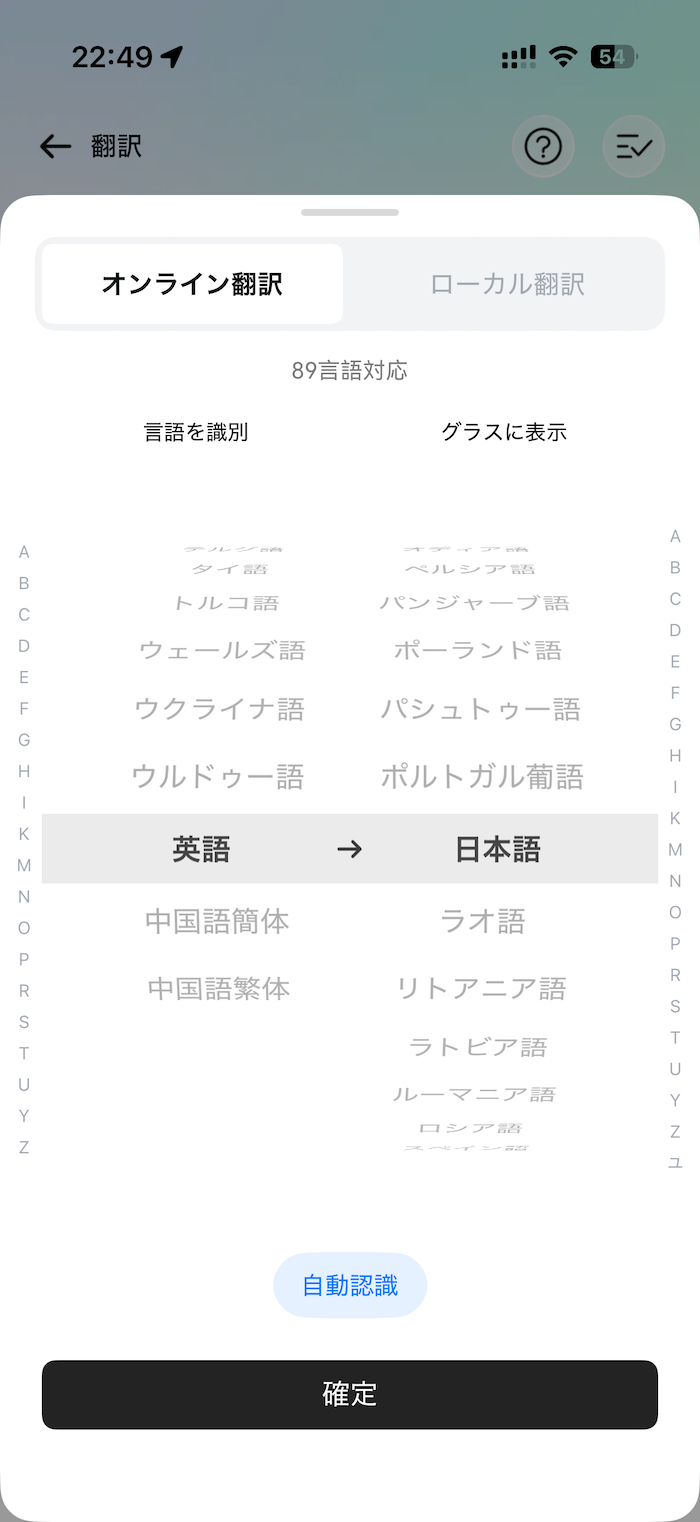
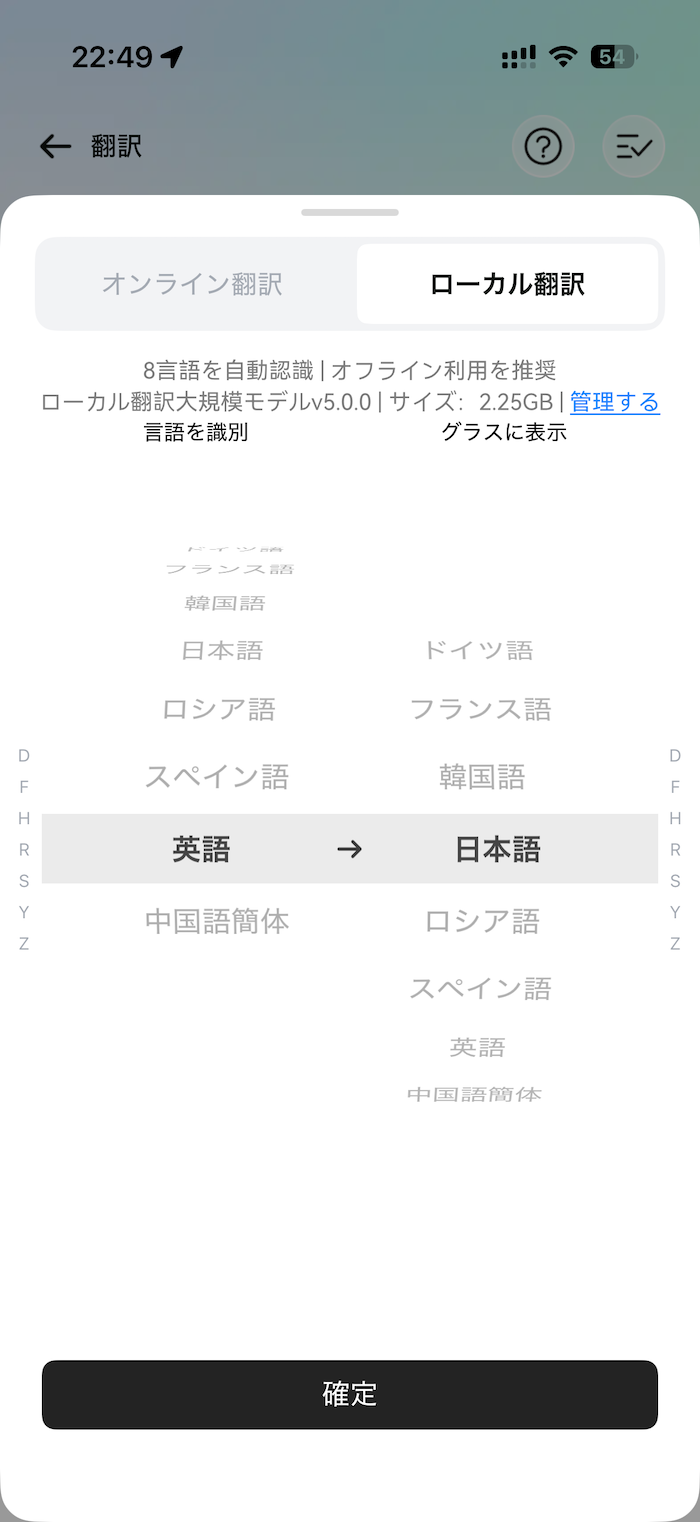
オンラインはネット接続が前提の翻訳で、ローカルはネットがなくても使えるオフライン翻訳です。用途に応じて自分で切り替える仕組みです。
ローカル翻訳は「6言語」ではなく8言語だった
公式の仕様ページには、オフライン翻訳の対応言語は「6言語(日本語・英語・中国語・ドイツ語・フランス語・スペイン語)」と記載されています。
ですが実際にローカル翻訳のタブを開いてみると、日本語・ドイツ語・フランス語・韓国語・ロシア語・スペイン語・英語・中国語(簡体)の8言語が並んでいました。
韓国語とロシア語が、公式スペックの記載より多く入っているようです。
目の前の文字も訳せる
翻訳機能は、話している声を訳すだけではありません。
目の前にある英語の文字をそのまま日本語にして表示してくれます。試しにスマホの画面に表示された英語の説明文を見せてみたところ、ちゃんと日本語に訳して映し出されました。
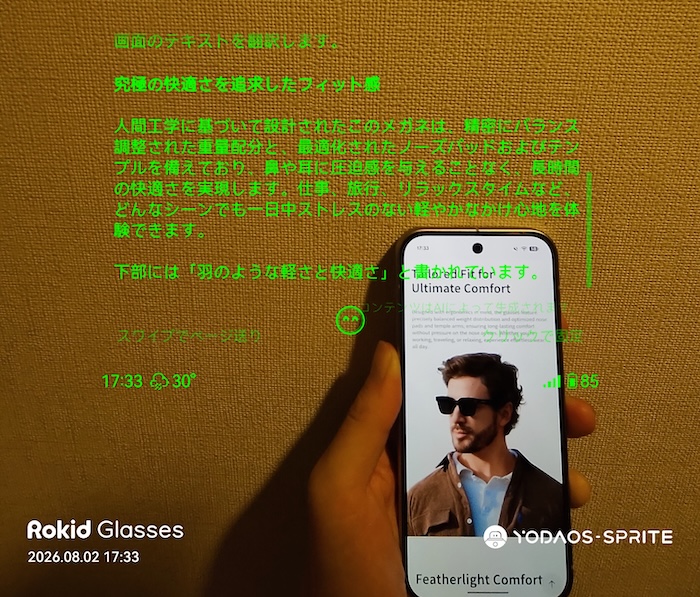
長い文章の場合はスワイプでページ送りができるようになっていて、画面の下には「コンテンツはAIによって生成されます」という注記も表示されます。
翻訳の表示自体もカスタマイズできて、設定画面からフォントサイズを数値で細かく調整したり、上下のボタンをドラッグして表示エリアの高さを広げたりすることが可能でした。
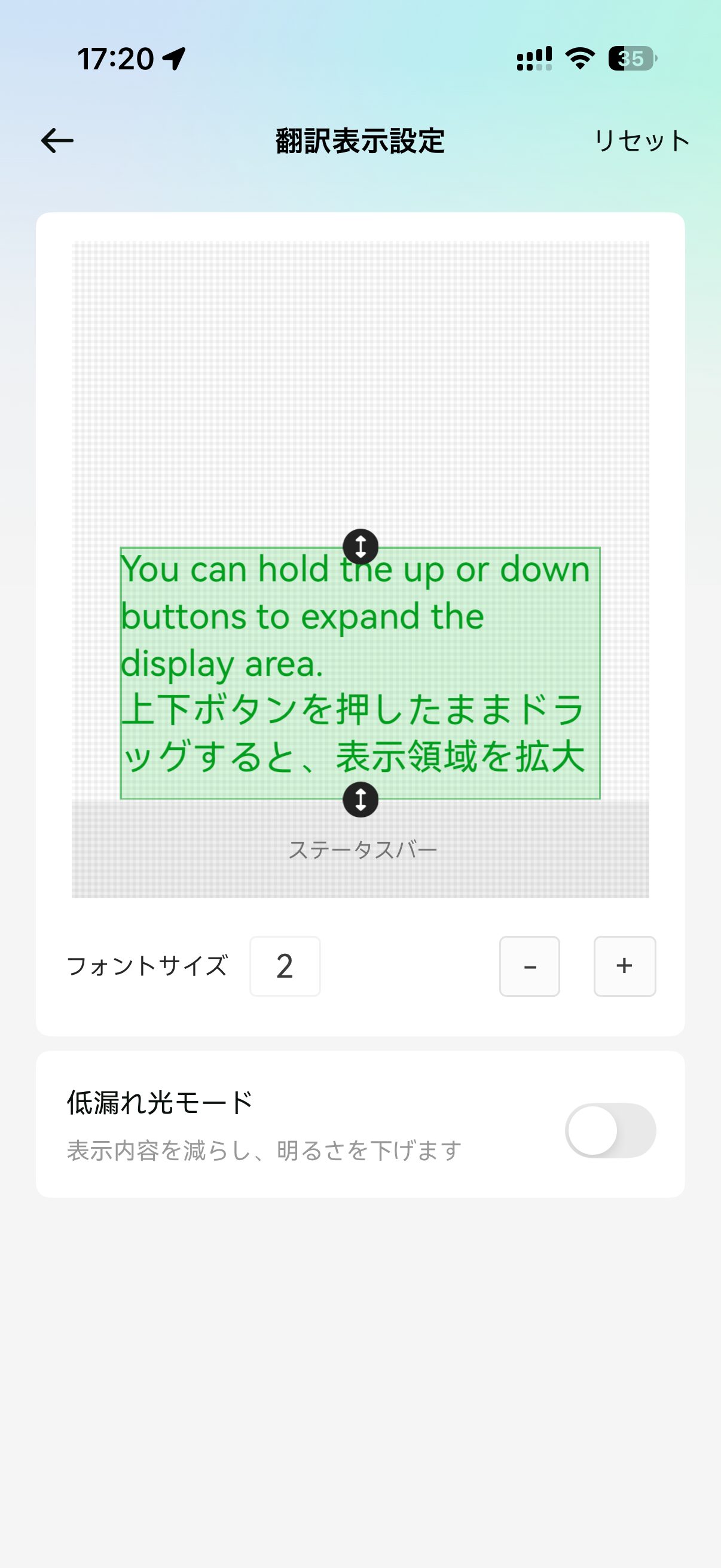
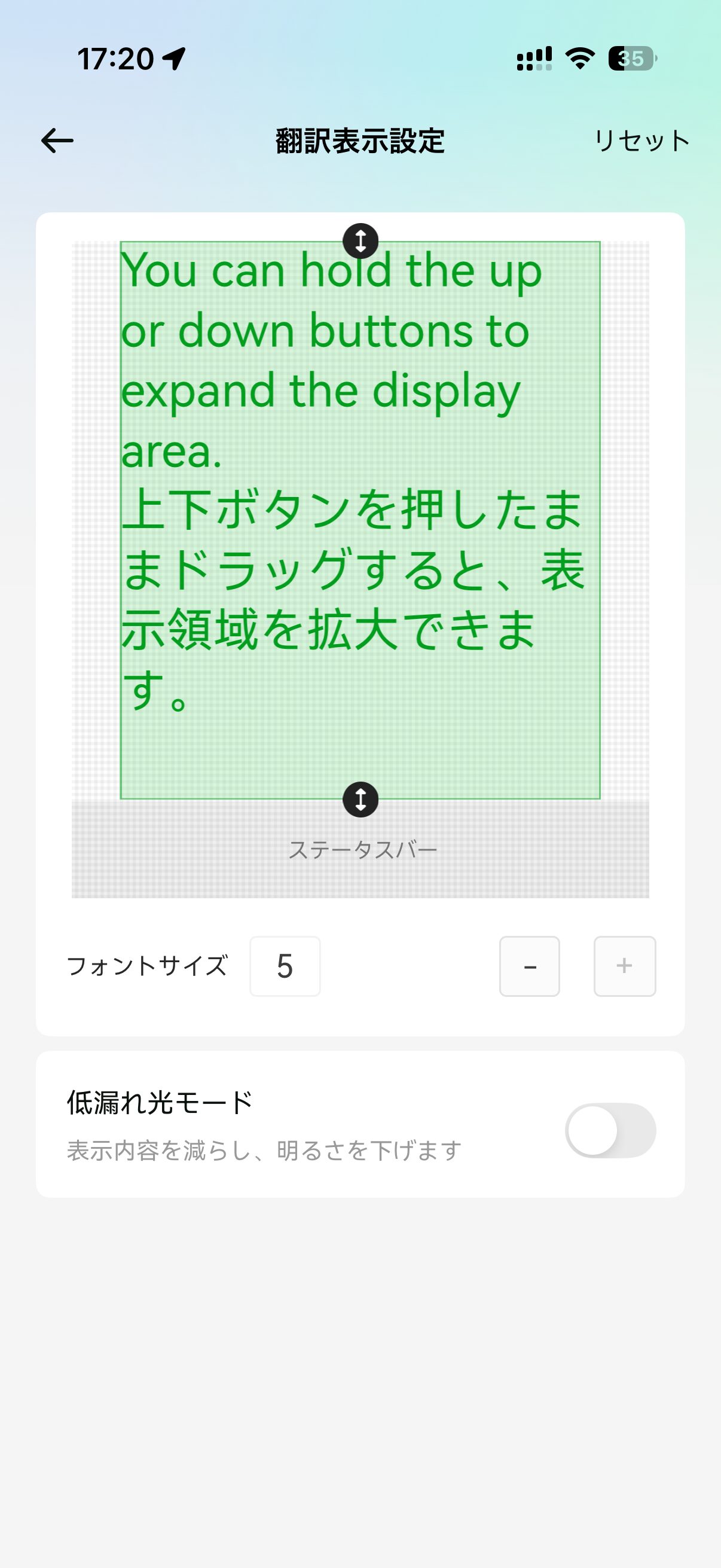
また「低漏れ光モード」という項目もあり、これは表示内容を減らして明るさを下げる機能のようです。街中で使うときに、周囲へ光が漏れにくくなる配慮なのかなと感じました。
実際に翻訳させてみた
ここからは、実際に翻訳をさせてみた感触をお伝えします。
まずは、YouTubeで海外イベントの英語スピーチを流しながら、ローカル翻訳とオンライン翻訳を切り替えて字幕表示を撮影してみました。
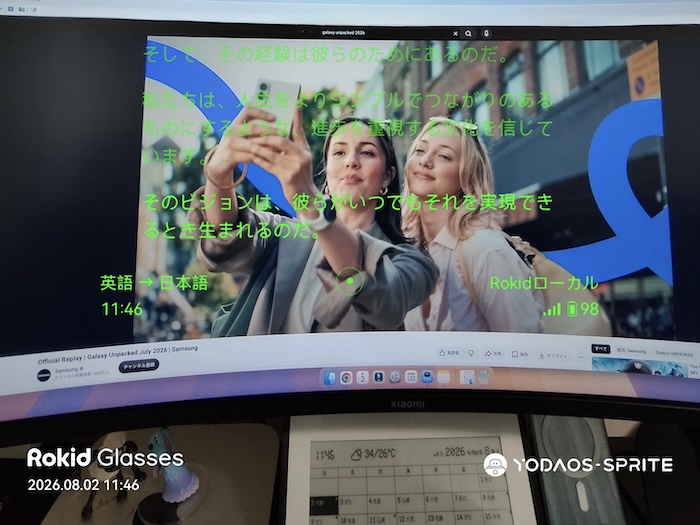 Rokidローカル
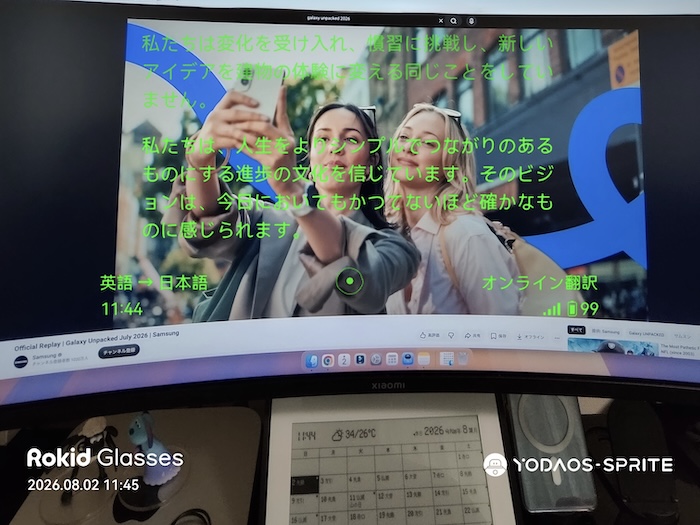 オンライン翻訳
どちらも字幕はテンポよく流れていて、話についていけないほどの遅れは感じませんでした。
次に、実際に自分の声で話しかけて翻訳させてみました。
フィラー(「えーっと」「なんかさ」など)を多めに入れた文や、擬音語入りの文、遠回しな言い方、省略の多い口語文など、あえてくだけた話し方を試しています。
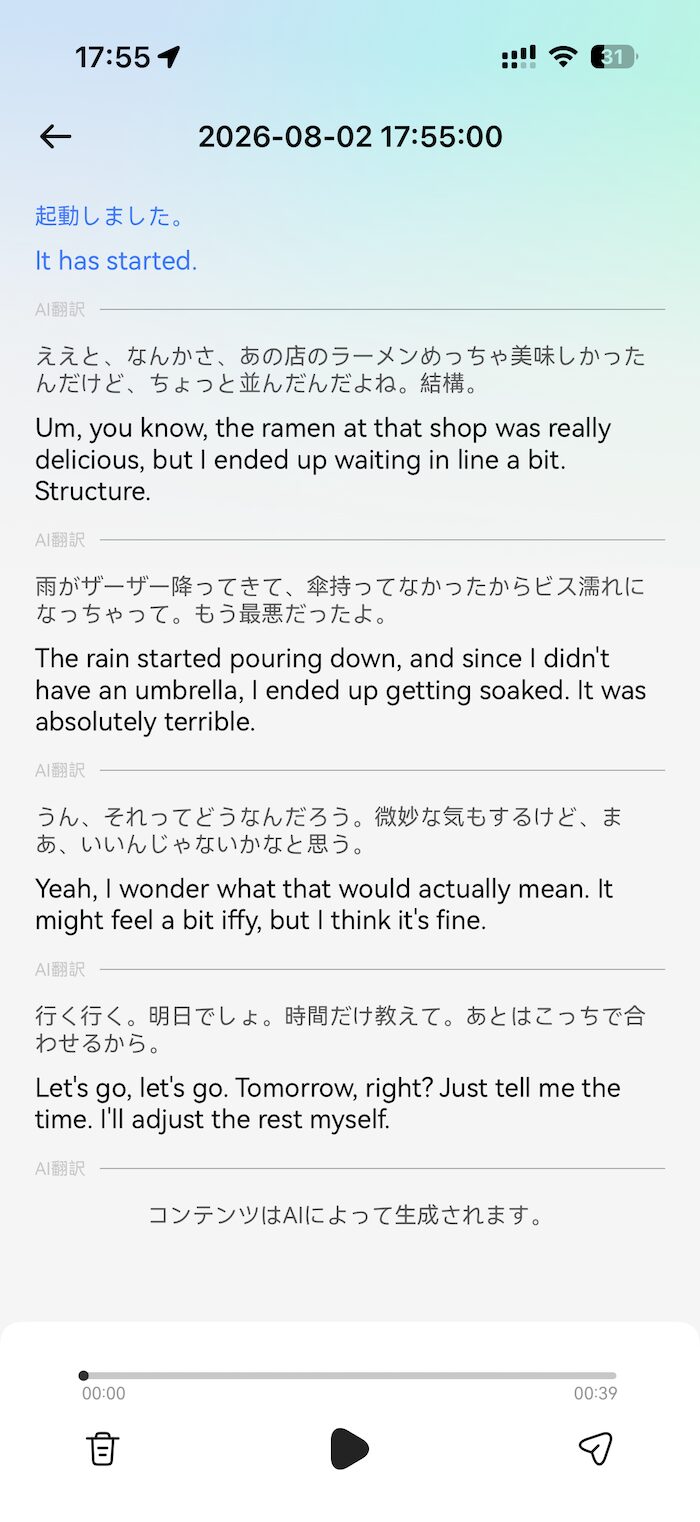
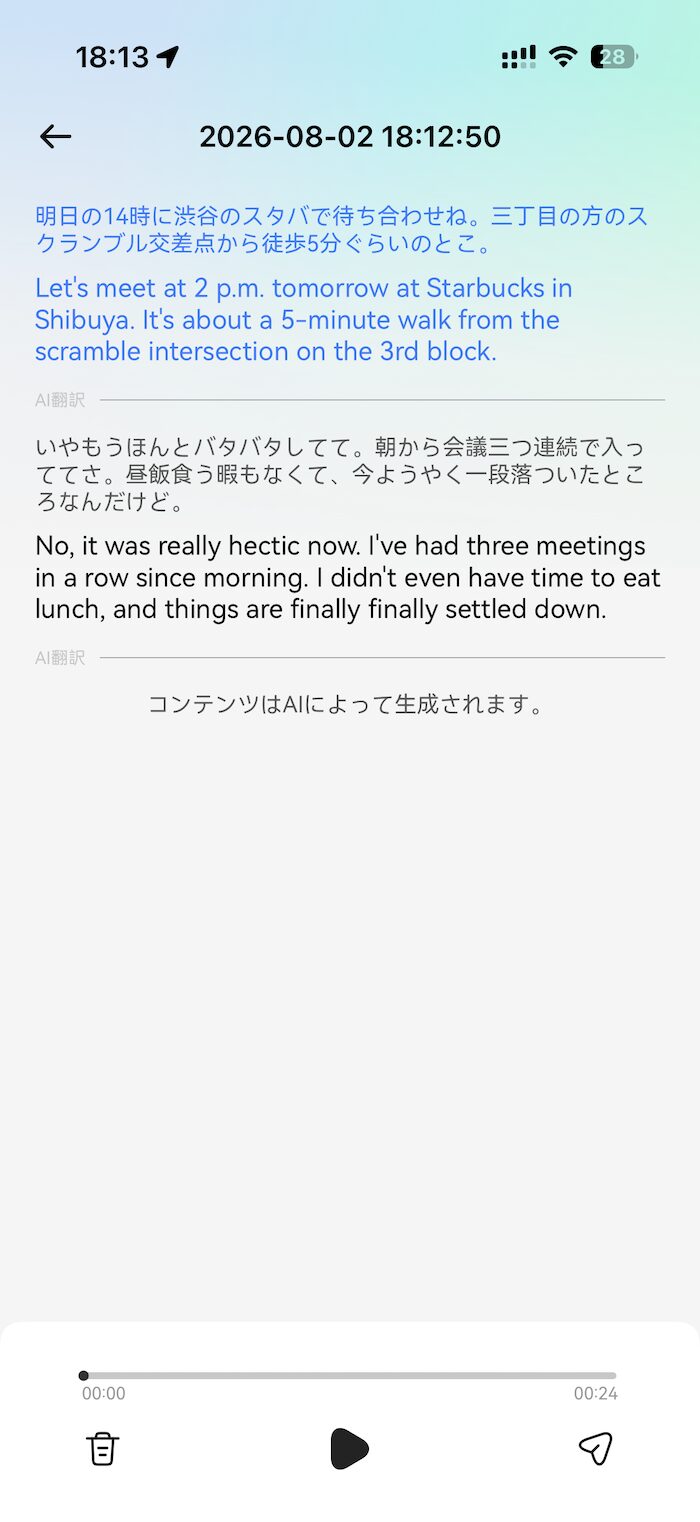
わかったことをまとめると、こんな感じです。
- 表示までの遅延はほとんど気になりませんでした。よほど早口でなければ、会話のテンポを崩さず訳文が出てきます
- 長い文章でも、画面内で自然に折り返されて表示されます
- くだけた話し言葉は、そのままの語調というより、多少整った文章に直されて訳される傾向がありました
- ただし完璧ではなく、「結構。」という一言だけの返事が「Structure.」と、まったく違う単語に訳されてしまう場面もありました
- 音声認識自体が「びしょ濡れ」を「ビス濡れ」と聞き間違えていたケースもありましたが、英訳のほうは”getting soaked”と正しく出力されていて、認識ミスをある程度カバーしているようにも見えました
- 忙しさを説明する文章では、「今ようやく一段落ついたとこ」の部分が”things are finally finally settled down”と、単語が二重に出力される不具合もありました
- 「いやもう」のような強めの前置き表現は、ニュアンスの強さまではうまく拾いきれていない印象でした。ただし会議の件数や昼飯を食べる暇がなかった、といった具体的な内容自体はきちんと伝わっていました
日本語から英語への翻訳も、僕が話した内容が正しく聞き取られてさえいれば、特に問題なく訳されている印象でした。
というわけで、日常会話レベルなら実用には十分だと思いますが、短い一言だけを認識させると、まれに文脈を外した誤訳が起きることもある、というのが正直な感触です。
オフラインで使うには準備がいる
「電波がなくても翻訳できる」というのは魅力的な機能ですが、実際に使うにはひと手間必要です。ローカル翻訳のベースモデルは2.25GBあり、事前にダウンロードしておく必要があります。
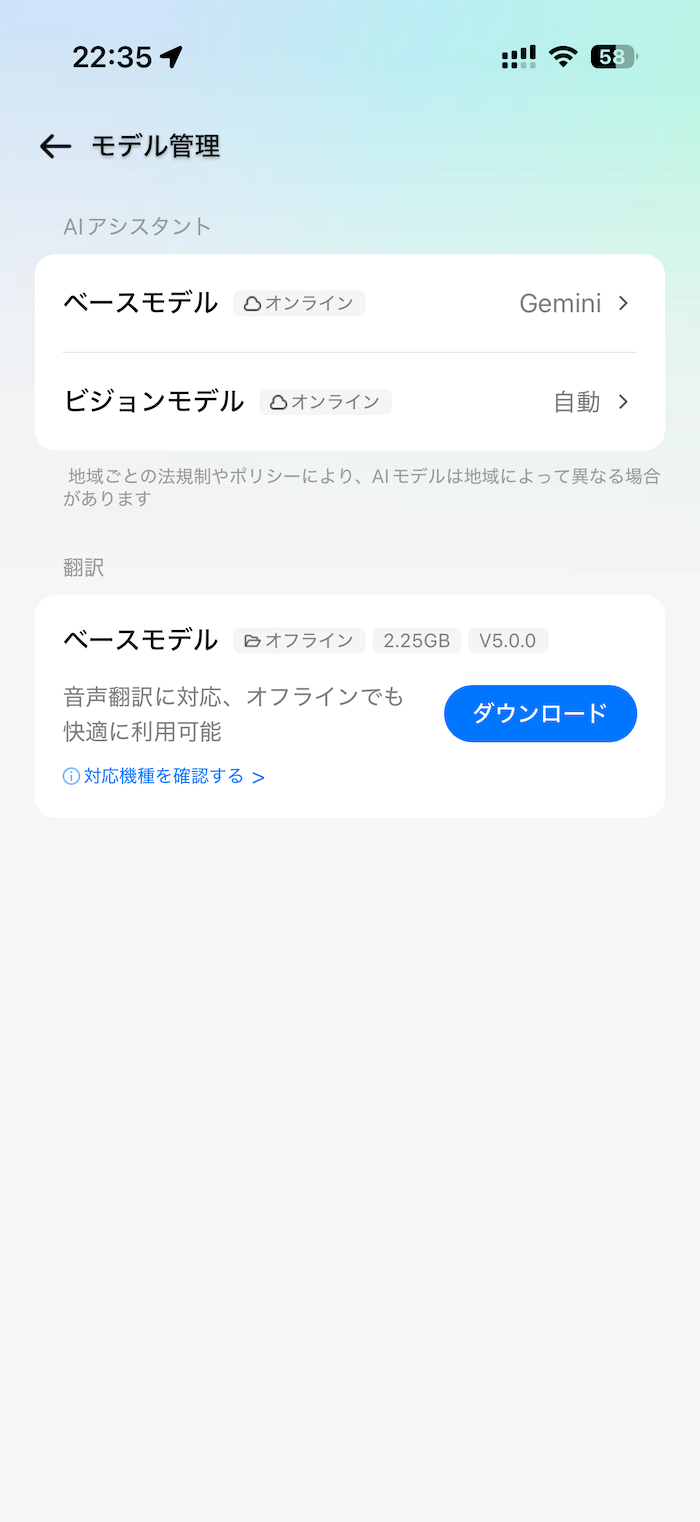
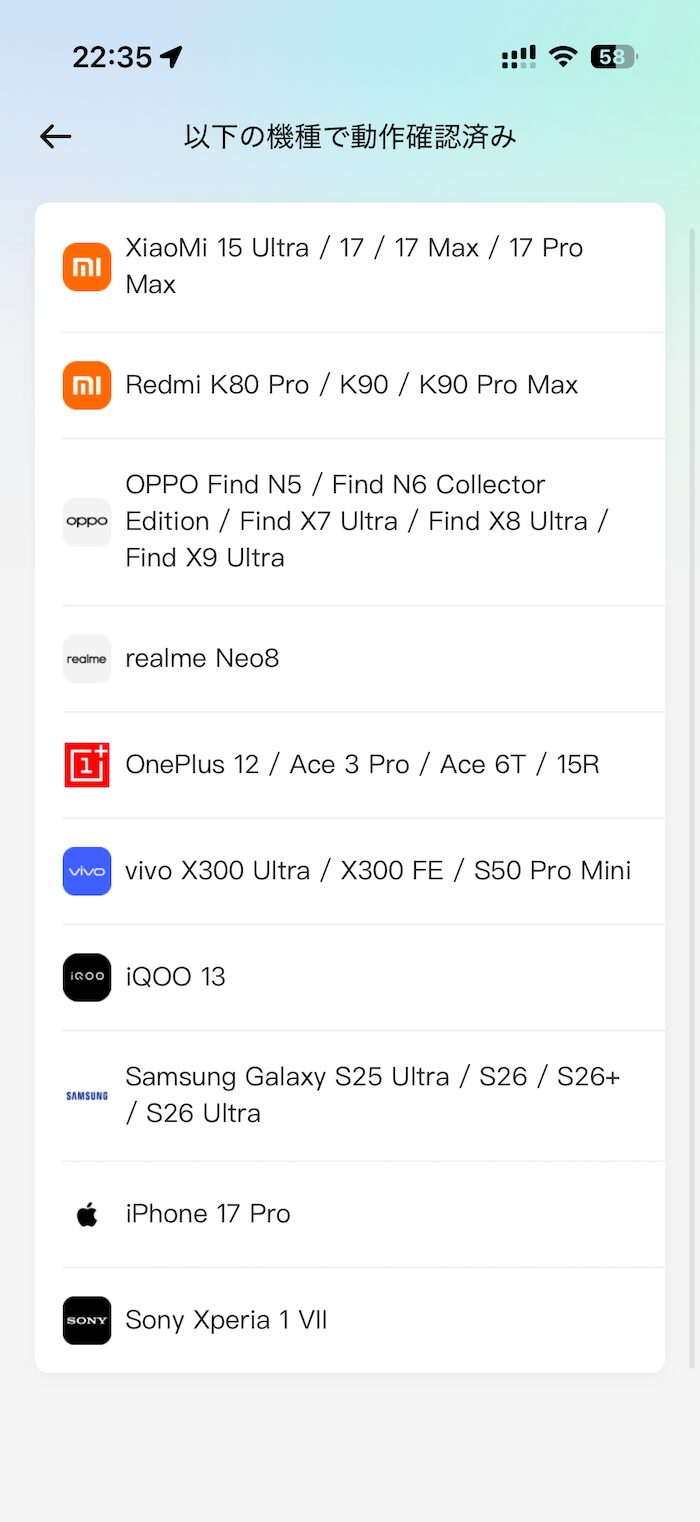
なお動作確認済みのスマホはかなり限られています。
現地に着いてから電波がない状態で慌ててダウンロードしようとしても間に合わない可能性があるので、海外に持っていくつもりなら、出発前に済ませておくのが良さそうです。
翻訳機能の評価
Rokid スマートAIグラスの翻訳機能は、日常会話レベルの翻訳であれば十分に実用的だと感じました。
表示の遅れも少なく、長文もきちんと折り返して表示してくれますし、目の前の文字を訳せるのも便利です。
一方で、短い一言だけを訳させると文脈を外すことがあったり、くだけた言い回しが整った文章に直されてしまったりと、完璧とは言えない部分もあります。
海外旅行や出張先での簡単な会話補助として考えるなら十分に頼れる機能ですが、細かいニュアンスまで正確に伝えたい場面では、過信しすぎないほうが良さそうです。
Rokid スマートAIグラスのAIアシスタントをレビュー
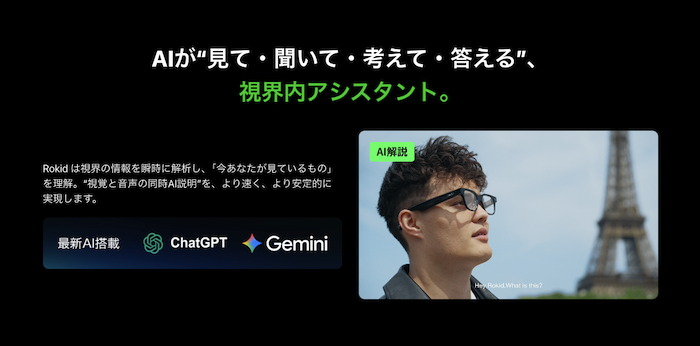
Rokid スマートAIグラスは、AIアシスタントに使うモデルをChatGPTとGeminiから自分で選べる仕様です。実際に同じものを見せて同じ質問をしてみたら、モデルによって答えが変わりました。
ここではその実例まで含めて紹介します。
ChatGPTとGeminiを自分で選べる
「モデル管理」画面を見ると、AIアシスタントは「ベースモデル」と「ビジョンモデル」を個別に設定できるようになっていました。選択肢はChatGPTとGeminiの2つです。
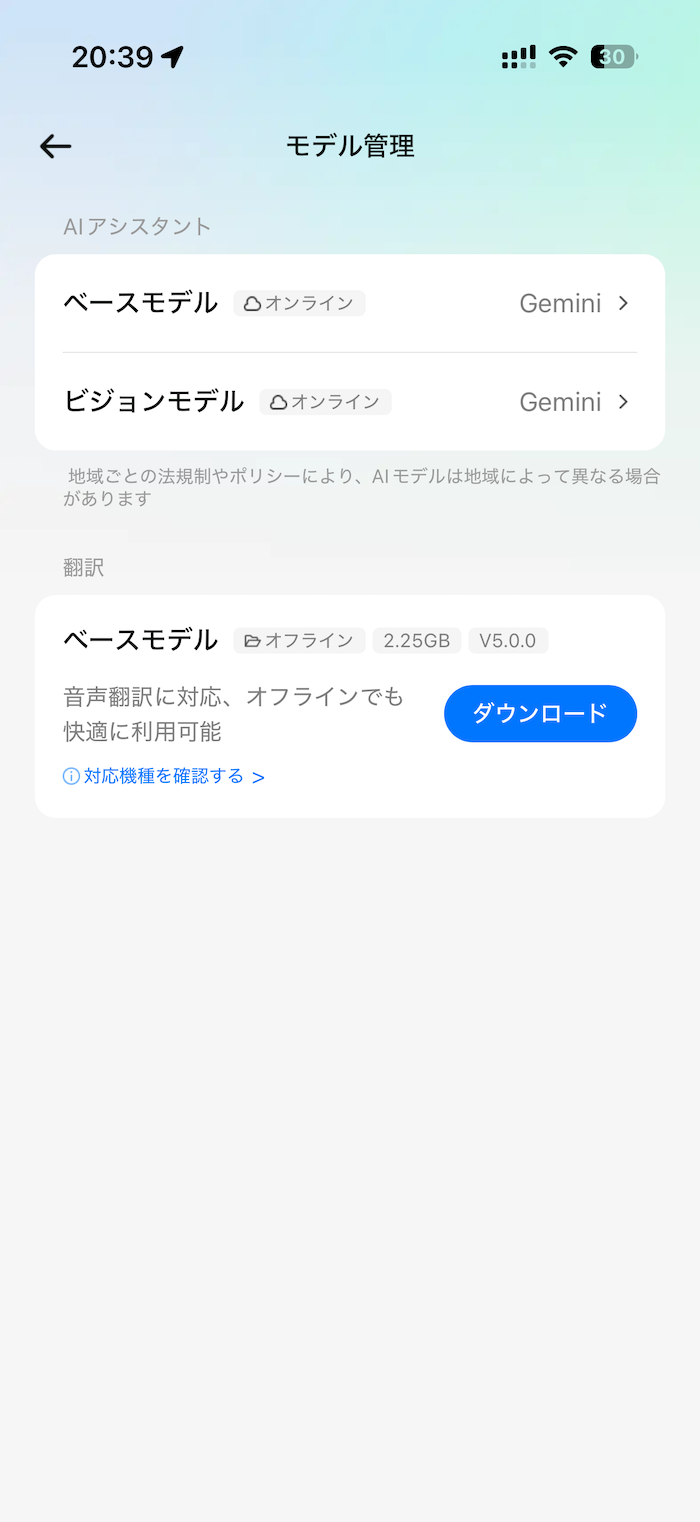
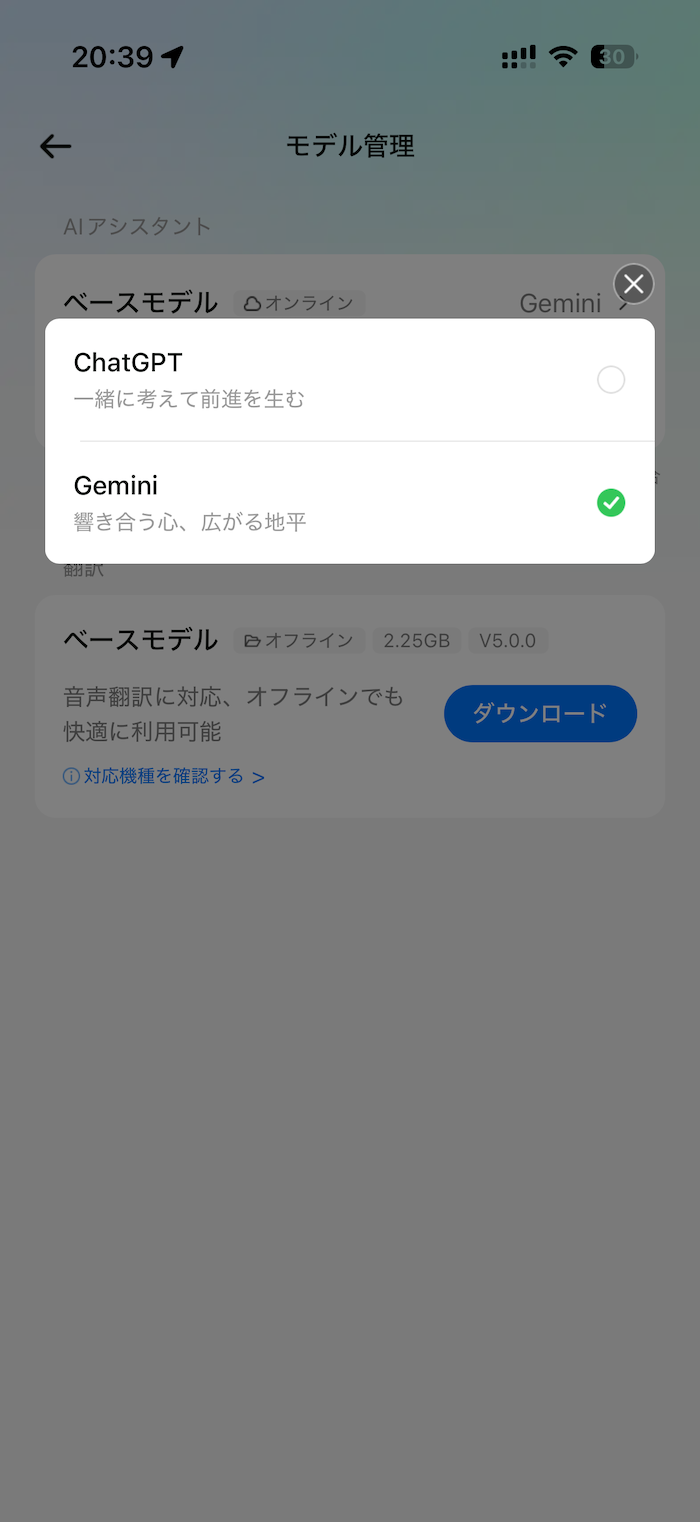
画面には「地域ごとの法規制やポリシーにより、AIモデルは地域によって異なる場合があります」という注記もありました。
同じものを見せて、同じ質問をしてみた
ビジョンモデルを切り替えるだけで答えが変わるのか、実際に試してみました。
条件はシンプルです。本『熱帯雨林の植物』の表紙に載っているピンクの花を見ながら、「これ何?」という同じ質問を、ビジョンモデルだけGeminiとChatGPTに切り替えて2回投げてみました。
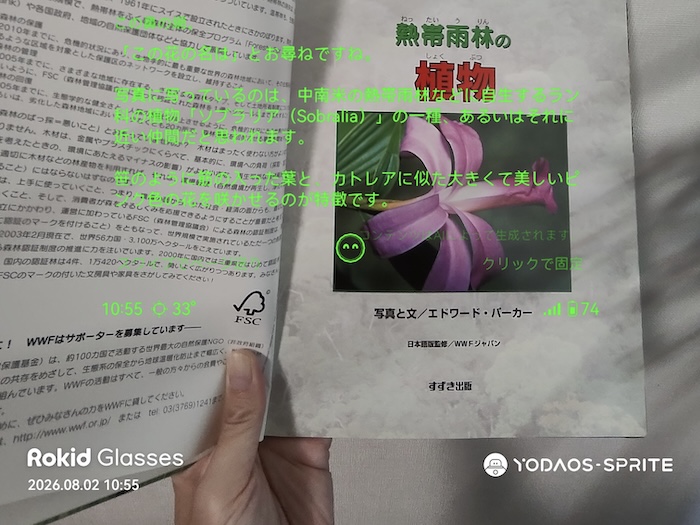 Gemini
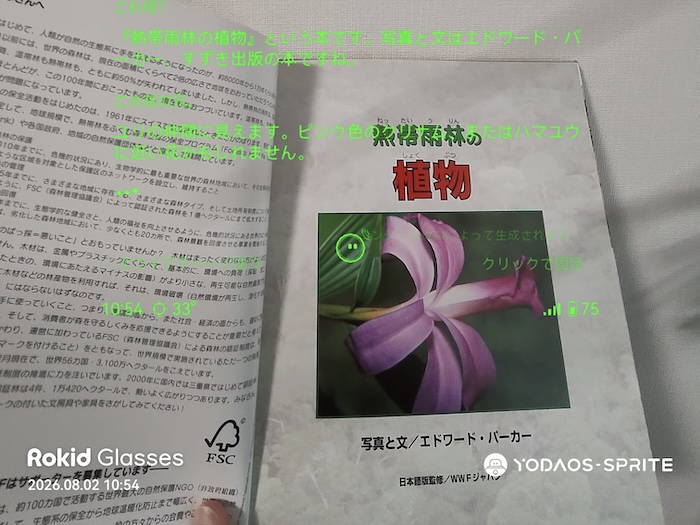 ChatGPT
| モデル | 回答の内容 |
| Gemini | 中南米の熱帯雨林などに自生するラン科の植物「ソブラリア」の一種、あるいはそれに近い仲間だと思われる。笹のように筋の入った葉と、カトレアに似た大きくて美しいピンク色の花が特徴 |
| ChatGPT | 『熱帯雨林の植物』という本だと認識。花はユリの仲間に見え、ピンク色のクリナムまたはハマユウに近い花かもしれないと回答 |
同じ被写体、同じ質問なのに、科のレベルから回答が割れました。
正解はランです。
科まで正しく当てていたのはGeminiでした。ChatGPTはヒガンバナ科であるクリナムやハマユウを挙げていたので、科のレベルで不正解ということになります。
ただ、ChatGPTの名誉のために書いておくと、本のタイトル『熱帯雨林の植物』や、写真と文の担当者名、出版社名までは正確に読み取っていました。文字を読む力はかなりのものだと感じます。
今回試した限りでは、という前置き付きにはなりますが、目の前のものを判別させるならGemini、文字を読ませるならChatGPT、という向き不向きがありそうです。
単純にどちらが優秀というより、得意分野が違うという印象を受けました。この1例だけで断定できる話ではないので、その点は割り引いて読んでいただければと思います。
AIアシスタントの評価
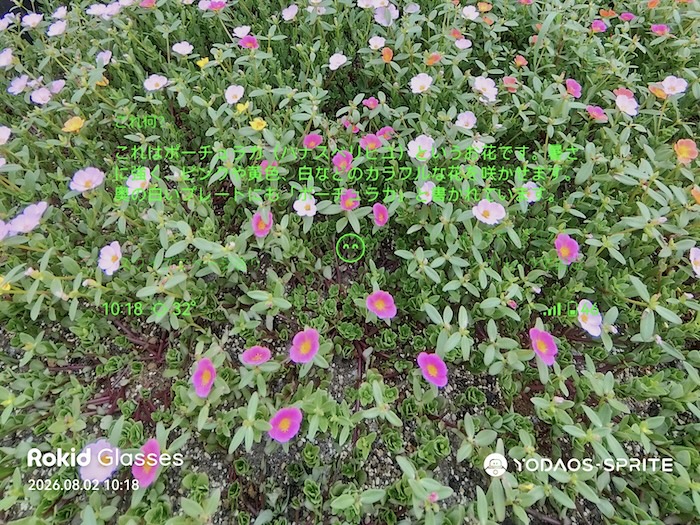
街中の騒音がある環境でAI音声操作を試しましたが、普通に声を出す程度で問題なく認識されました。叫ぶ必要はまったくありません。
実用面ではここはかなり大きなポイントで、素直に評価できる部分だと感じました。
また、AI音声Q&AとAIビジュアル検索は、2027年4月以降も追加料金なしで使い続けられます。つまりAIアシスタント自体は、ポイント消費を気にせず使える機能です。
総合すると、Rokid スマートAIグラスのAIアシスタントは、モデルを選べる自由度と、屋外でも音声操作がしっかり通る実用性が魅力だと思います。
Rokid スマートAIグラスのカメラ性能をレビュー
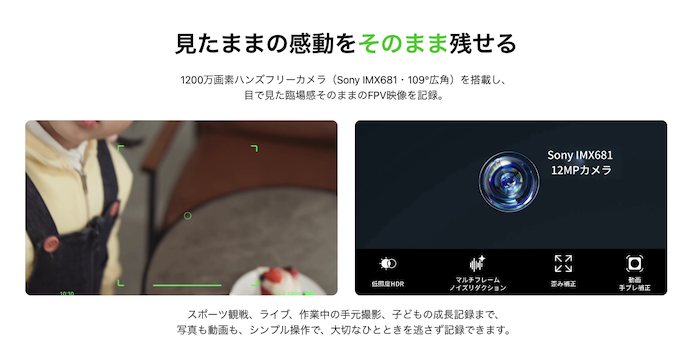
実際にRokidスマートAIグラスで撮った写真を見てもらいながら、カメラまわりの特徴をお伝えします。
実際に撮影した作例
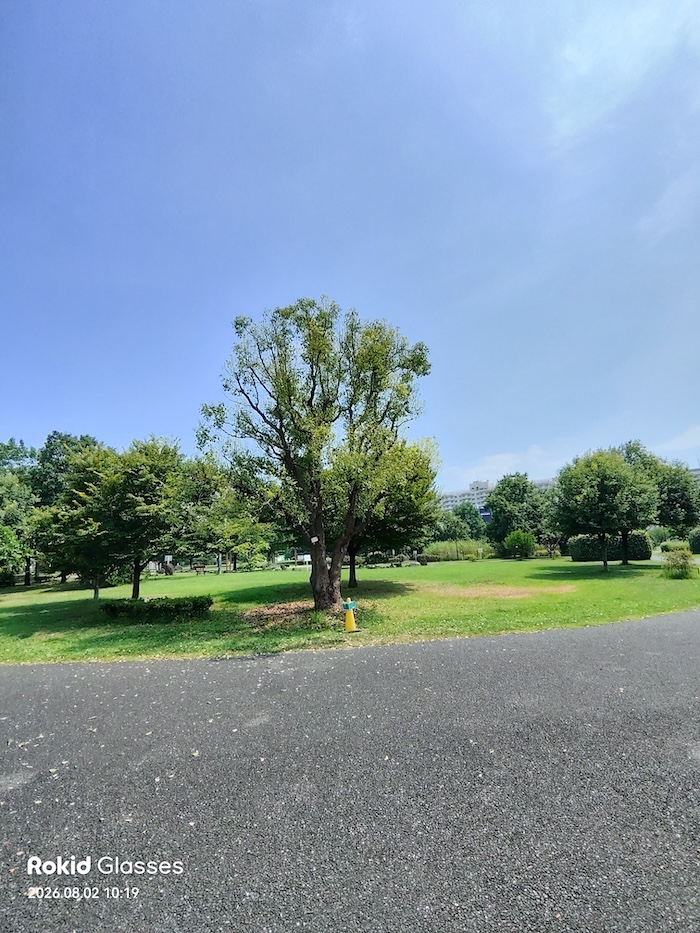
撮影条件は屋外・晴れ、加工なし・水平補正なしです。
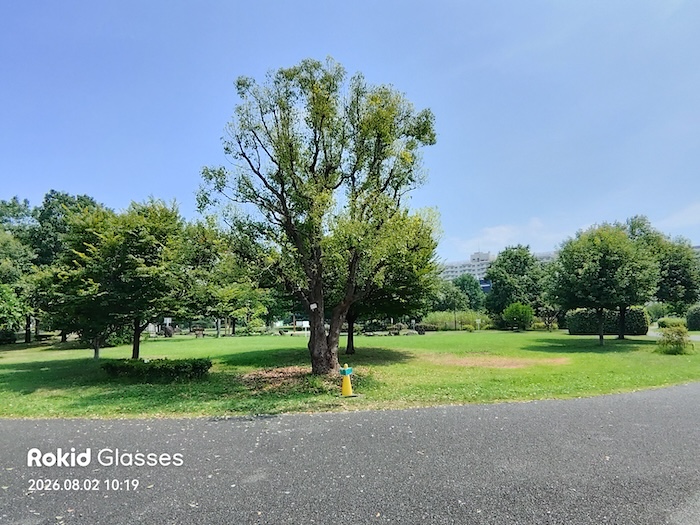
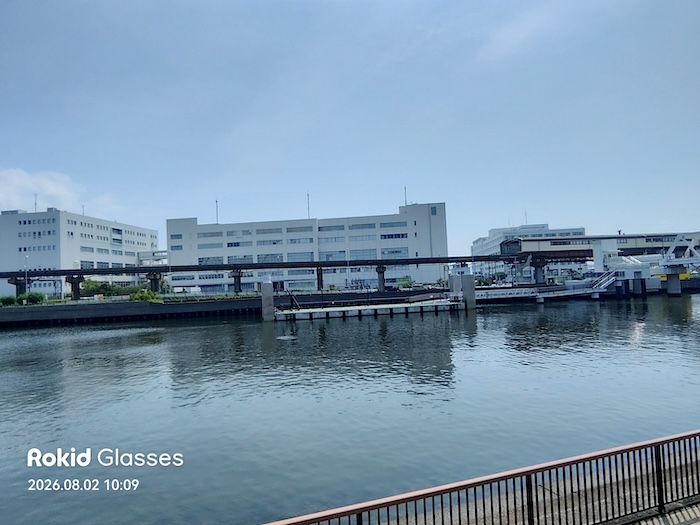
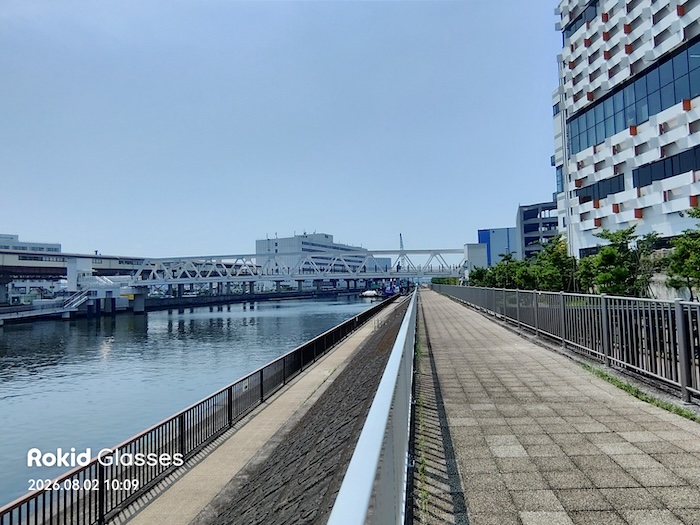
明るい屋外では、それなりに綺麗に撮影できていました。加工なしでそのままの色味も、実際に見ていた景色に近い自然な仕上がりだったと思います。
空の明るさと木陰の暗さが同じフレームに入るような場面でも、白飛びしにくく、両方の階調がある程度残っていました。
ただ夜間撮影は厳しい印象。
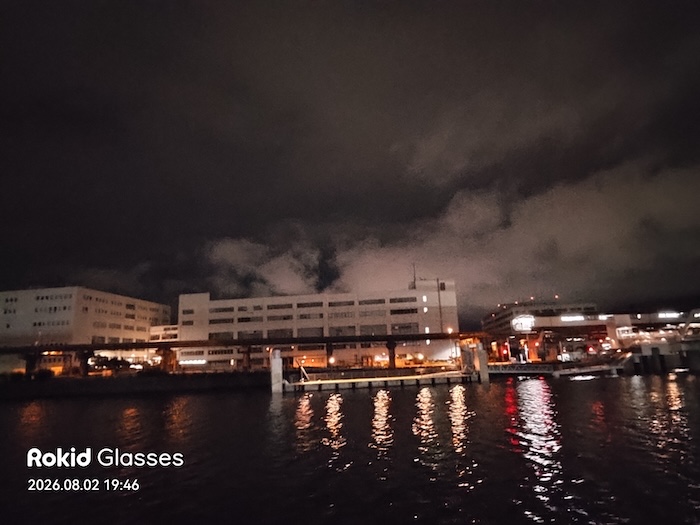
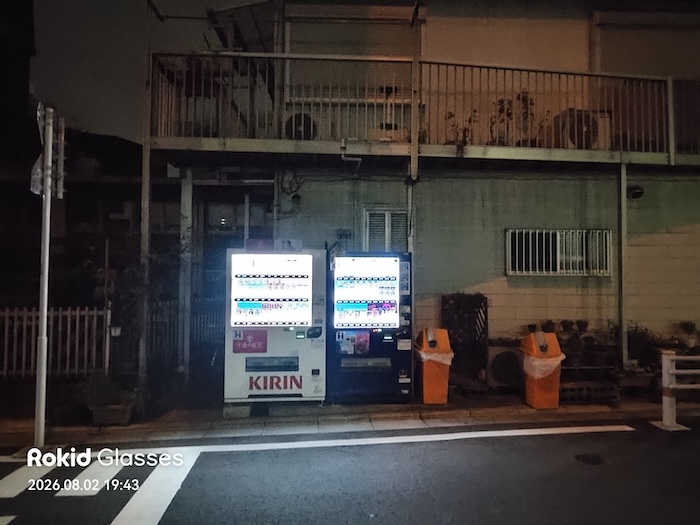
全体的に暗くノイズが目立つので、期待しないほうが良いでしょう。
広角109°は「自分が見ていたもの」がそのまま入る
Rokid スマートAIグラスは、広角109°ということもあって、目の前の景色をそのまま切り取れる感覚がありました。
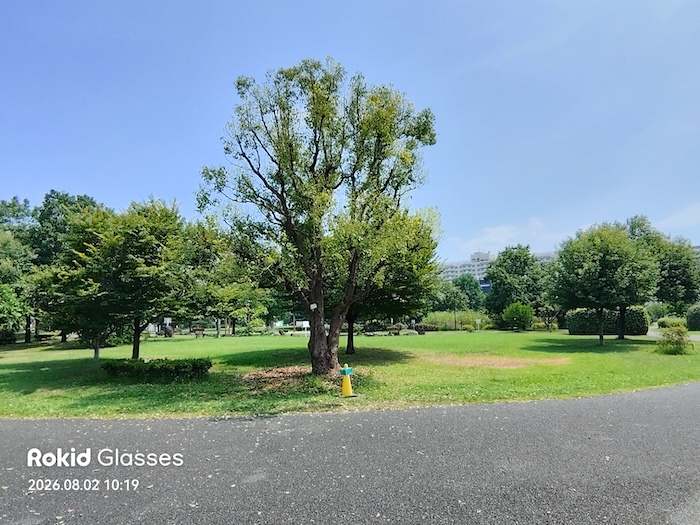 Rokid スマートAIグラス
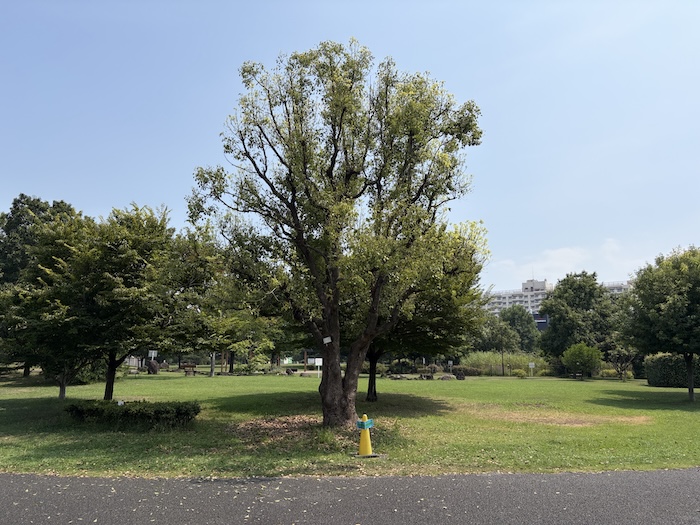 iPhone 17
同じ場所・同じ被写体をiPhoneでも撮ってみましたが、超広角カメラに近い画角だと思います。
ちなみにスマホのほうが綺麗に撮れるのは当たり前。Rokidスマートグラスの価値は「構えずに撮れる」ことにあると思います。
スマホを取り出して構えている間に消えてしまう瞬間を、そのまま残せるのは体験として新鮮でした。
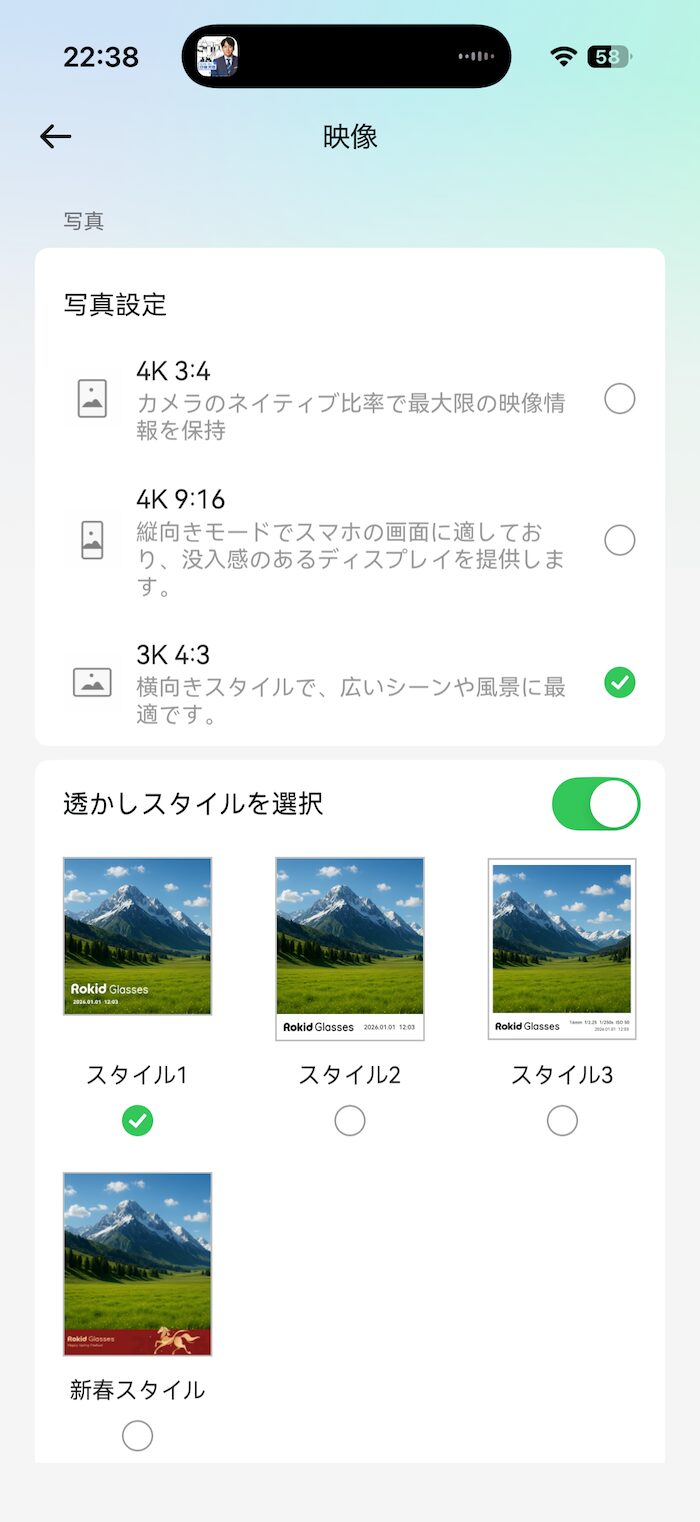
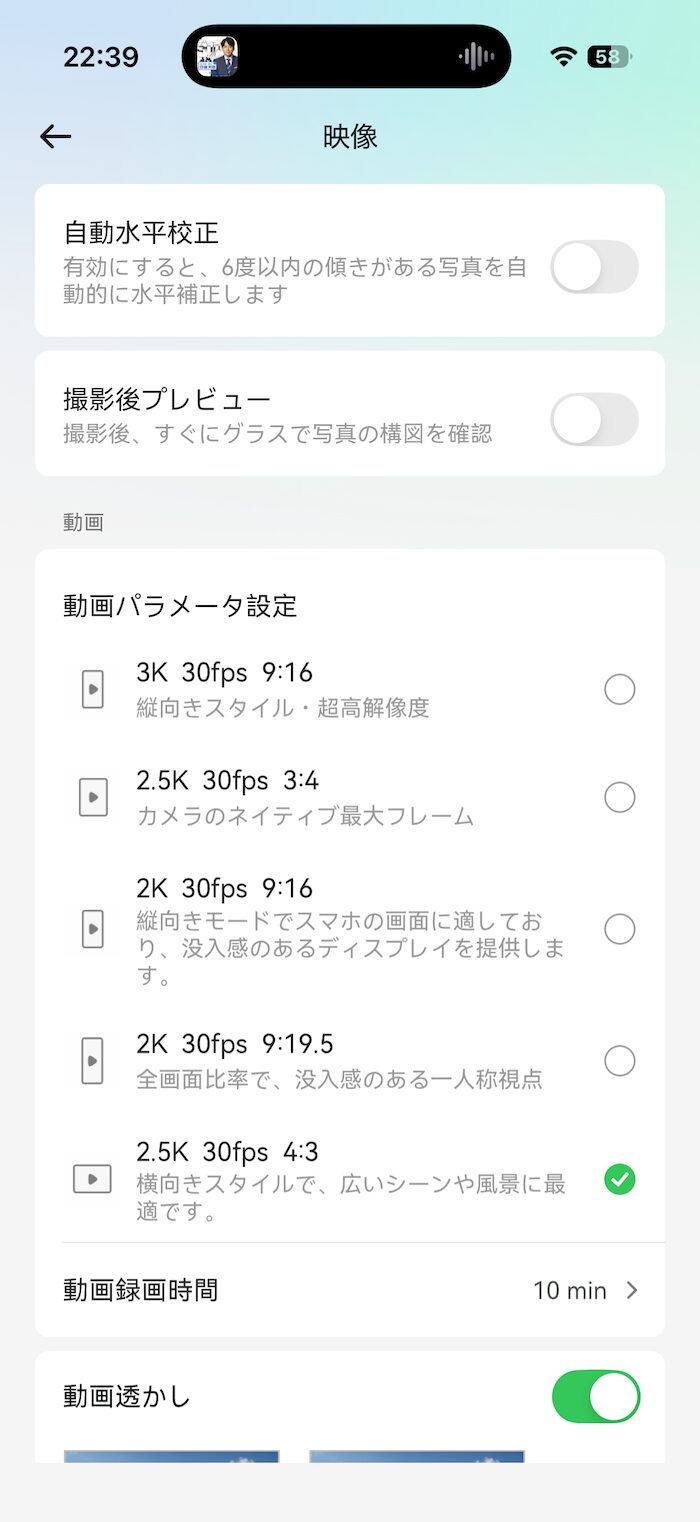
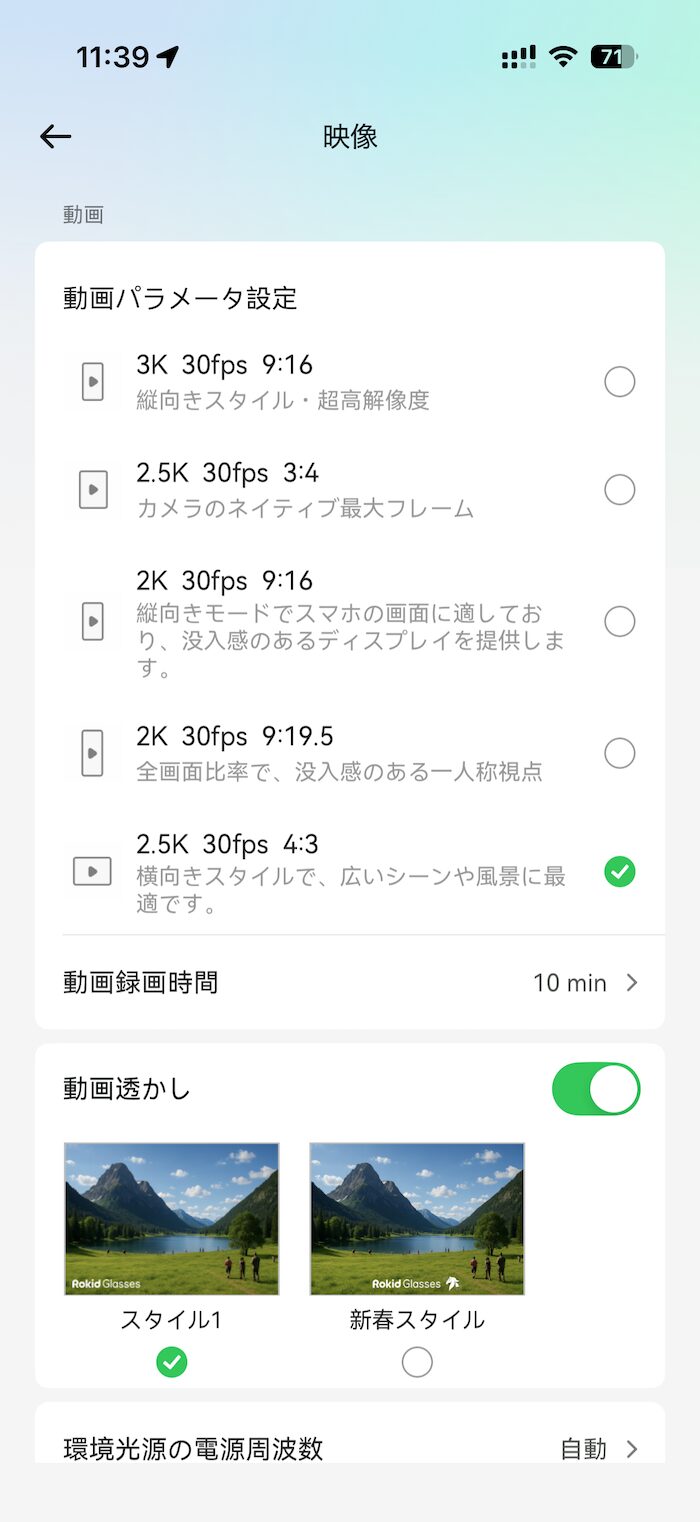
画角は縦がデフォルト
カメラのデフォルト設定は縦向きですが、設定で横にも変更できます。
縦だと横方向の情報がかなり切り落とされてしまいます。
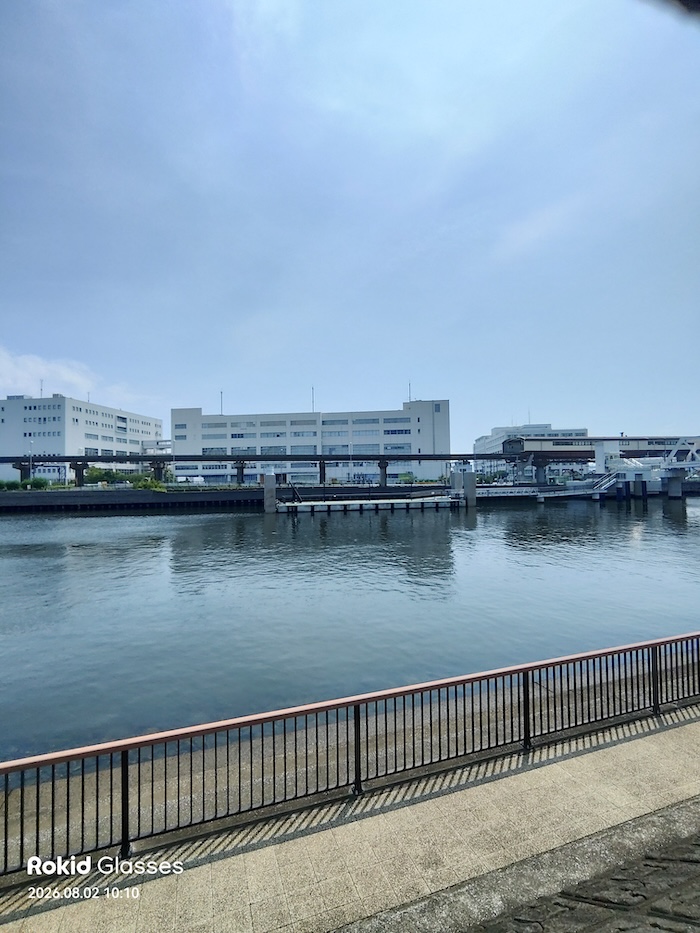
視界に近い映像を残したいなら、横に変えておいたほうがいいでしょう。
動画撮影は最大10分
連続録画は最大10分で、設定でそれ以上には変更できませんでした。
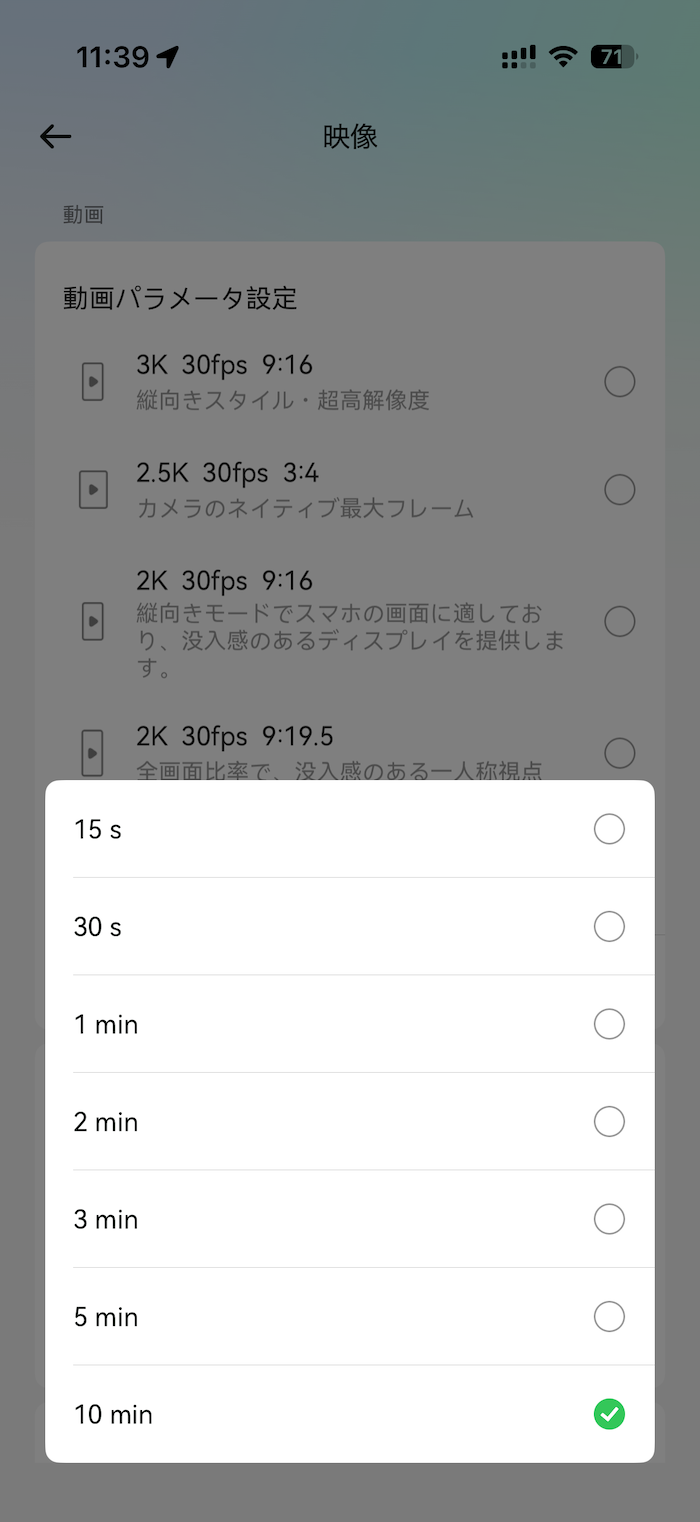
他社のスマートグラスにも同じような制限があることを考えると、10分という数字が特別短いわけではなく、スマートグラス全体の傾向と考えたほうが自然かもしれません。
| 機種 | 1クリップの録画上限 |
| Rokid スマートAIグラス | 10分(変更不可) |
| Ray-Ban Meta(Gen 2) | 3分 |
運動会やライブを通しで撮るような用途には向きませんが、日常のちょっとした記録には十分な長さだと感じました。
実際に撮影した動画はこんな感じ。
写真と同じように夜間撮影には不向きですが、日中の明るい場面であれば綺麗に撮れていました。画面のブレも少なく、臨場感のある動画が撮影できそうです。
ただ、動画撮影は電池の減りが一番早い機能でした。
15分の録画で36%消費、単純計算では満充電から約42分撮影が可能。10分の動画なら4本撮ったところで電池が尽きる計算になるので、ご注意ください。
ウォーターマークと撮影マナー
撮影した写真には「Rokid Glasses」のロゴと日付時刻が入ります。この透かしはアプリの設定でオン・オフを切り替えられ、オフにすると実際に入らなくなることを確認しました。
SNSに上げる用途を考えている人には嬉しいポイントだと思います。
また、カメラが動作している間はテンプル部分のLEDが光る仕組みになっていて、周囲から見ても撮影中だとわかるようになっています。
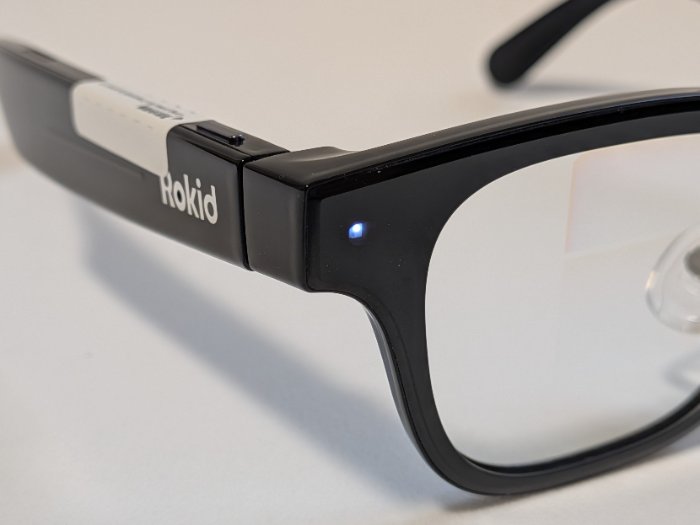
顔に着けたカメラという製品の性質上、撮る側にもマナーへの配慮は必要だと感じました。
カメラ性能の評価
画質そのものは当然スマホに軍配が上がりますが、それは比較する意味があまりないポイントかもしれません。
Rokid スマートAIグラスのカメラの価値は、構えずにその場の瞬間を残せることと、目の前の景色を広い画角でそのまま切り取れることにあります。
一方で連続録画10分の壁や電池の減りの早さは、使いどころを選ぶ要素。日常のちょっとした記録用と割り切って使うのが、いちばん相性がいいと思います。
Rokid スマートAIグラスの便利機能をレビュー
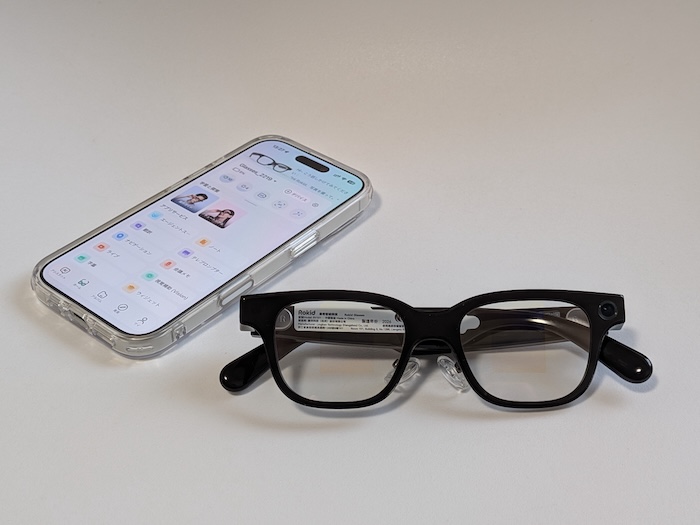
翻訳やAI、カメラ以外にも、Rokid スマートAIグラスにはまだまだ機能があります。ひとつひとつは地味に見えるかもしれませんが、実際に使ってみるとけっこう発見がありました。
音楽は聴けるけれど、音漏れは気にしたほうがいい
Rokid スマートAIグラスは、Bluetooth経由で音楽を再生できて、曲名やアーティスト名、再生・一時停止・前後スキップの操作パネルがちゃんとグラスの画面に表示されます。
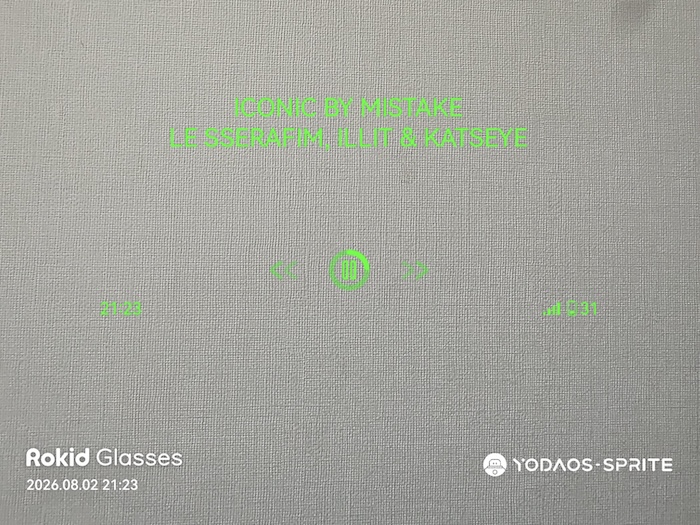
音質は中高音域中心のクリアサウンド。どうしても低音域は減衰してしまいますね。
ただ普段使いには困ることがないので「ながら聴き」にはバッチリです。
ただし注意したいのが音漏れ。音量5を超えると、けっこう音漏れします。
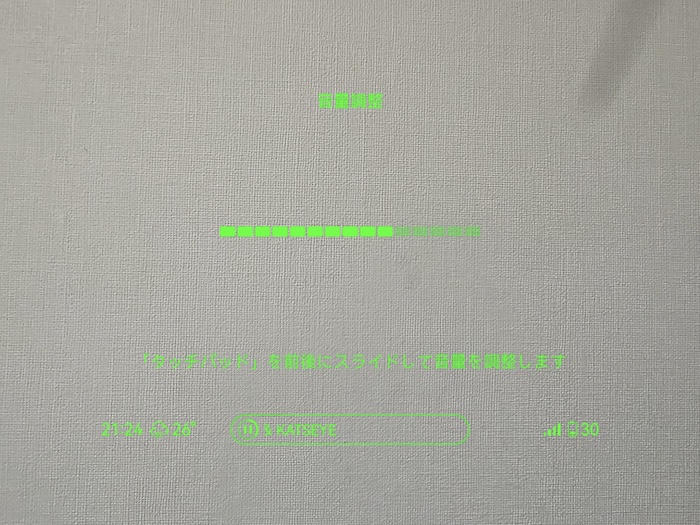
屋外だと音量10くらいまで上げたくなるのですが、その音量だと周囲にも普通に聞こえてしまう印象でした。逆に室内なら音量5くらいで十分です。
つまり、外で快適に聞ける音量にすると、その分だけ周囲にも音が漏れているということになります。
電車の中や図書館、静かなオフィスのような場所で使うのはやめたほうがいいでしょう。
イヤホンの代わりとして常用するというよりは、「グラスをかけたまま、ちょっとだけ音楽も聴ける」くらいの位置づけで考えたほうがよさそうです。
テレプロンプター
Rokid スマートAIグラスはテレプロンターを搭載しています。
読み上げたい原稿をアプリ側でインポートしたり、新規に打ち込んだりできて、文字サイズや表示位置、表示エリアも細かく調整できます。オフラインでも使えて、ポイントの消費もありません。
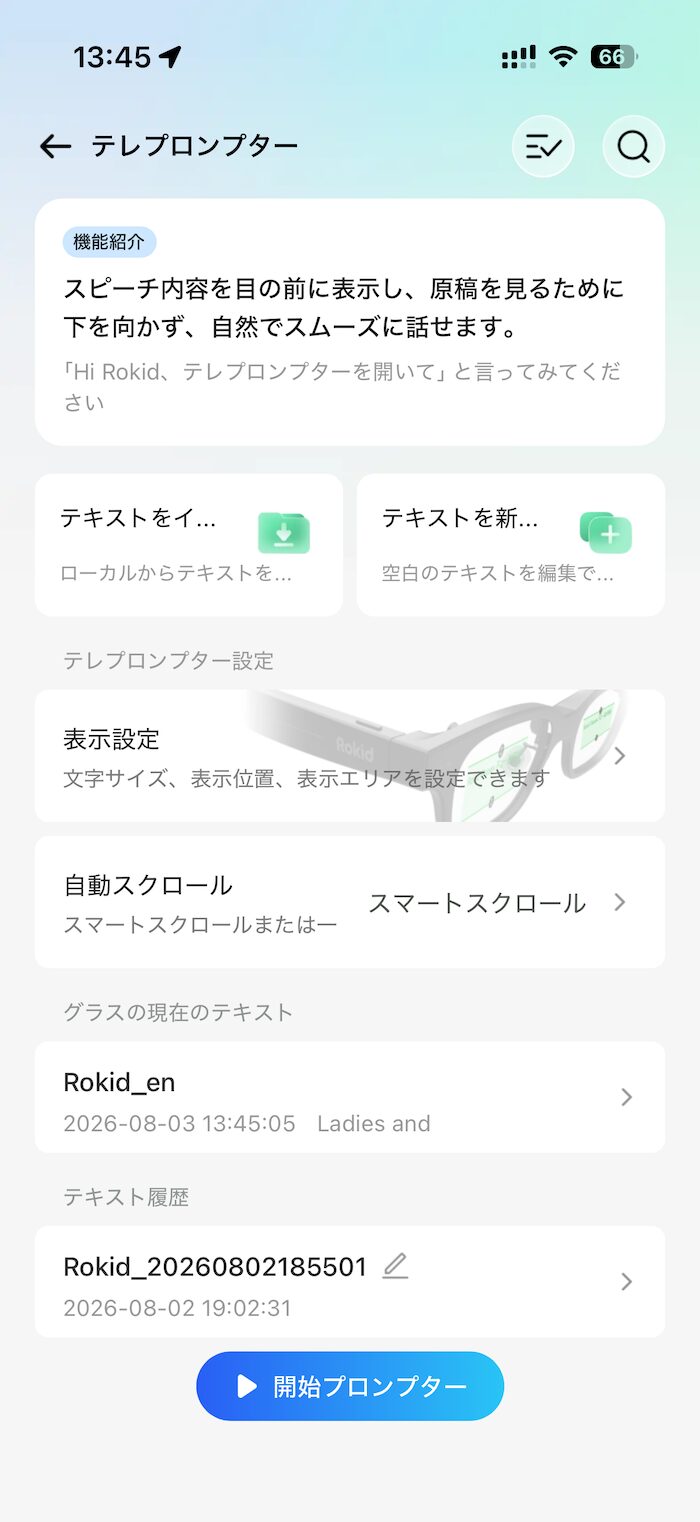
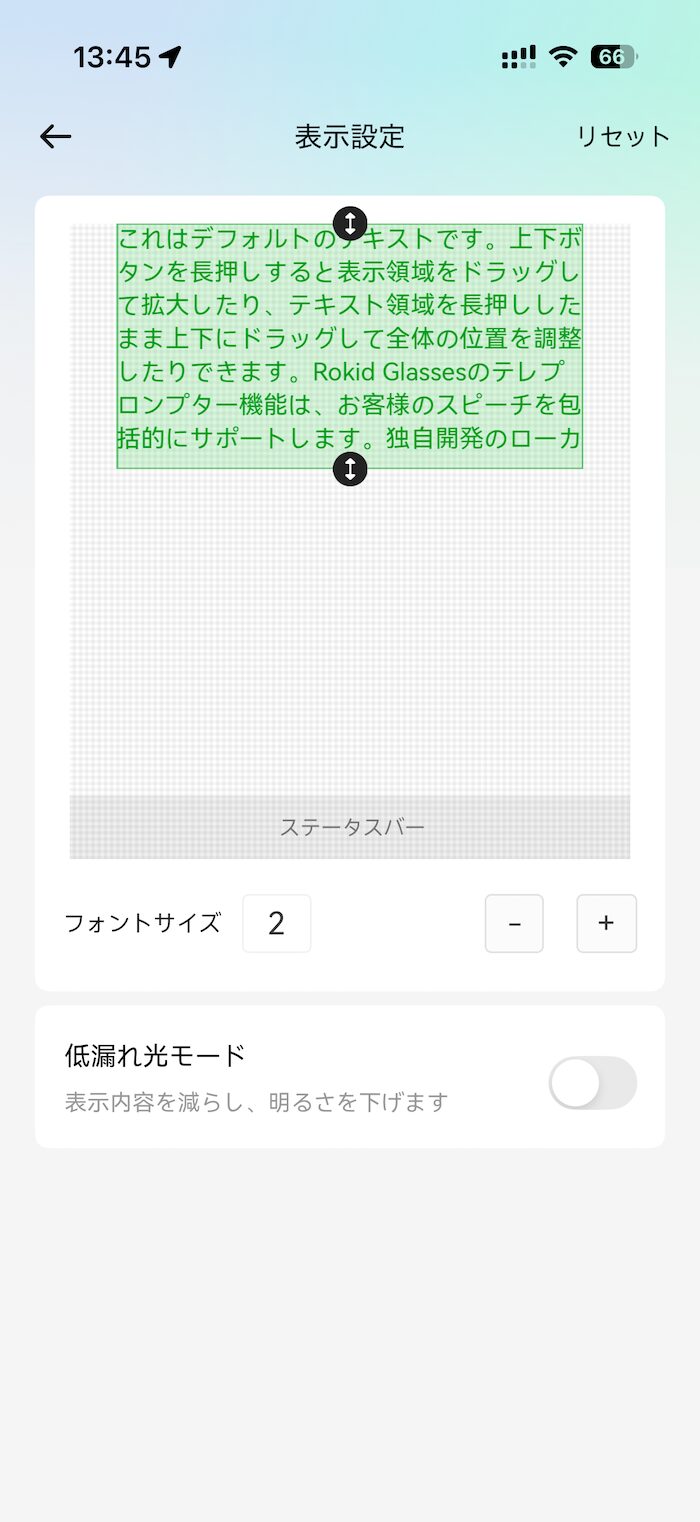
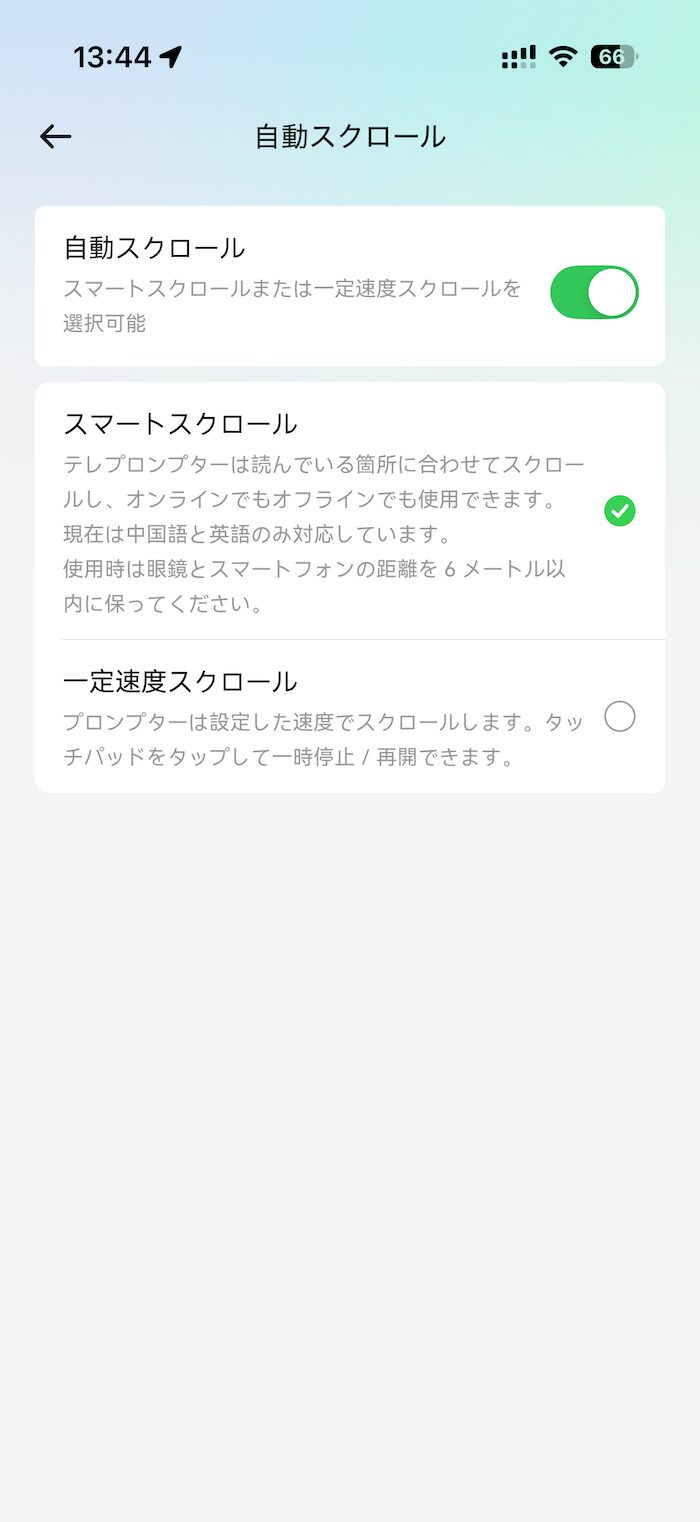
自動スクロールには2種類あって、ひとつは「スマートスクロール」。読んでいる箇所に合わせて自動でスクロールしてくれる方式で、オンライン・オフラインどちらでも使えます。
もうひとつは「一定速度スクロール」で、こちらは設定した速度で一定に流れていき、タッチパッドをタップすると一時停止・再開ができます。
なお、スマートスクロール使用時はグラスとスマートフォンの距離を6メートル以内に保つ必要があるとのことです。
AI音声文字起こし(会議メモ)
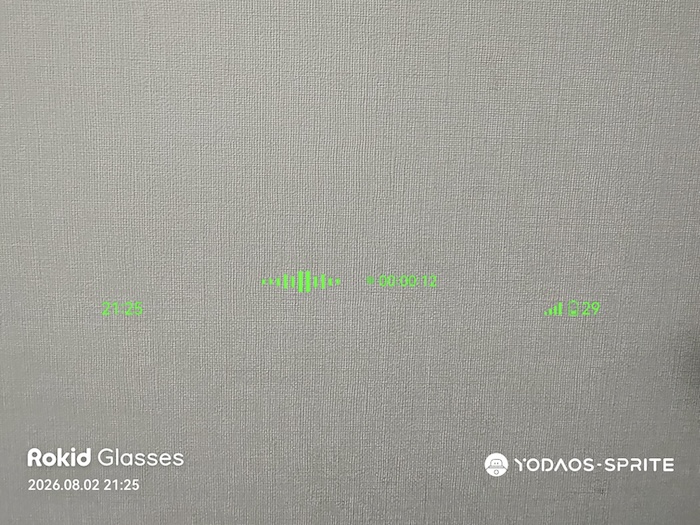
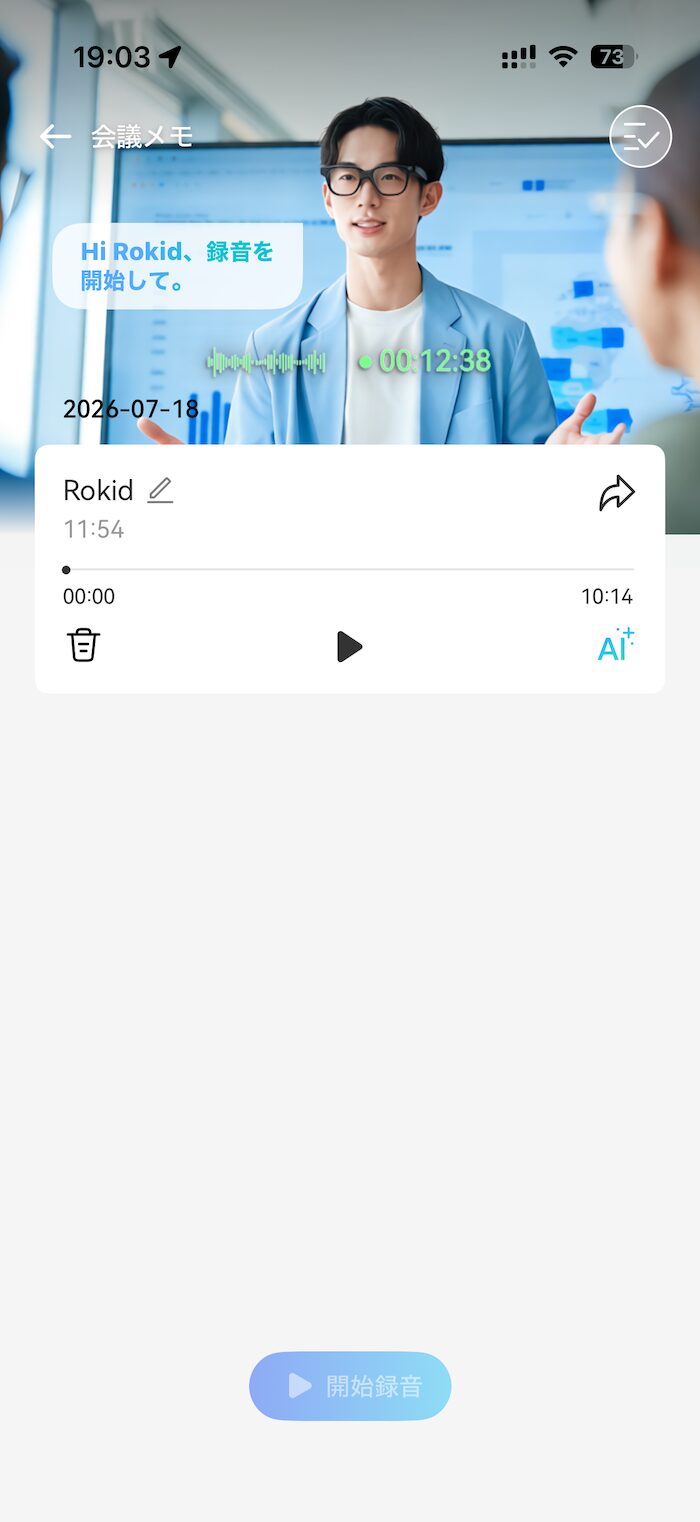
「Hi Rokid、録音を開始して。」と話しかけると録音が始まり、「会議メモ」にリストで保存されていきます。
録音したファイルの「AI+」ボタンをタップすると、「AI要約」と「AI文字起こし」の2種類が生成されます。
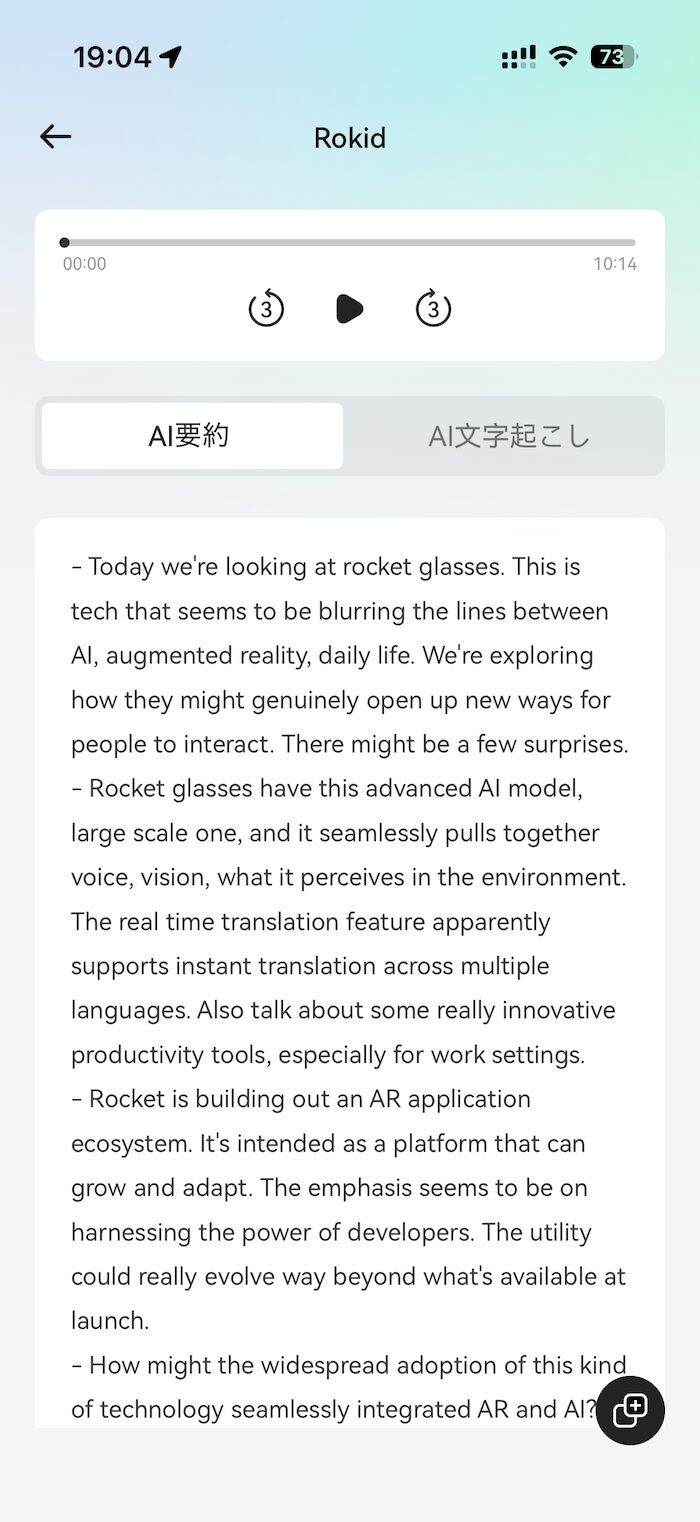
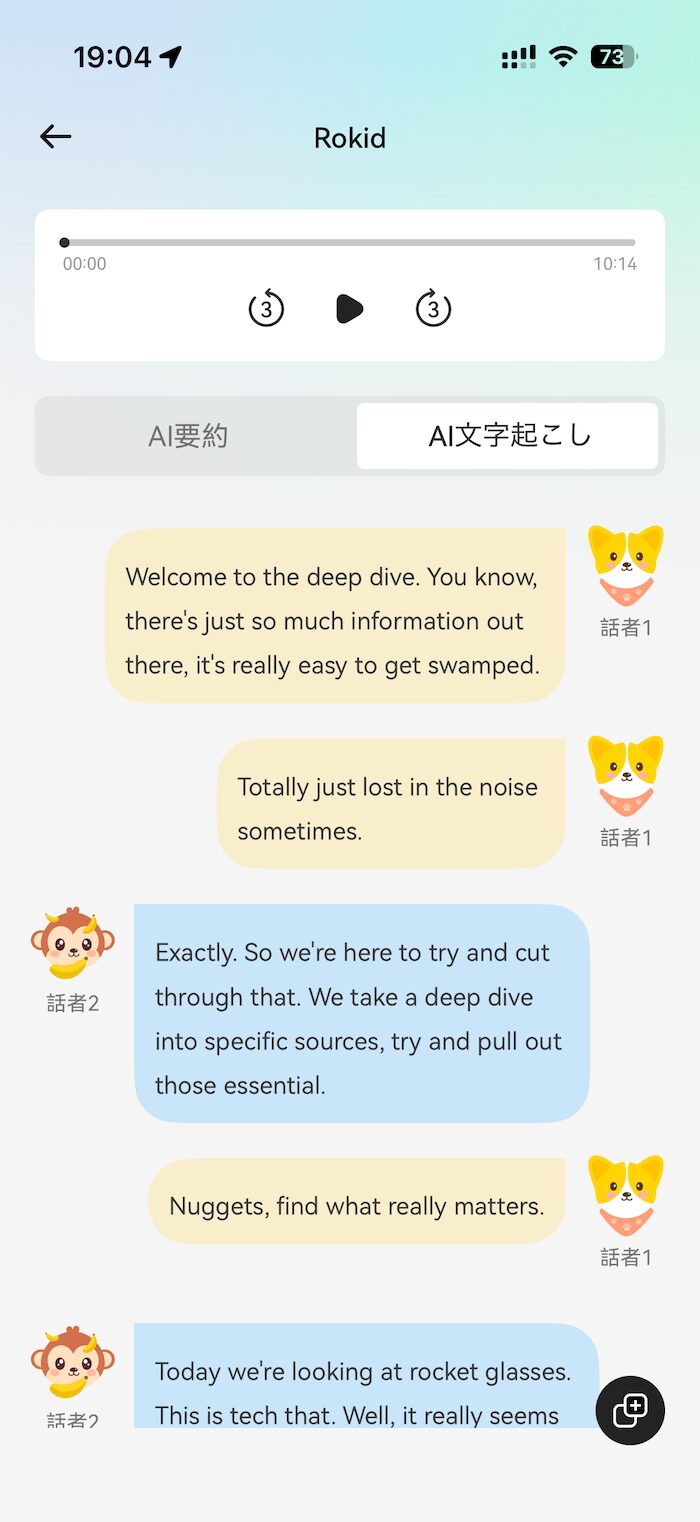
文字起こしのほうは話者分離にも対応していて、話者1・話者2とラベル分けして表示してくれました。
文字起こし・要約ともに自然な文章で出力されていて、精度は悪くない印象です。
ポイントの消費については後述する「ポイント制」の章で詳しく書きますが、機能としては「使えるかどうか」という観点でいうと十分実用的でした。
ナビ
アプリ側でGoogleマップのような画面から目的地を検索し、「ドライブ」「自転車」「徒歩」のいずれかを選んで「ナビゲーションを開始」を押すと、グラスのHUDにナビが表示されます。
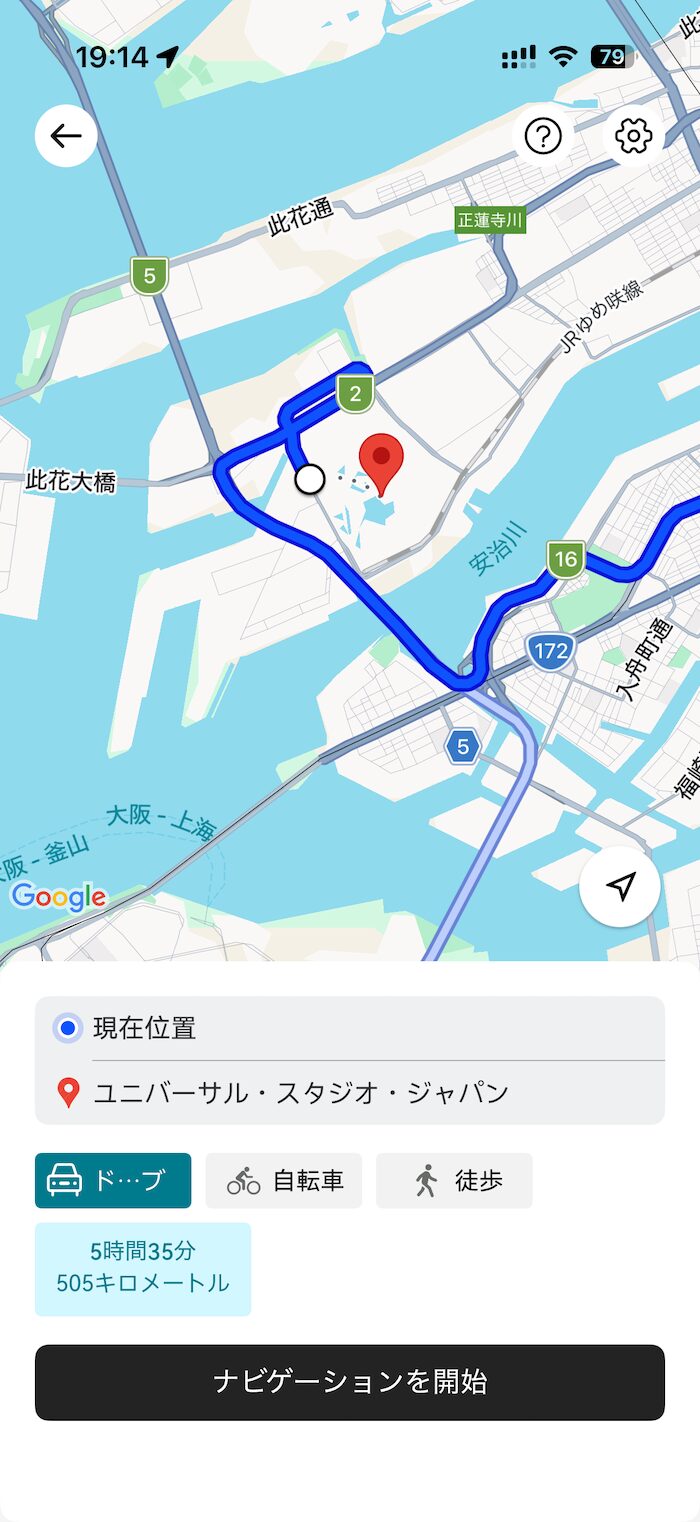
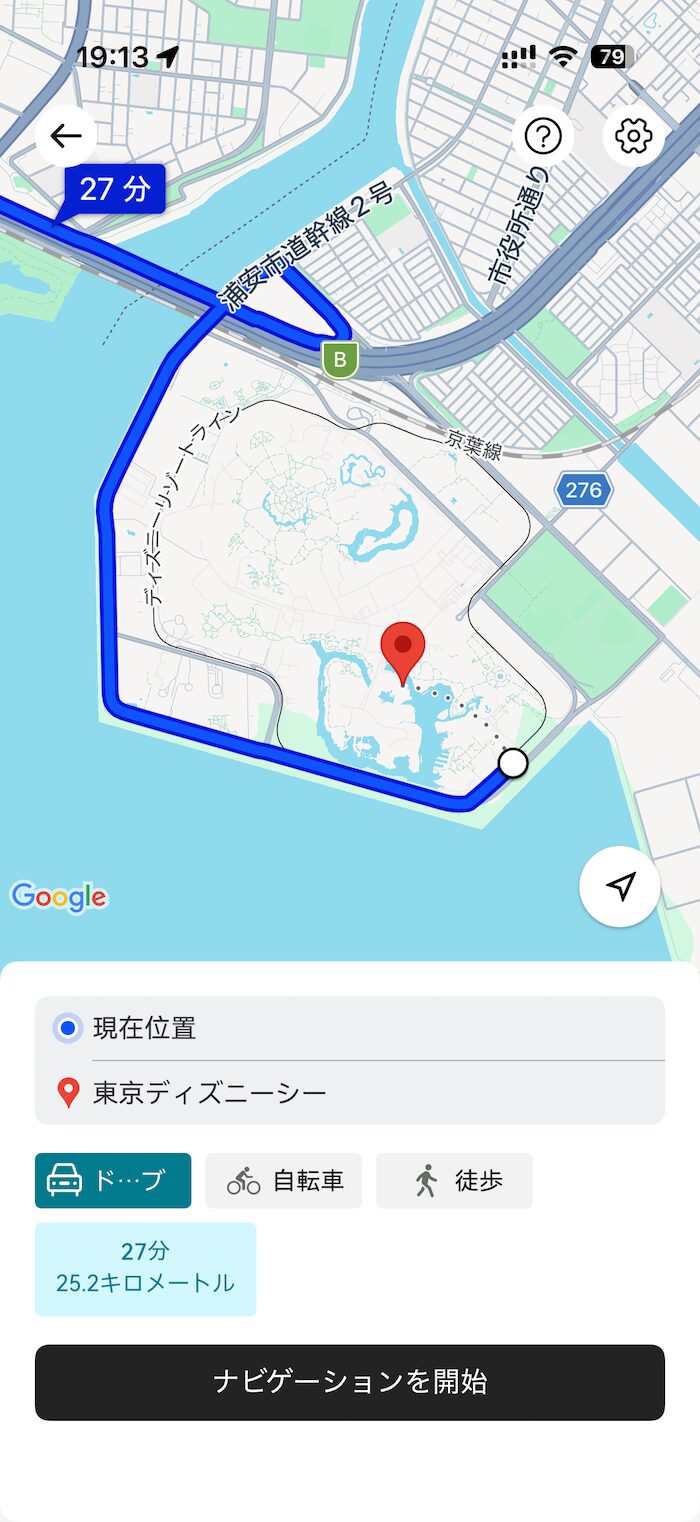
実際に表示されるのは、目的地に重なる緑の枠と「目的地」というラベル、現在の速度、到着予定時刻、そして次の分岐までの距離と方向(矢印つきで「→293メートルに進入」のように表示)です。
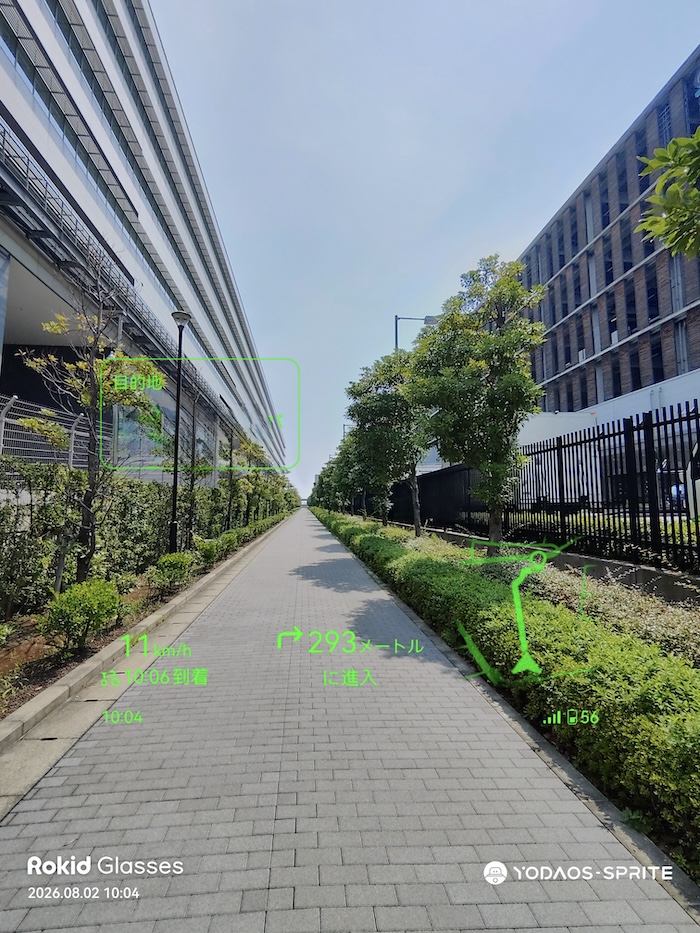
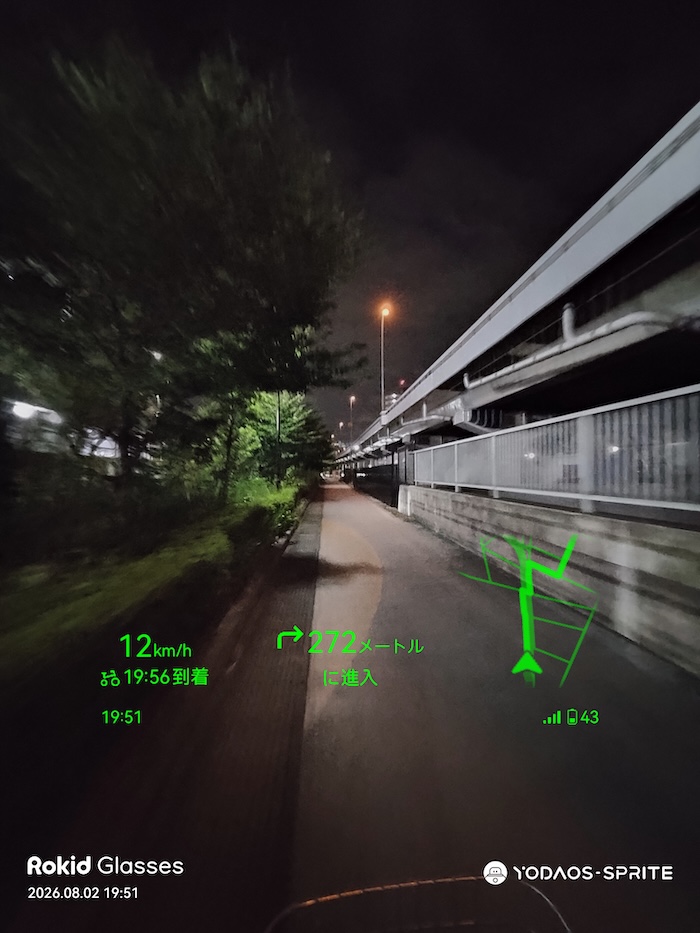
実際に屋外を移動しながら試してみたところ、分岐までの残り距離がきちんと更新されていくのが確認できました。ナビとしての基本機能はしっかり動いています。
そのほかにできること(メモ・スケジュール・通話・通知)
このほかにも、日常的に使える機能がいくつかあります。
「メモ」と「スケジュール」の機能では、音声だけでその場の思いつきを記録できます。
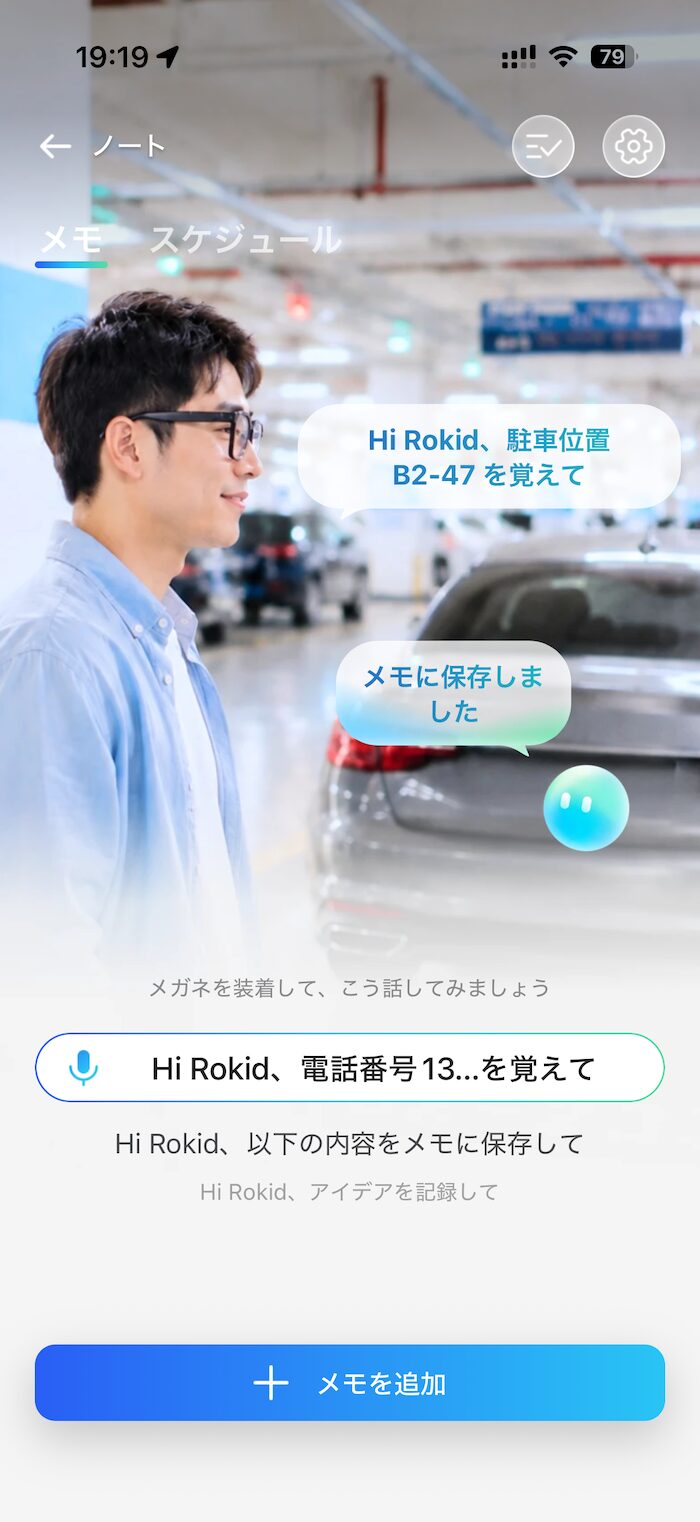
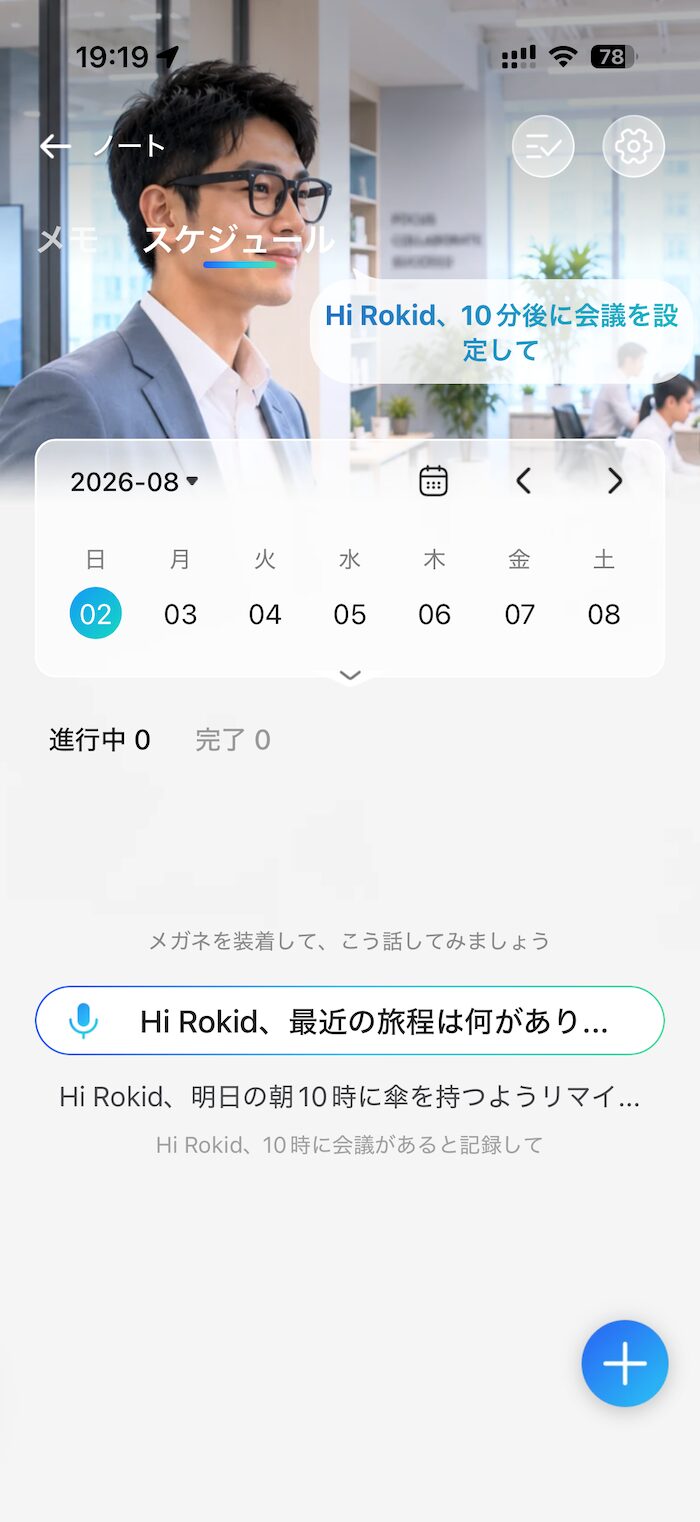
たとえば「Hi Rokid、駐車位置B2-47を覚えて」と話しかければメモとして保存されますし、「Hi Rokid、10分後に会議を設定して」と言えばスケジュールに登録されます。
通話機能も使ってみました。着信時はグラスの画面に発信者情報が表示され、シングルタップで応答、ダブルタップで拒否できます。
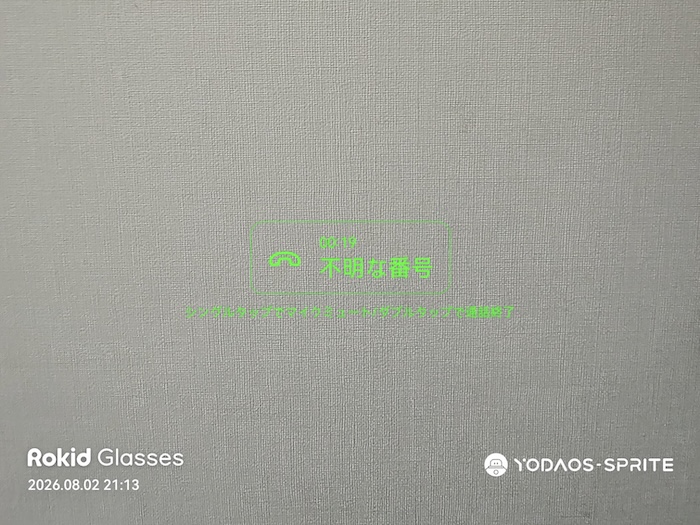
通話中は経過時間が表示され、シングルタップでマイクのミュート切り替え、ダブルタップで通話終了です。
スマホの通知を表示させることも可能。ただし返信や内容を詳しく確認することはできませんでした。ただ知らせるのみですね。
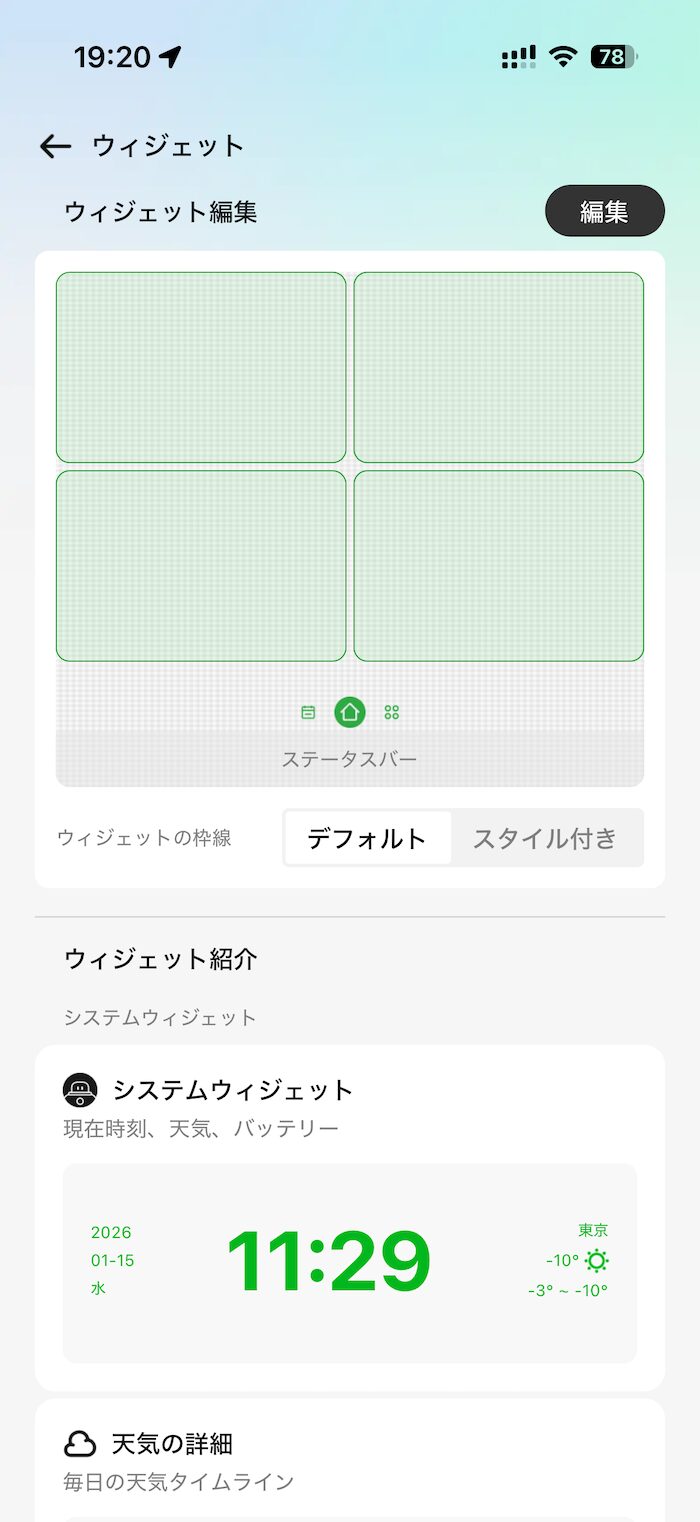
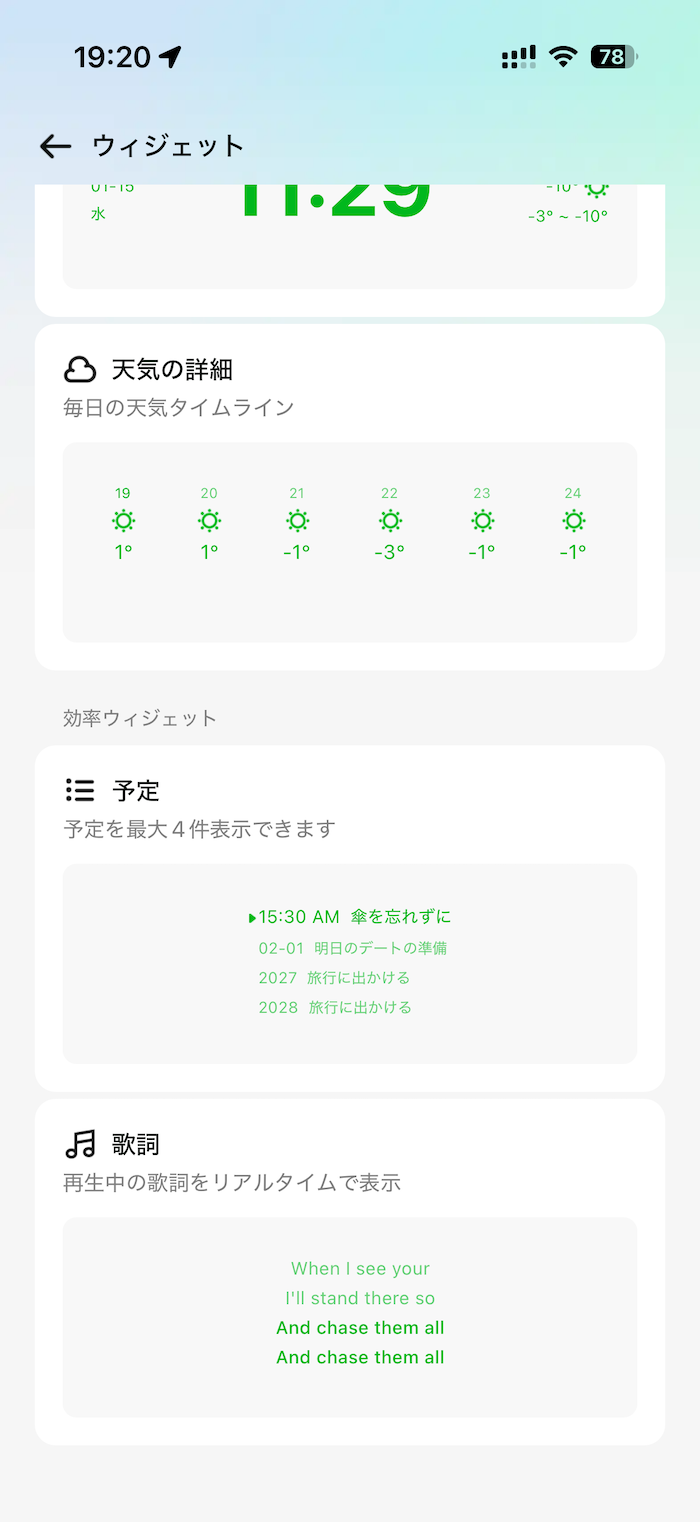
ちなみにアプリのホーム画面には「ウィジェット」も用意されていて、天気や予定、再生中の曲の歌詞などを表示できます。
また「エージェントストア」もあり、サードパーティ製のミニゲームなどを追加することも可能でした。日常使いの幅の広さを感じる部分です。
ヘルメットモード
グラスの設定画面には「ヘルメットモード」があります。名前だけ見ると何のことかわかりませんでしたが、説明文を読んで納得。
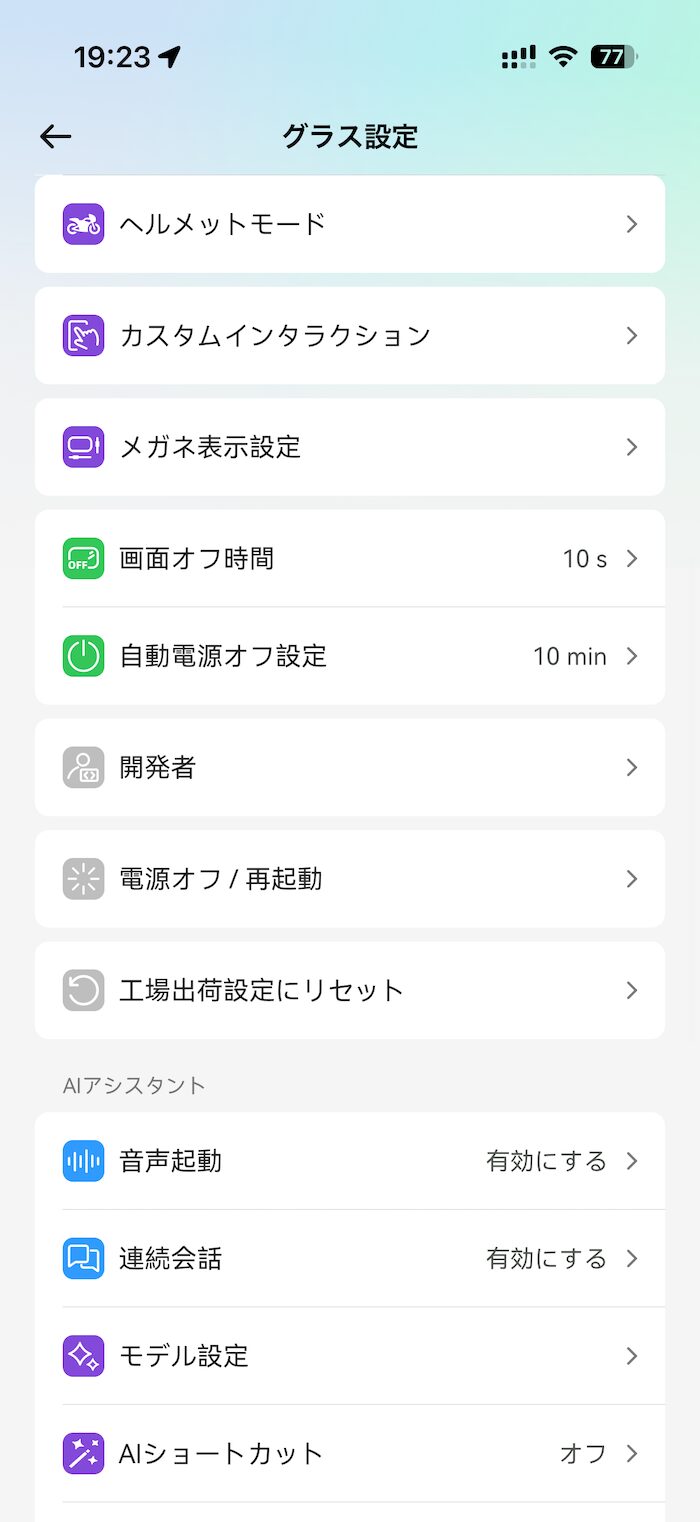
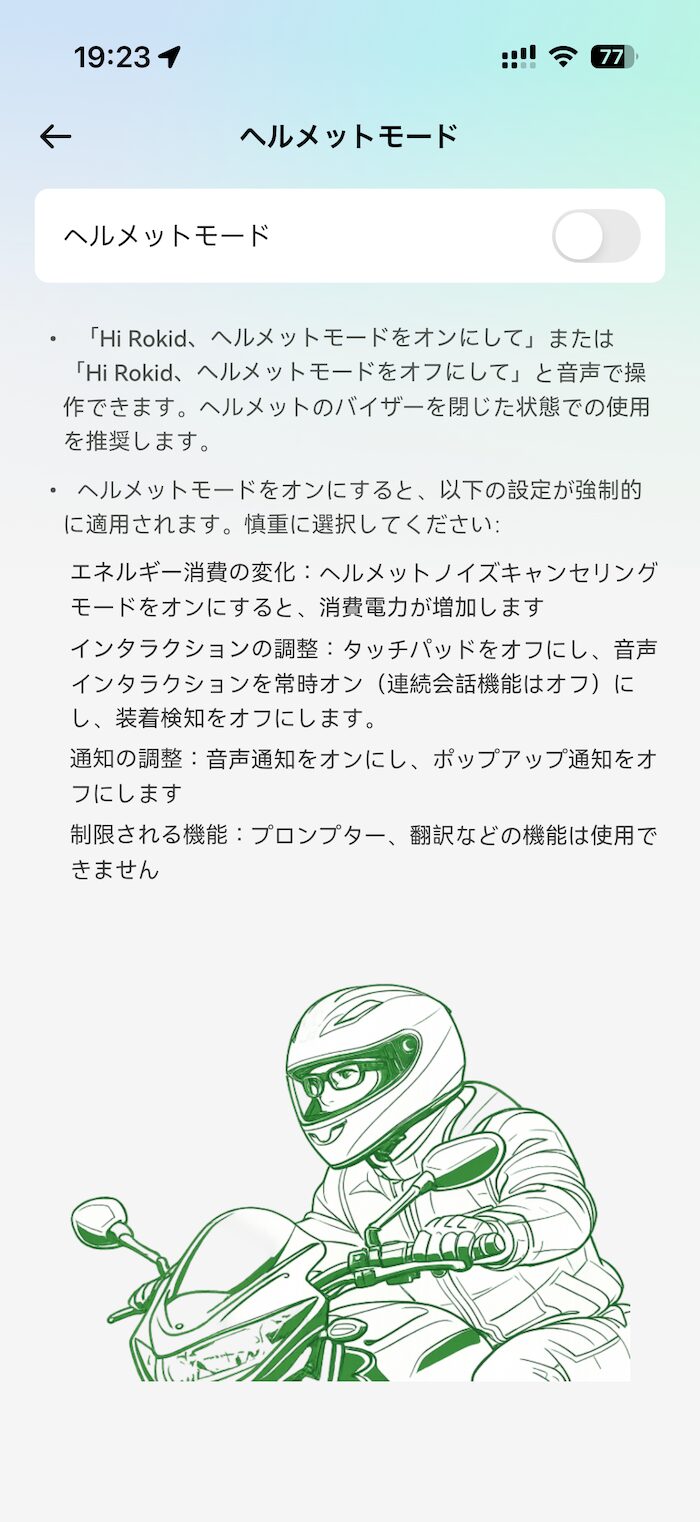
バイクなどでヘルメットをかぶった状態での使用を想定した機能です。
音声コマンド「Hi Rokid、ヘルメットモードをオンにして」で切り替えられて、ヘルメットのバイザーを閉じた状態での使用が推奨されています。オンにすると、以下の設定が強制的に適用されます。
| 変わる設定 | 内容 |
| ノイズキャンセリング | オンになり、消費電力が増加する |
| 操作方法 | タッチパッドがオフになり、音声操作が常時オンに(連続会話機能はオフ) |
| 通知 | 音声通知がオンになり、ポップアップ通知はオフに |
| 使える機能 | テレプロンプターや翻訳などは使用できなくなる |
走行中の安全に配慮した機能ということはよくわかるのですが、テレプロンプターや翻訳が使えなくなる点は覚えておいたほうがよさそうです。
Rokid スマートAIグラスには翻訳やAI、カメラ以外にも幅広い機能が詰め込まれています。
個人的には、テレプロンプターと文字起こしは「使うシーンがはっきりしている人には刺さる」機能だと感じました。
一方で音楽再生は音漏れの問題があるぶん、過度な期待はしないほうがいいかもしれません。
すべてを使いこなす必要はなく、自分の生活の中でどの機能が刺さるかを見極めて使うのが良さそうです。
Rokid スマートAIグラスのバッテリー持ち・充電速度をレビュー
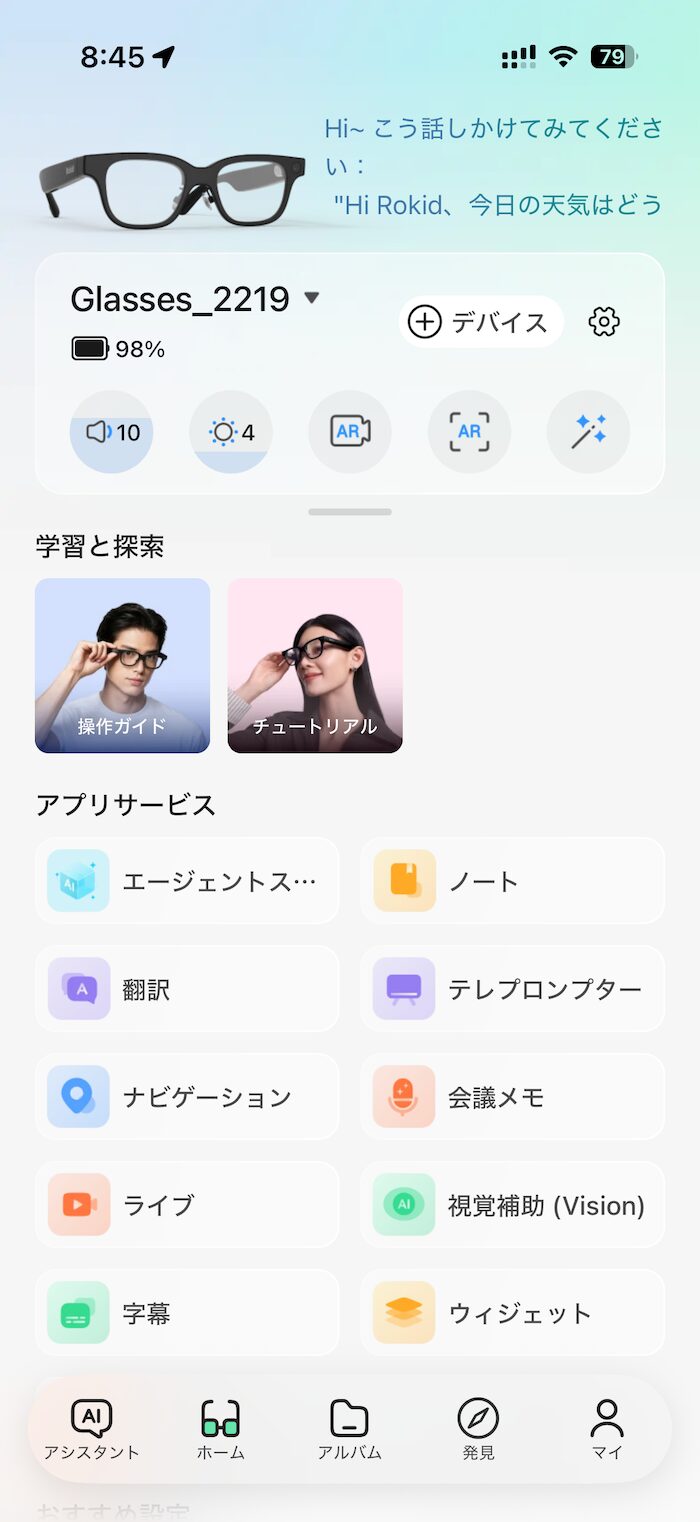
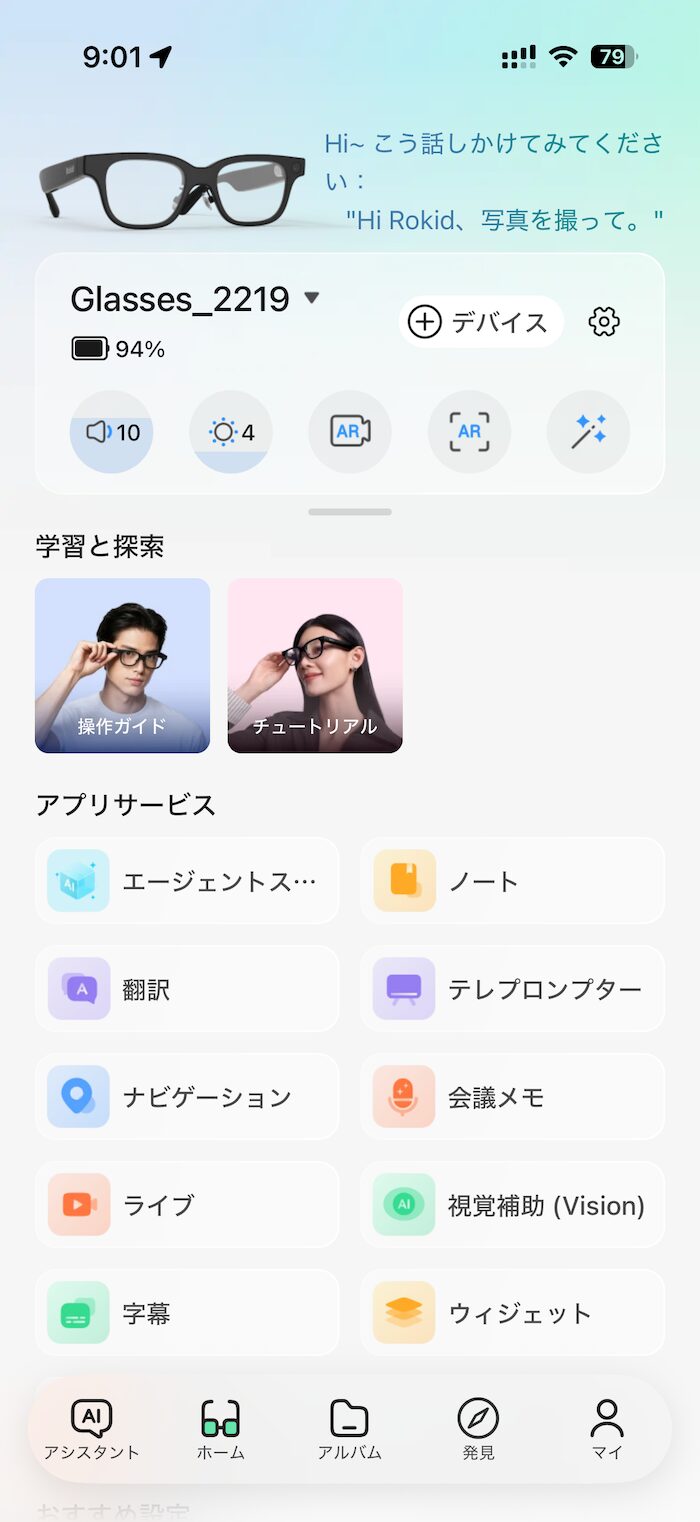
今回、使い方別に5パターンのバッテリー消費を実際に計測しました。「1日中使える」と言われても、結局どれくらい持つのかが一番気になるところだと思うので、条件をそろえて数字で見ていきます。
バッテリー消耗を実測
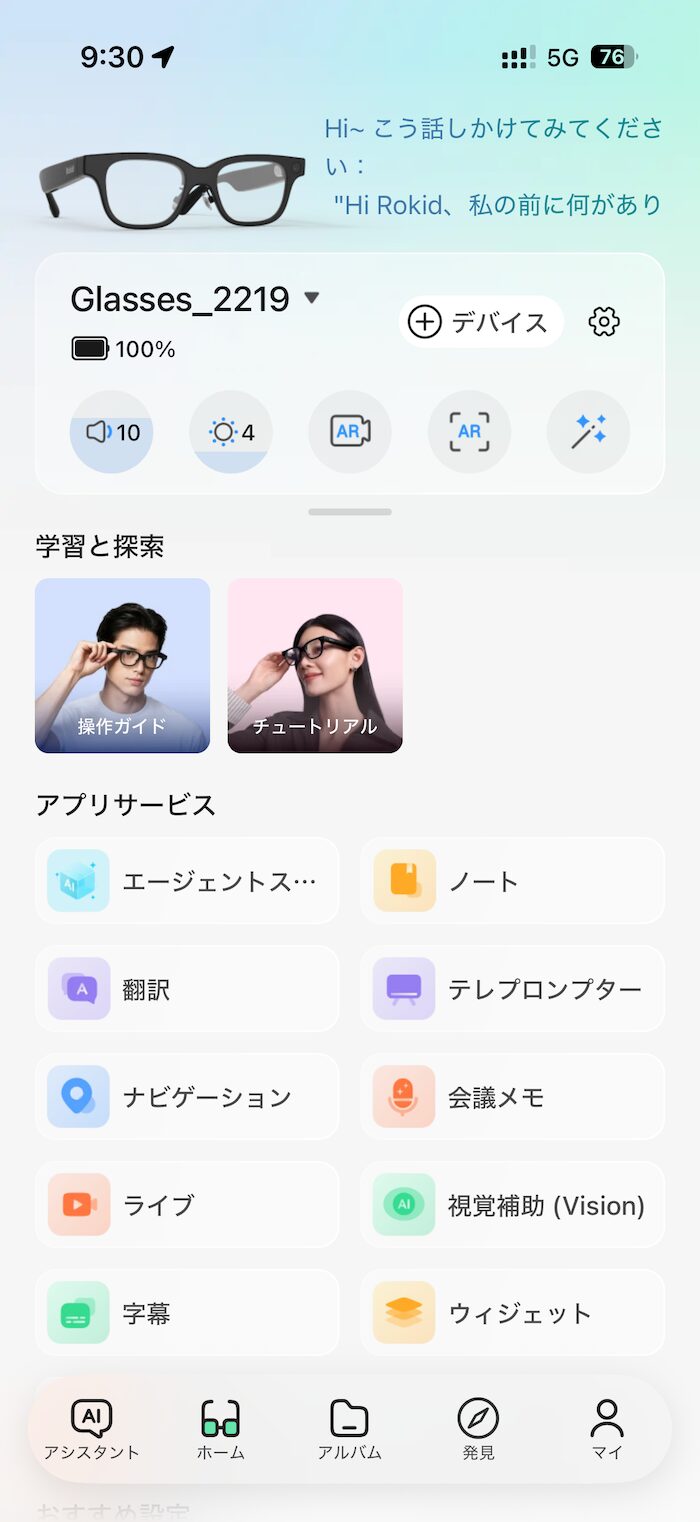
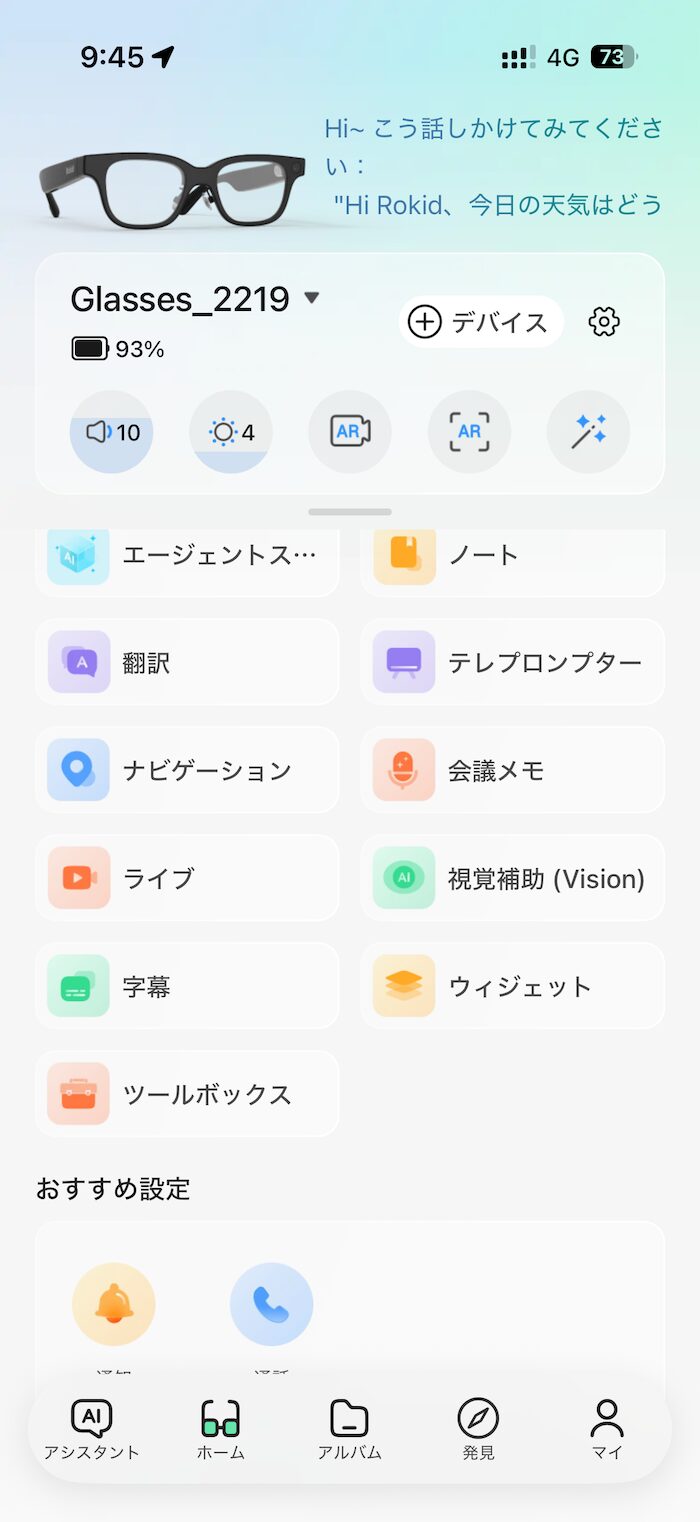
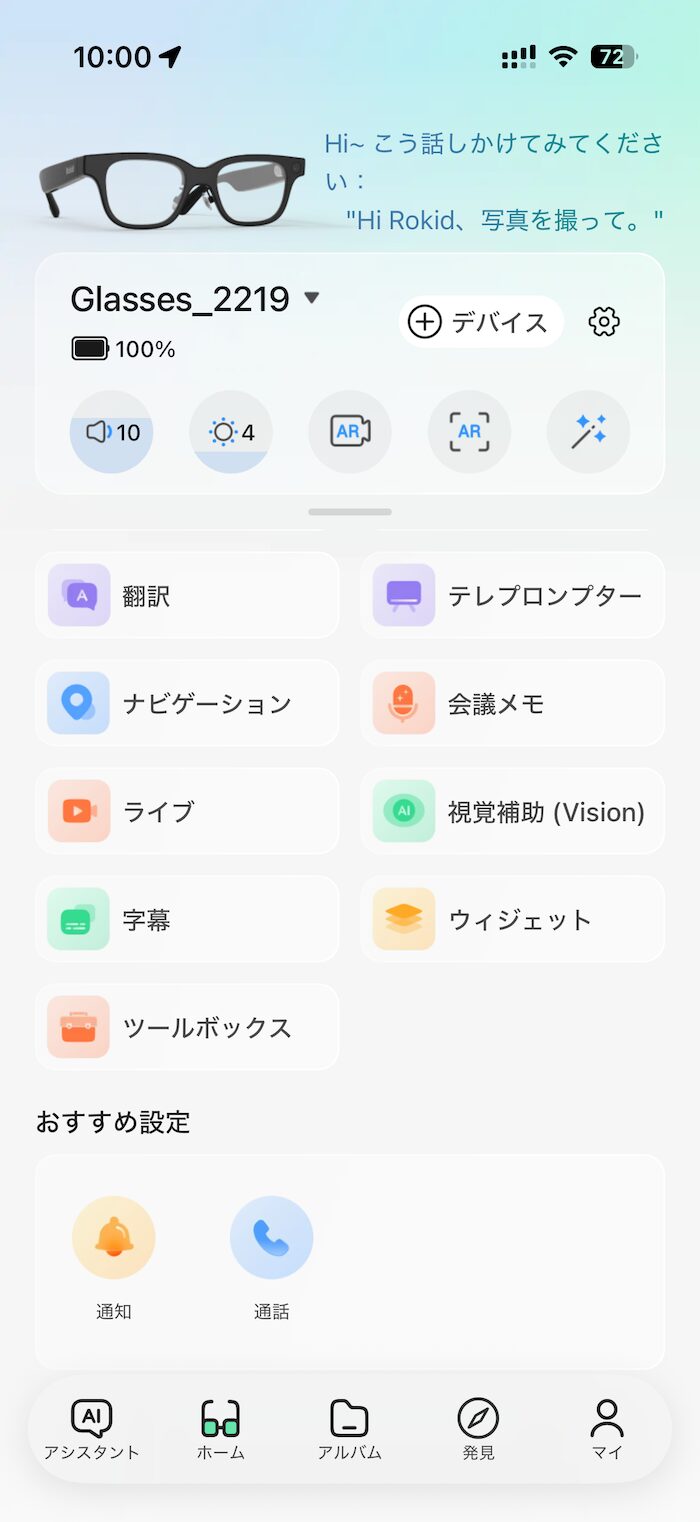
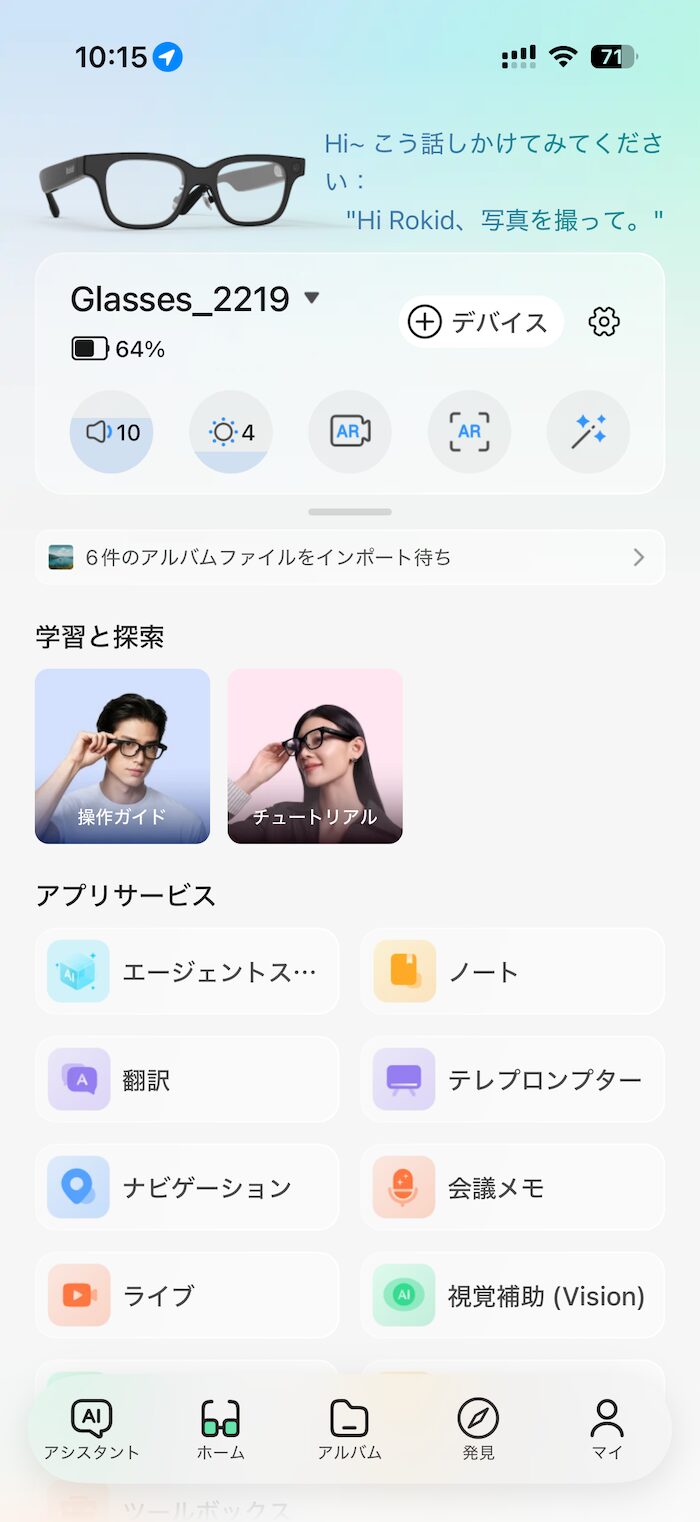
検証条件は共通。明るさは15段階中「4」、音量は「10」、室内で、それぞれ満充電の状態から15分間使い続けて何%減るかを測りました。
-

- 待機
-
- 常時表示(明るさ4)
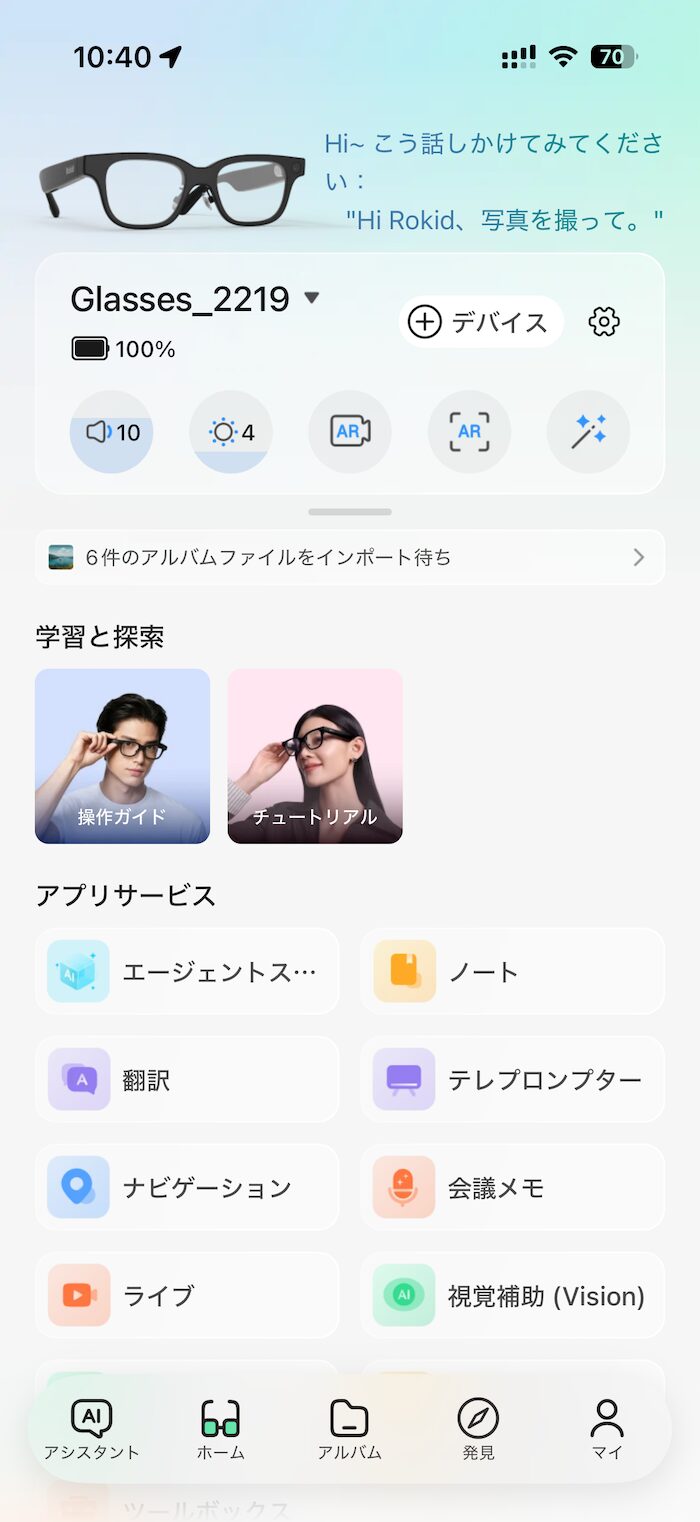
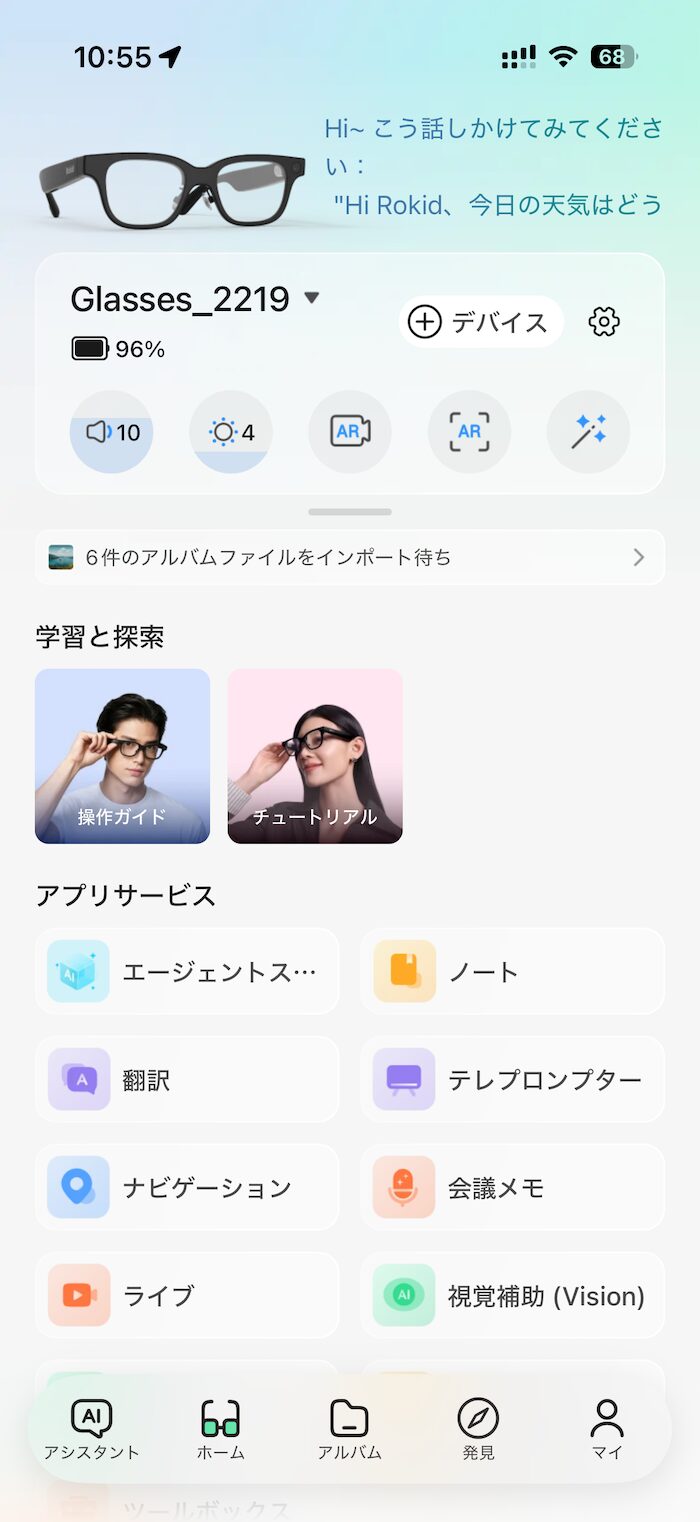
-
- 常時表示(明るさ10)
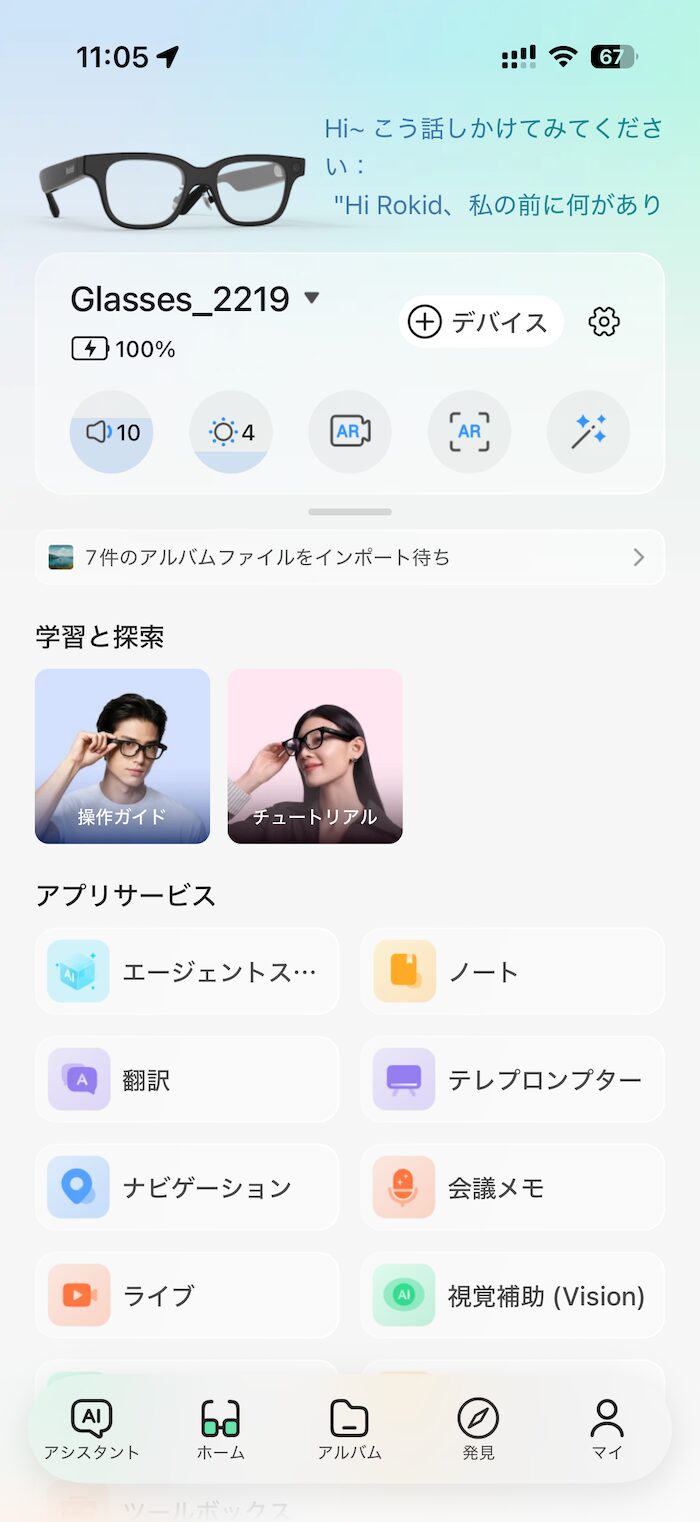
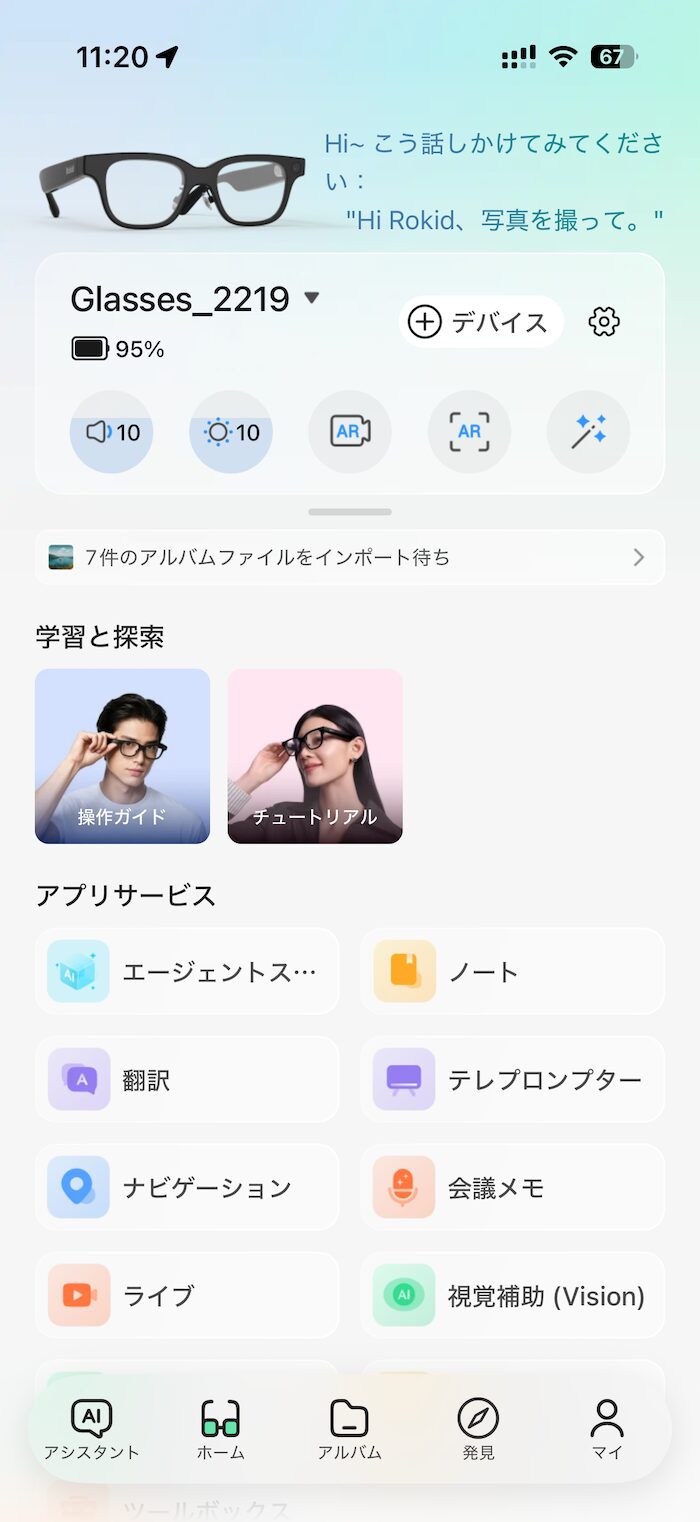
-
- オンライン翻訳
-
- 動画撮影
| 使い方 | 15分の消費/単純換算の持ち時間 |
| 待機(装着のみ・操作なし) | 4%/約6時間15分 |
| ディスプレイ常時オン(明るさ4) | 4%/約6時間15分 |
| ディスプレイ常時オン(明るさ10) | 5%/約5時間 |
| オンライン翻訳 | 7%/約3時間半 |
| 動画録画(縦・デフォルト) | 36%/約42分 |
こうして並べると、録画だけ消費のケタが違うのがわかりますね。単純計算では、満充電から10分の動画を撮れるのは4本までということになります。
バッテリー消耗は「撮る・通信」が激しい
待機もディスプレイを常時オンにしてもほとんど差がありません。
一方で、オンライン翻訳のように通信を伴う処理になると15分で7%、動画録画になると15分で36%と一気に跳ね上がります。
「ディスプレイをつけっぱなしにすると電池がすぐなくなるだろう」と思っていたのですが、実際に減っていたのはカメラを使うときと、AI処理で通信しているときでした。
ディスプレイそのものは、そこまで電気を食っていないようです。
明るさを上げても影響は少ない
ディスプレイ常時オンの消費を明るさ別に比べると、明るさ4で15分4%、明るさ10で15分5%と、その差はわずか1%でした。
屋外では明るさを上げないと画面が見えづらくなるのですが、電池の減りを気にして明るさを我慢する必要はなさそうです。数字を見る限り、屋外では遠慮なく明るさを上げてしまって大丈夫だと思います。
また、デフォルトではディスプレイは10秒で消灯する設定になっていますが、この消灯間隔が不便に感じる人もいるかもしれません。
常時オンにしても待機とほとんど変わらないので、気になる場合は常時オンに切り替えてしまってよさそうです。
発熱
15分の録画のあと、左のツルに軽い発熱がありました。触れば「あたたかいな」とわかる程度で、装着したままでは特に気になりませんでした。
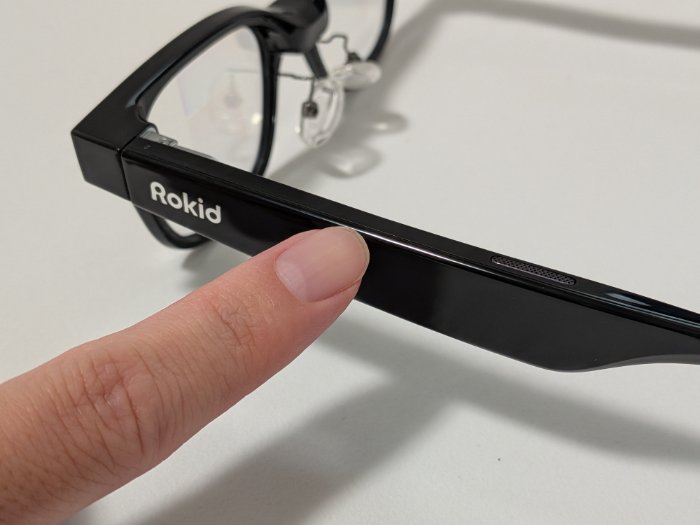
小さなテンプルにカメラやチップ、バッテリーが詰め込まれていることを考えると、この程度の発熱で収まっているのはむしろ抑えられているほうだと感じます。
充電速度
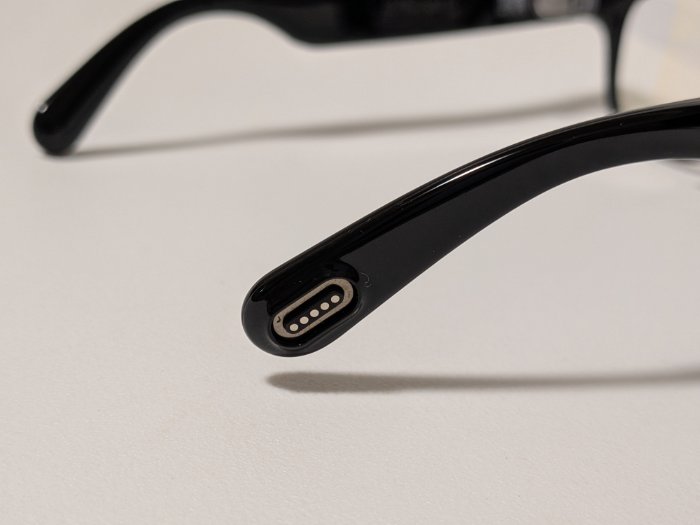
バッテリー容量は公式スペックで210mAh、「20分で約80%充電」とされています。
実際に試してみたところ、2%の状態から充電をスタートし、18分で70%、そこからさらに20分で100%(満充電)でした。
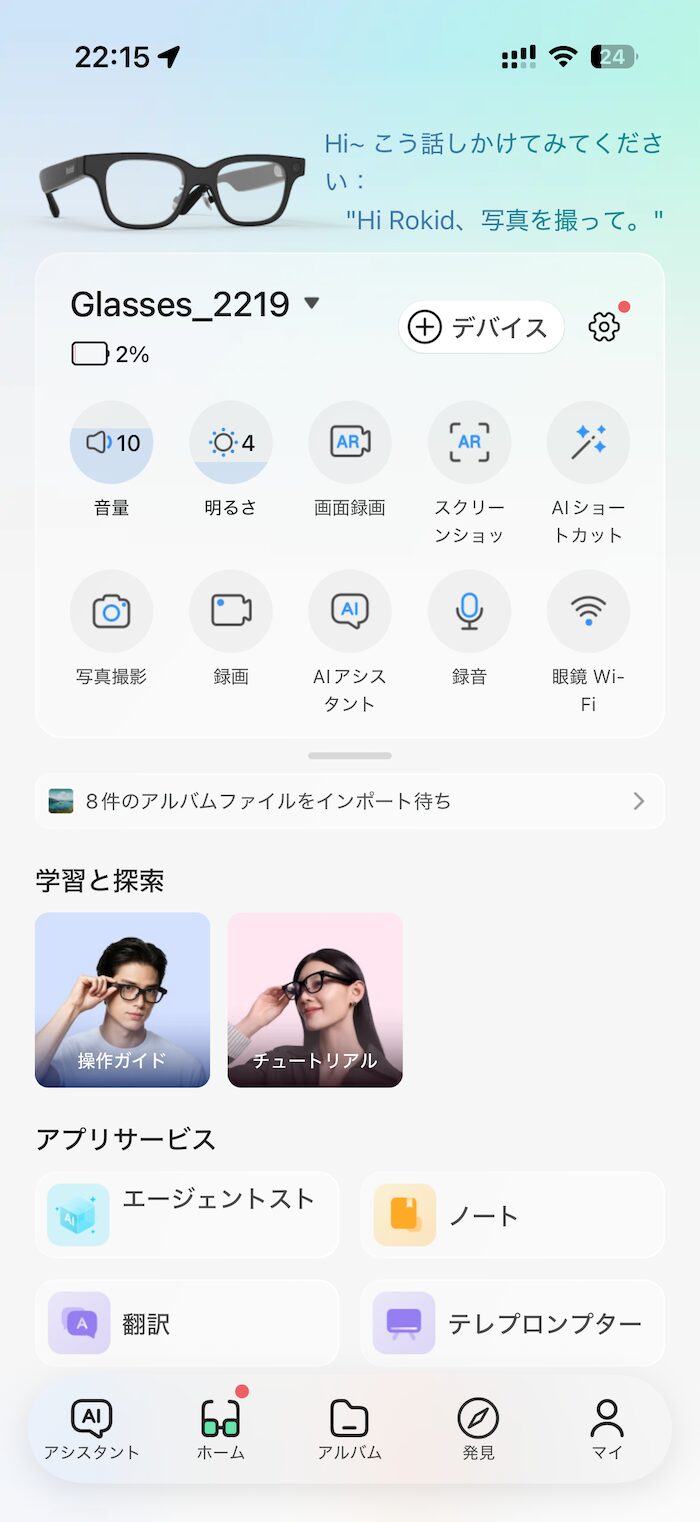
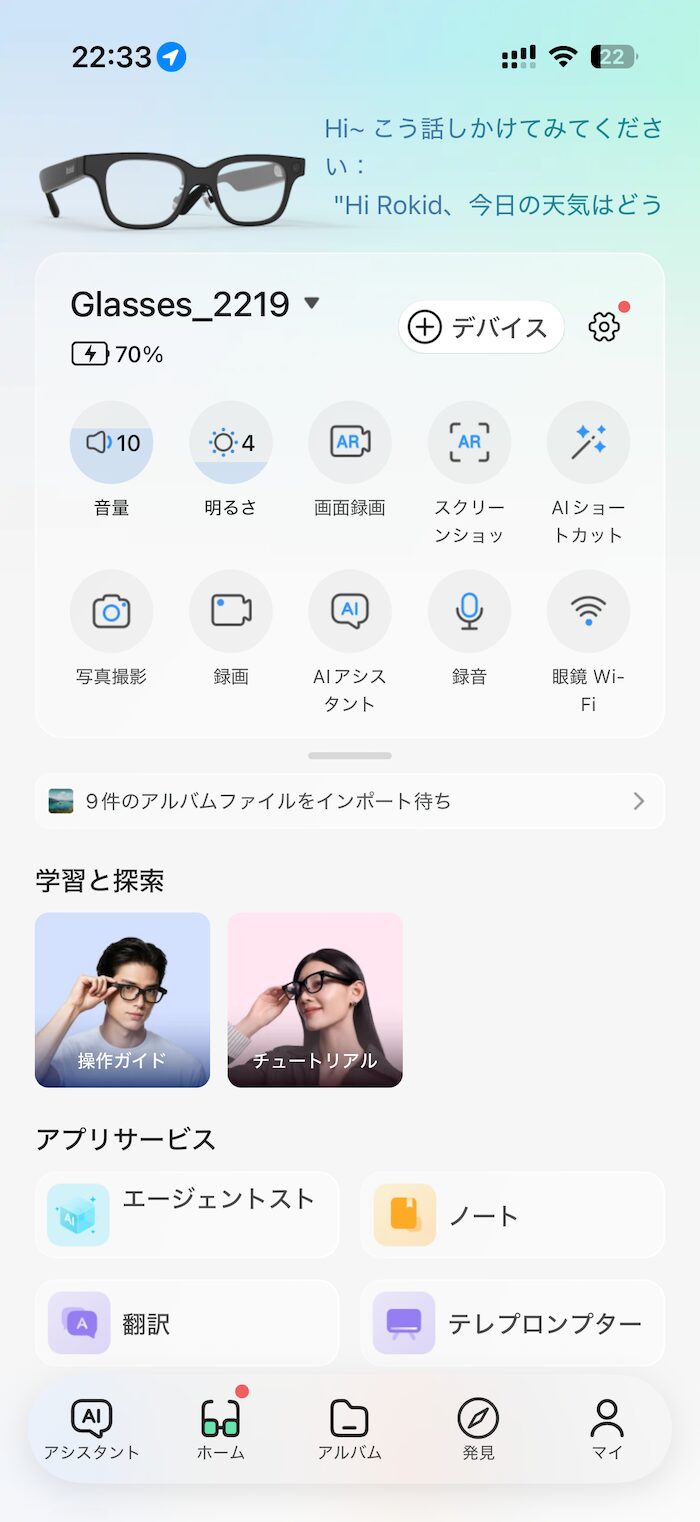
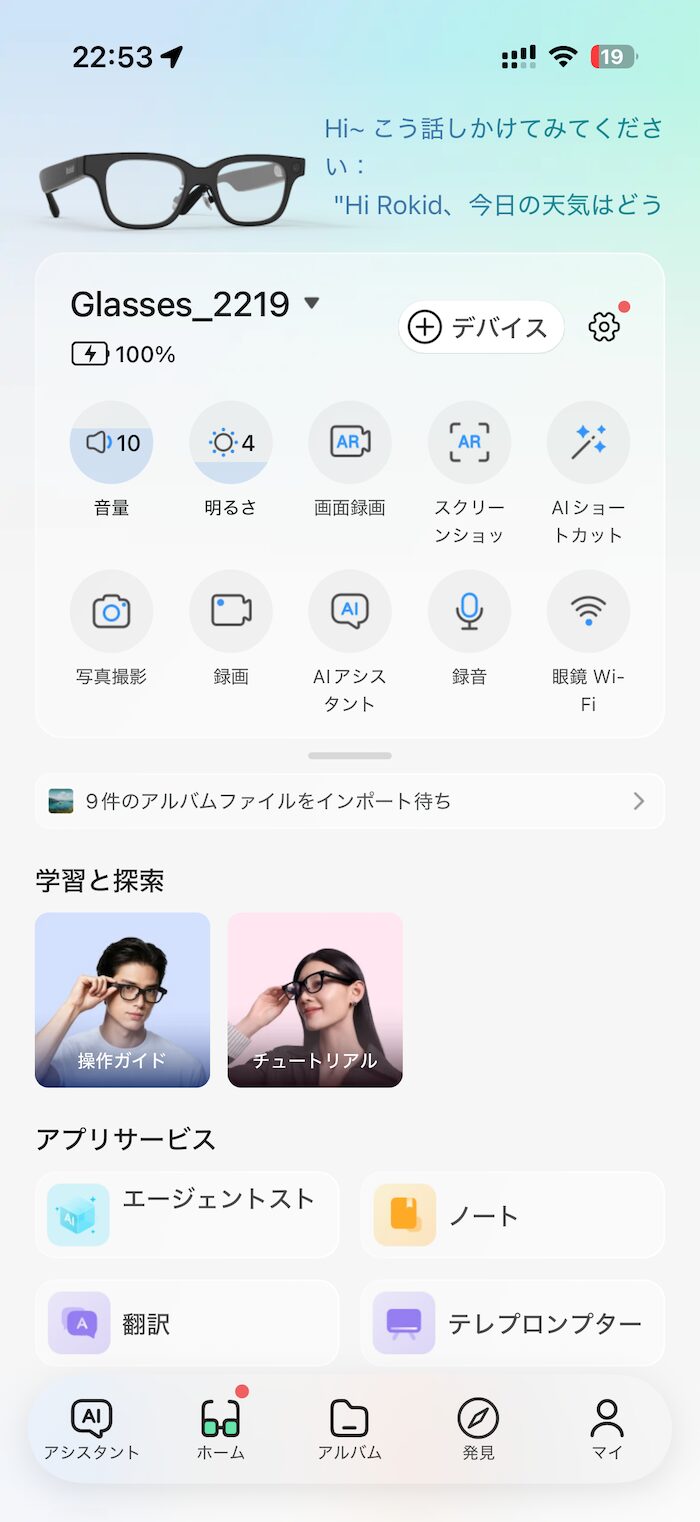
0%からのスタートではないので単純比較はできませんが、公式の数値とおおむね近い印象です。
マグネット式充電ケーブルが付属しているのですが、これは片方がマグネット端子、もう片方がUSB-Cのメス(差し込み口)になっている変換タイプで、このケーブル単体では充電できません。別途USB-Cケーブルを用意する必要があります。
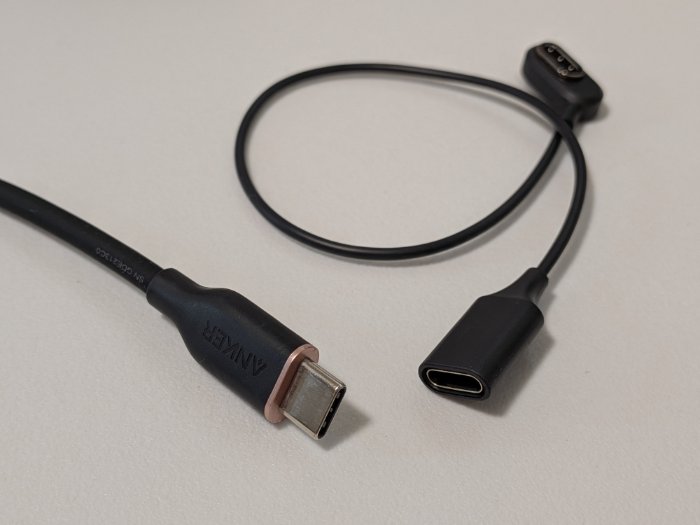
公式の梱包内容には「マグネット式充電ケーブル」としか書かれていないため、これだけ見ると普通の充電ケーブルだと思ってしまうかもしれません。
USB-Cケーブルを持っていない人はまずいないと思うので致命的ではありませんが、知らずに買うと戸惑うポイントだと思います。
なお、付属のケースは非充電式です。ケースに入れているだけでは充電されないので注意してください。
バッテリー性能の評価
待機なら約8時間持つので、終日でも使えるでしょう。ただし、カメラを使えば1時間もたない点には注意が必要です。
このため、外で使うことを考えると、カプセル充電器がほぼ必需品になってくるかもしれませんね。
なお2026年8月16日までは発売記念特典で0円になっているので、要チェックです。
Rokid スマートAIグラスは一部機能がポイント制
Rokid スマートAIグラスには、一部の機能に「ポイント制」が採用されています。
ただ実際にアプリを使っていると、ちょっと分かりにくいところがあったので、確認した内容をまとめておきます。
初年度無料で使える
使い始めてまず気になったのが、ポイントの残量がどこにも表示されていないことでした。
翻訳機能の設定画面、文字起こし(会議メモ)の画面、ナビの設定画面と、ポイントを消費するとされている機能を一通り開いて見てみたんですが、残量らしき数字はどこにも見当たりません。
結論から言うと、今のところポイントは実質消費されていません。
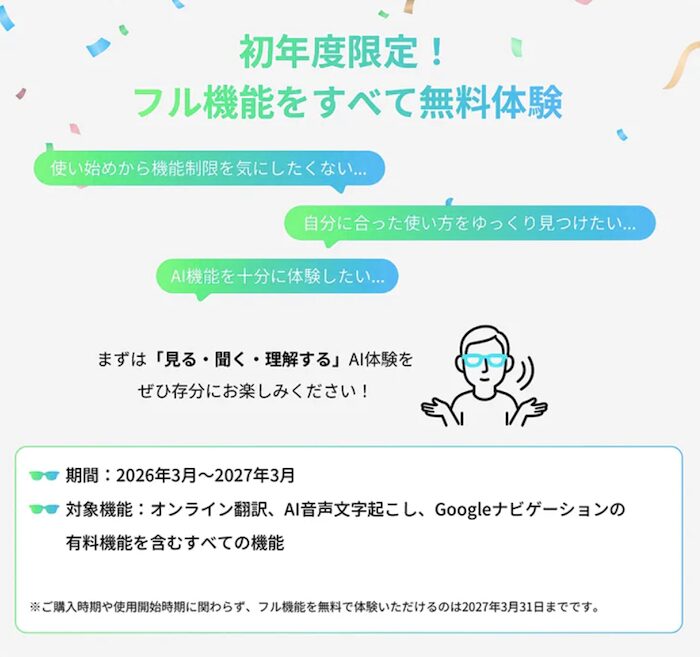
公式サイトによると、2026年3月〜2027年3月の期間は「初年度限定!フル機能をすべて無料体験」とされていて、オンライン翻訳・AI音声文字起こし・Googleナビゲーションを含むすべての機能が無料で使えます。
しかも購入時期や使用開始時期に関わらず、2027年3月31日までは無料とのことです。
2027年4月以降に無料の機能/ポイントが必要な機能
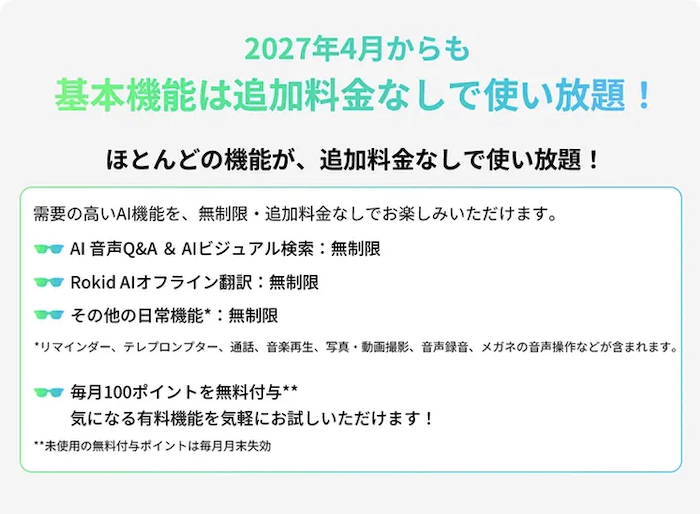
2027年4月以降の話は、現時点で公表されている内容にはなりますが、無料期間が終わった後の姿も一応整理しておきます。
まず、追加料金なしで引き続き無制限に使える機能はこちらです。
- AI音声Q&A / AIビジュアル検索
- Rokid AIオフライン翻訳
- その他の日常機能(リマインダー・テレプロンプター・通話・音楽再生・写真動画撮影・音声録音・音声操作など)
個人的には、オフライン翻訳が無料側に入っているのは大きいなと思いました。
オンライン翻訳ほどの精度は期待できない部分もありそうですが、ポイントを気にせず使える翻訳手段が残るのは安心材料になります。
一方で、以下の機能はポイントを消費する対象になります。
| 機能 | 消費ポイント目安 |
| オンライン翻訳(89言語) | 5pt/分 |
| AI音声文字起こし | 3pt/分 |
| Googleナビゲーション | 30pt/回 |
いずれも公式表記では「消費ポイント目安」となっているので、あくまで目安として捉えてもらえればと思います。
毎月付与の100ポイントでできること
2027年4月以降は、毎月100ポイントが無料で付与される仕組みになっています。
この100ポイントを翻訳に換算すると20分相当です。
長めの会話や旅行先での利用を考えると、正直そこまで多い量ではないかなという印象。ただ、ちょっとした場面で翻訳を使う程度であれば、無料付与分だけでも足りることはありそうです。
注意点として、この無料付与ポイントは毎月末に失効し、繰り越すことはできません。
使い切れなかった分を翌月にまわす、ということはできないので、その点は覚えておいたほうがいいと思います。
足りないときの2つのプランと使い分け
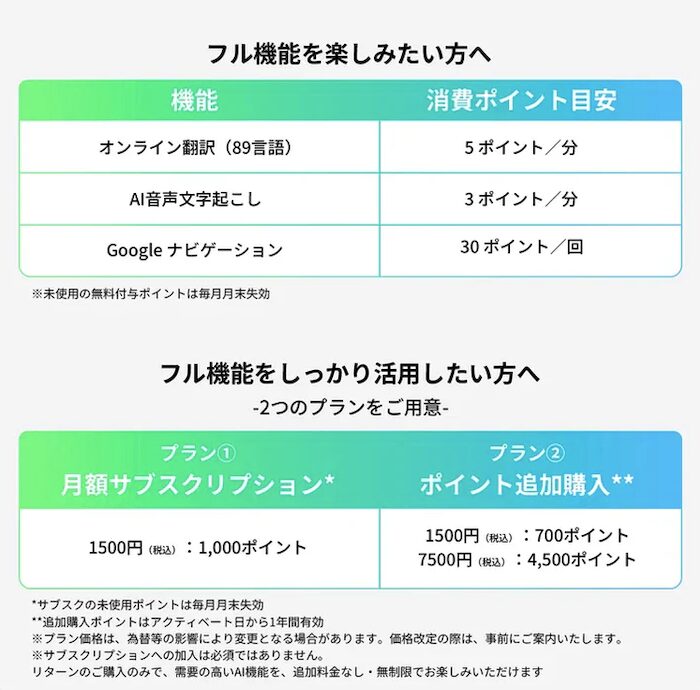
無料付与の100ポイントだけでは足りない場合、2つのプランが用意されています。
| プラン | 内容 | 有効期限 |
| プラン①:月額サブスクリプション | 1,500円(税込)で1,000pt | 未使用分は毎月末失効 |
| プラン②:ポイント追加購入 | 1,500円で700pt/7,500円で4,500pt | アクティベート日から1年間有効 |
単価だけで見るとサブスクのほうが安いんですが、月末失効という制約があります。
逆にポイント追加購入は単価はやや高めですが、1年間は有効なので、たまにしか使わない人には向いていそうです。
2027年以降は課金が必要?
ここまで見てきた内容を整理すると、今Rokid スマートAIグラスを買う人が実際にポイントを気にする必要が出てくるのは、2027年4月以降になります。
それまでの期間はフル機能が無料で使えるので、正直あまり神経質になる必要はないかなと思います。
2027年4月以降にどう感じるかは、翻訳やナビをどれくらいの頻度で使うか次第なところが大きいです。
毎日ヘビーに使うのか、旅行や特定の場面だけで使うのか、自分の使い方をイメージしながら、サブスクかポイント購入かを選ぶのがよさそうです。
Rokid スマートAIグラスは眼鏡ユーザーでも使える?
僕は普段メガネなので、今回のRokid スマートAIグラスは「メガネユーザーとして本当に使えるのか」を一番気にしながら試しました。ここでは度付きレンズまわりの現実的なハードルを、費用と手順の両面から整理します。
視力が合っていないと、表示そのものがぼやける
Rokid スマートAIグラスは、レンズ内蔵のMicro LEDディスプレイに翻訳結果やAIの回答、通知などを表示する仕組みです。
この映像は5メートル先に焦点を結ぶように設計されているので、視力が合っていないと、現実の景色だけでなくディスプレイの文字自体もぼやけて見えることになります。
特に翻訳や文字起こし、AIの回答など、文字情報を多く使う機能を使うほど、視力補正の有無が体感に効いてきます。
メガネユーザーの選択肢は2つ
視力を補正したうえで使う方法は、大きく2つあります。
| 方法 | 特徴 |
| コンタクトレンズを装着して使う | 追加費用は少ないが、普段コンタクトを使わない人には日常の習慣が変わる。僕自身は今回この方法で検証した |
| 度付きインサートレンズを別途あつらえる | 費用と手間が本体価格の外側に発生する(詳細は次の項目) |
度付きレンズの入手ルートは2つ
度付きインサートレンズを作る場合、2026年8月時点でRokid公式が案内しているルートは2つあります。
① 公式オンラインサービス(PrimeParticle提携)
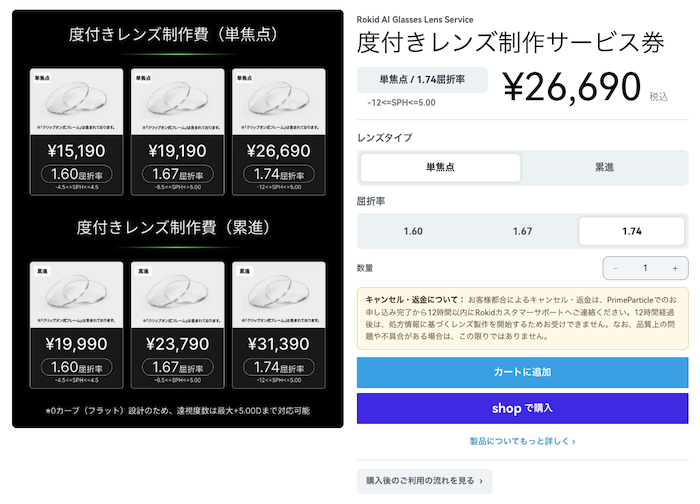
Rokid公式ストアで「度付きレンズ制作サービス券」を購入し、PrimeParticleの専用申込ページで処方情報を入力する方法です。
レンズ制作費と専用クリップオン式フレームがセットになっています。
| レンズタイプ・屈折率 | 価格(税込・フレーム込み) |
| 単焦点 / 1.60 | 15,190円 |
| 単焦点 / 1.67 | 19,190円 |
| 単焦点 / 1.74 | 26,690円 |
| 累進 / 1.60 | 19,990円 |
| 累進 / 1.67 | 23,790円 |
| 累進 / 1.74 | 31,390円 |
単焦点1.60(球面度数-4.5〜+4.5の範囲)以外の価格は、購入ページで実際にバリエーションを選択しないと表示されない仕様だったため、この記事では確認できた分のみ掲載しています。
② 提携店舗(対面での検眼・相談ができる)
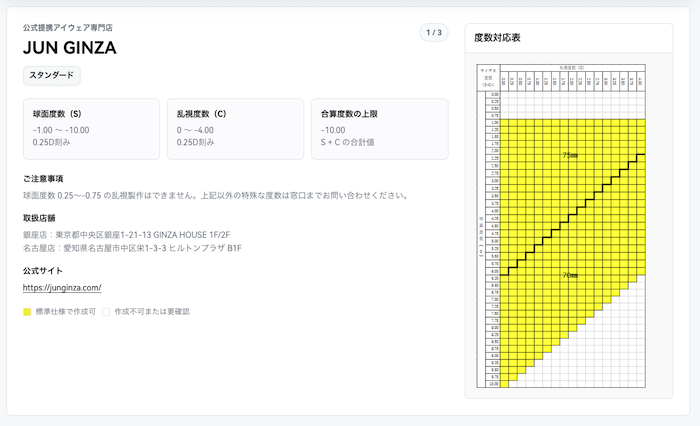
対面で相談したい場合は、Rokid公式が案内する提携店舗を使う方法もあります。
2026年8月時点でJUN GINZA・れんず屋・アイジャパンの3店が案内されています。
ただし、こちらのルートでは専用フレーム(税込6,490円)を先に自分で購入しておく必要があります。
| 項目 | 内容 |
| 専用フレーム | 6,490円(税込・提携店ルートでは別途必要) |
| レンズ費用 | 店舗や処方内容によって異なる。公式サイトでも金額は明示されておらず、来店前に各店舗へ要確認 |
参考として、JUN GINZA自社サイトに掲載されている価格例も載せておきます(あくまで同店独自の表示で、Rokid公式サイト上では非公開の情報です)。
| 種類 | 価格(税込) |
| 近視用スタンダード 1.6単焦点 | 19,800円 |
| ZEISS 1.6 薄型 | 27,500円 |
| ZEISS 1.67 超薄型 | 30,800円 |
| ZEISS 1.74 極薄型 | 40,700円 |
反射防止コートなどの追加加工費が別途かかる場合もあるので、詳しくは提携店に確認することをおすすめします。
度数の対応範囲は店舗ごとに異なり、公式サイトにも各店の度数対応表が掲載されています。
どちらのルートも共通しているのは、「度付きレンズなどカスタム仕様の商品は返品不可」という点です。ここは注文前に押さえておきたいポイントです。
レンズオーダーフロー
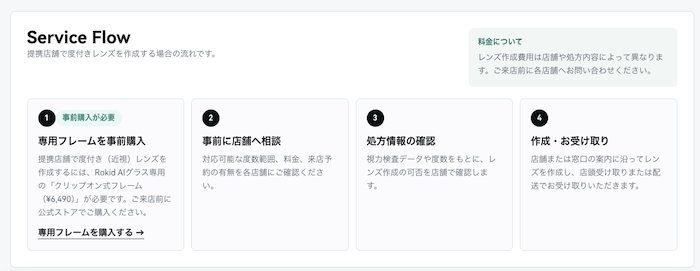
手順の長さは、選ぶルートによってけっこう変わります。
| 公式オンラインサービス | 提携店舗 |
| サービス券を購入→PrimeParticle申込ページで処方情報を入力→申込完了から10営業日以内に発送、で完結 | 専用フレームを先に購入→店舗へ相談・郵送または来店→加工→受け取り、と工程がひとつ多い |
JUN GINZAは銀座店での検眼にも対応していますが、完全予約制で前日までの予約が必要です。
度数がわからない場合は、眼科で処方箋を作るか、今使っているメガネを店に送って測定してもらう方法もあります。
どちらのルートを選んでも、本体(109,890円)を買っただけではすぐに度付きで使い始められるわけではない、という点は共通しています。
追加でレンズ・フレームの手配と、多少の待ち時間が発生することは、購入前に知っておいて損はないと思います。
メガネ屋さんのような調整はしてもらえない
普通のメガネなら、購入時に店で顔に合わせてフィッティング調整をしてもらえます。
しかしRokid スマートAIグラスにはそうした窓口がなく、フィット感の調整は同梱のテンプルサポートスポンジを自分で貼るしかありません(付属品としての詳細は別項目で紹介しています)。
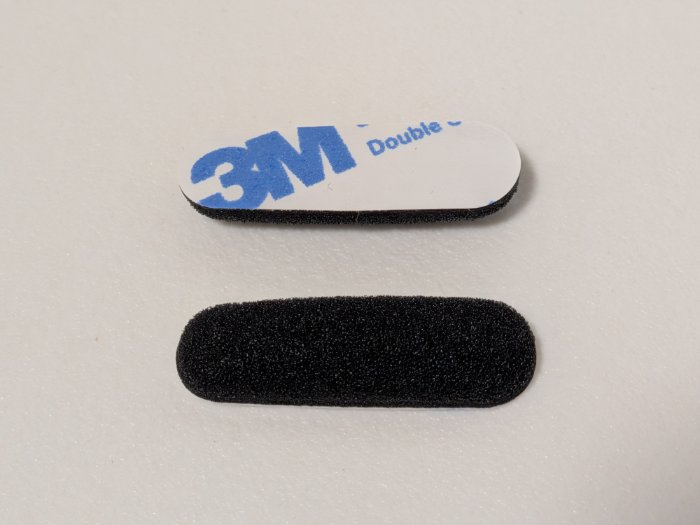
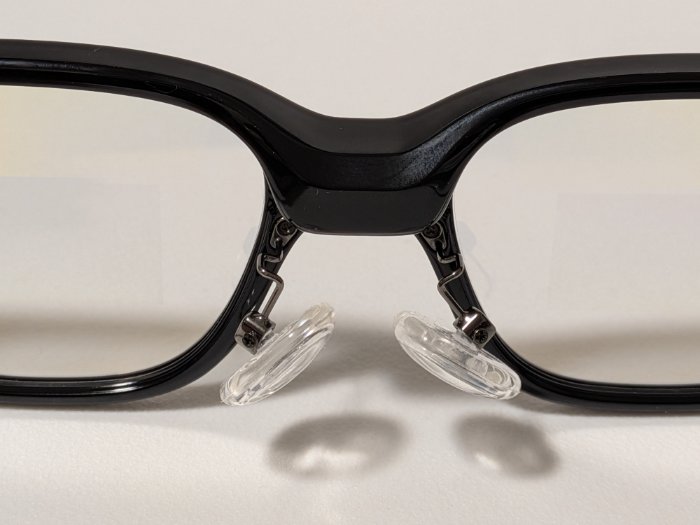
両面テープ式で貼り直しができず、予備も2枚のみという点は、メガネ屋さんでの調整に慣れている人ほど戸惑うポイントかもしれません。
メガネユーザーが買う価値はあるか
メガネユーザーがRokid スマートAIグラスを日常的に使うには、コンタクトに切り替えるか、レンズとフレームで数万円ほどの追加投資と多少の手間を受け入れるか、どちらかの選択が必要になります。
翻訳やAI検索を視界の中で完結させたい人にとっては十分に納得できる範囲だと僕は感じましたが、判断は実際に自分の使い方と照らし合わせて考えていただくのがよいと思います。
なお、屋外でも試してみましたが、調光機能は搭載されていないので、晴れた日に普通のサングラスの代わりとして使うのは難しいというのが実感です。
公式サイト>>レンズサービス
Rokid スマートAIグラスのスペック・仕様
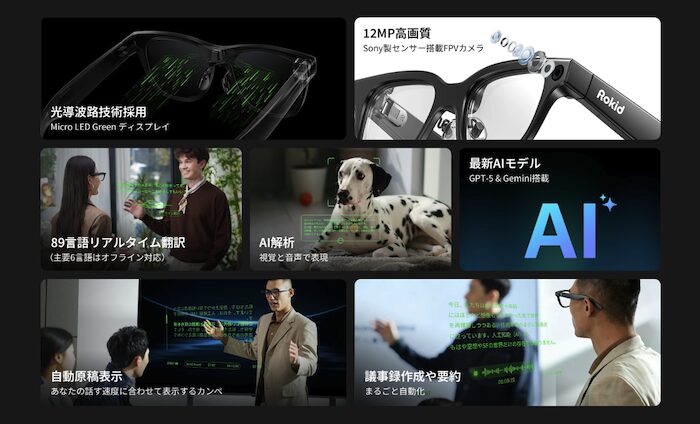
Rokid スマートAIグラスの主要スペックを一覧にまとめました。
あわせて、購入前に気になりやすい「メーカーの国」「技適」「iPhone対応」についても、実機で確認できた範囲でお伝えします。
スペック一覧
公式サイトの仕様表をベースに、僕が実機で確認できた数値も併記しています。
| 項目 | 内容 |
| 価格 | 109,890円(税込) |
| 重量 | 49g |
| SoC | Qualcomm AR1(NXP RT600とのデュアルチップ構成) |
| RAM/ROM | 2GB/32GB |
| ディスプレイ | 両眼Micro LED、640×480、最大1500ニット、回折光導波路方式、グリーン単色表示 |
| カメラ | 3024×4032、F2.25、画角109°、撮影中はカメラインジケーターライトが点灯 |
| マイク/スピーカー | 指向性マイク4箇所/指向性スピーカー2箇所 |
| 通信 | Wi-Fi 6/Bluetooth 5.3 |
| バッテリー | 210mAh、20分で約80%まで充電可能、マグネット式充電ケーブルで充電 |
| 検知 | IMUセンサー、傾き検知に対応 |
| サイズ | テンプル長155.5mm/ヒンジ間146.3mm/レンズ幅49mm/フレーム高44.4mm |
| 対応OS | Android 10以降/iOS 16.0以降(専用アプリ「Hi Rokid」) |
| 翻訳 | オンライン89言語以上/オフライン8言語 |
| 焦点距離 | 映像は5メートル先に焦点を結ぶ設計 |
| 付属ケース | 非充電式 |
| 梱包内容 | 外箱・ケース・本体・取扱説明書・レンズクリーナー・マグネット式充電ケーブル・付替用ノーズパッド |
| 保証 | 1年間製品保証、30日間返品保証 |
| 発売日 | 2026年7月10日 一般販売開始 |
Rokidはどこの国のメーカー?
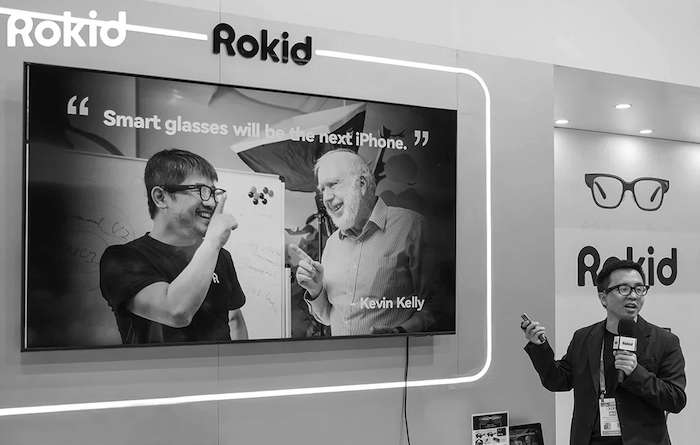
Rokidは中国のメーカー(Rokid Inc.)で、日本国内での販売・サポートは、フューチャーモデル株式会社が担当しています。
日本語でのサポート対応や修理・交換対応、国内向けの機能・アプリ開発もこの会社が担っているとのこと。ユーザーデータについても、日本国内のサーバーで保管することを基本方針とすると発表会で言及していました。
2026年2月からMakuakeで先行販売がスタートし、応援購入総額は6億円超・サポーター数7,400人超という実績を経て、2026年7月10日に日本での一般販売が始まりました。
公式サイト>>Rokidについて
技適は取得している?
フレーム部分と外箱の両方で確認したところ、技適マークとあわせて認証番号「R020-250189」が記載されていました。
念のため総務省の「技術基準適合証明等を受けた機器の検索」でもこの番号を検索してみたところ、以下の内容でヒットしています。
| 項目 | 内容 |
| 工事設計認証番号 | 020-250189 |
| 認証年月日 | 令和7年9月17日 |
| 認証を受けた者 | Hangzhou Lingban Technology Co., Ltd. |
| 型式 | RV101、RV102 又は RV203 |
| 登録証明機関 | (一社)TAC |
フレーム・外箱・総務省のデータベース、3つとも一致していたので、技適はしっかり取得済みです。
iPhoneでも使える?
対応OSはiOS 16.0以降なので、iPhoneでも基本的な機能は問題なく使えます。
なお、専用アプリは「Hi Rokid」です。



Rokid スマートAIグラスと他社スマートグラスの比較
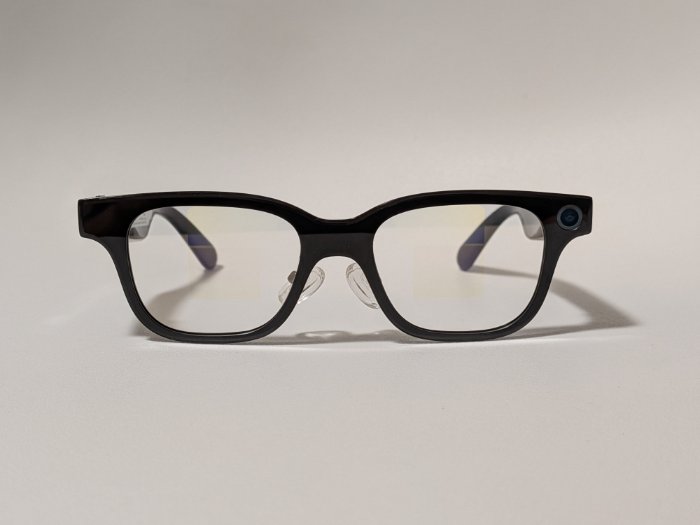
Rokid スマートAIグラスRokid スマートAIグラスが他のスマートグラスとどう違うのか、気になる人も多いと思います。
ここではRay-Ban Meta(Gen 2)とEven G2の2機種と比べてみます。
違いは「カメラがあるか」「視界に表示が出るか」の2つだけ
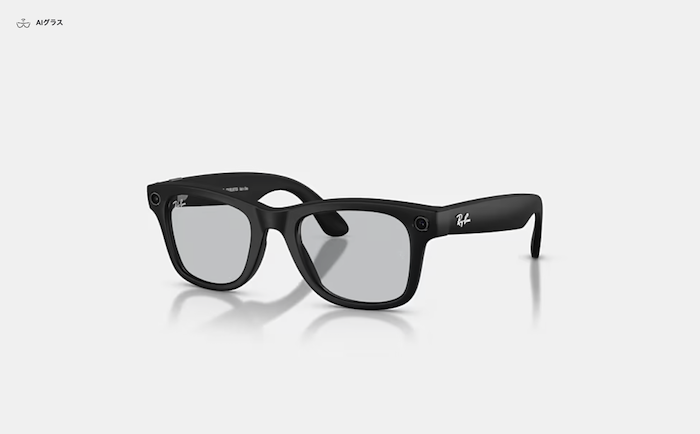
スペックを細かく見る前に、まず大きな分かれ道を押さえておきます。
3製品のポイントはシンプルで「カメラがあるか」「視界に表示が出るか」の2つだけなんですよ。
| 製品 | カメラ | 視界への表示 |
| Ray-Ban Meta(Gen 2) | あり | なし |
| Even G2 | なし | あり |
| Rokid スマートAIグラス | あり | あり |
Ray-Ban Metaはカメラで撮って、情報はAIが音声で返してくれるタイプ。視界には何も表示されません。
Even G2は逆で、カメラはなく、視界に緑色の文字や情報が浮かぶタイプ。撮影という発想自体がありません。
Rokidはこの両方を持っています。
撮ることもできるし、視界に翻訳や情報を出すこともできる。そのぶん重さや電池の面で代償があると言ったところ。
ちなみにXREALのようなARグラスは、映像を大画面で見るための製品なので、そもそもカテゴリが違います。ここでは比較の対象から外しています。
スペック比較
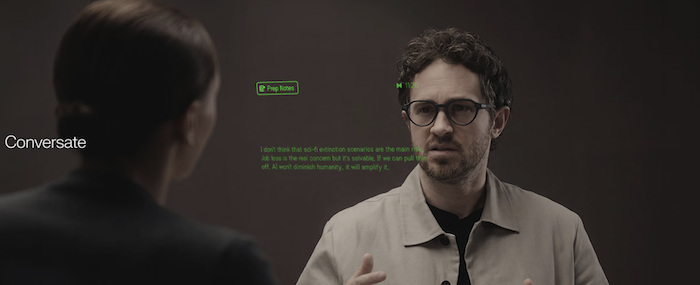
2026年8月時点の情報で、価格・重量・カメラ・表示・バッテリー・翻訳をまとめました。Ray-Ban Meta(Gen 2)は複数のスタイル・価格帯がありますが、ここでは定番のWayfarerを代表として並べています。
| 項目 | Ray-Ban Meta(Gen 2 Wayfarer) | Rokid スマートAIグラス |
| 価格 | 89,100円 | 109,890円 |
| 重量 | メーカー公表値なし(実測ベースで51g前後という報告が複数) | 公式49g(実測51.5g) |
| カメラ | 1,200万画素・3K対応、1クリップ最大3分 | 1,200万画素、連続録画は最大10分(変更不可) |
| 視界への表示 | なし | あり(緑単色Micro LED) |
| バッテリー | 最大8時間(ケースで+48時間) | 待機約8時間/翻訳約3時間半/録画約42分 |
| 項目 | Even G2 | Rokid スマートAIグラス |
| 価格 | 99,800円 | 109,890円 |
| 重量 | 公式36g | 公式49g(実測51.5g) |
| カメラ | 非搭載 | 1,200万画素、連続録画は最大10分(変更不可) |
| 視界への表示 | あり(緑単色Micro LED) | あり(緑単色Micro LED) |
| バッテリー | 最大2日(ケースで7回分フル充電) | 待機約8時間/翻訳約3時間半/録画約42分 |
| 翻訳対応言語 | 33言語(公式) | オンライン89言語以上/ローカル8言語 |
並べてみると、価格はEven G2<Ray-Ban Meta<Rokidの順。
機能を全部盛りにしているぶん、Rokidが一番高いのも納得の並びです。
撮りたいならRay-Ban Meta/身につけたいならEven G2
用途で選ぶなら、けっこうはっきり分かれると思います。
とにかく日常の景色や瞬間を手軽に撮っておきたいなら、Ray-Ban Metaです。
カメラに特化しているぶん画質面でも有利ですし、バッテリーも長く、サングラスとしての選択肢(調光レンズや偏光レンズ)も豊富。
もともとサングラスのブランドなので、屋外で長時間かける前提の人にはこちらが向いています。
一方、翻訳やAI情報を「視界にさりげなく出したい」「撮影は求めていない」という人には、Even G2です。
カメラがないぶん軽く(36g)、電池も最大2日ともち、プライバシー面でも周囲に警戒されにくいというメリットがあります。
Rokidを選ぶ理由
ここまで見てきたとおり、Rokidは「撮る」と「視界に表示する」の両方を持つ、今のところ唯一の存在です。
「翻訳結果を視界で読みたい、でも撮影もしたい」という、両方を諦めたくない人にはRokidしか選択肢がないというのが正直なところです。
ただしその代償はちゃんとあります。重さは実測51.5gとEven G2の36gよりだいぶ重く、電池も録画すれば約42分しかもちません。
全部入りのぶん、軽さや電池持ちは犠牲になっている、という理解で選ぶのが正直な向き合い方だと思います。
どれを選ぶべきか?
正直、どれが一番優れているという話ではないと思っています。
撮影メインならRay-Ban Meta、軽さと電池持ち重視ならEven G2、翻訳表示と撮影の両方を諦めたくないならRokid。
用途がはっきりしているなら、この3つのどれかで迷うことはあまりないんじゃないかなと思います。
まとめ:Rokid スマートAIグラスのメリット・デメリット・評価
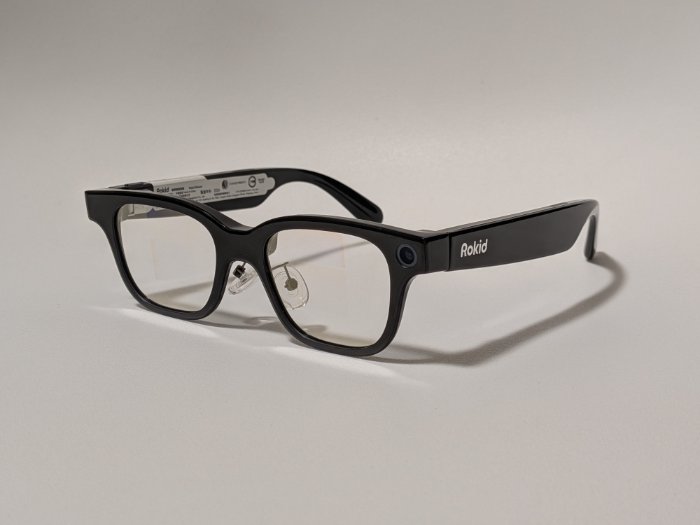
Rokid スマートAIグラスを実機レビューしました。
最後に本記事のおさらい。メリット・デメリット・評価を紹介します。
メリット・デメリット
| メリット | デメリット |
| ・実測51.5gで軽い ・翻訳結果が視界に出る。スマホを取り出さずに読める ・翻訳の遅延はほぼ感じない。ローカル翻訳は実機で8言語 ・ChatGPTとGeminiを自分で選べる ・騒音のある街中でも普通の声で音声操作が通る ・カメラを構えずに撮れる。撮影中はLEDが光る ・テレプロンプター、文字起こし、ナビなど多機能 ・明るさを上げても電池はほとんど変わらない ・満充電まで38分と充電が速い |
・緑単色なので白っぽい背景では読みにくい ・明るさの自動調整がない ・動画録画は約42分しかもたない ・連続録画は10分まで ・音量5を超えると音漏れする ・サングラス代わりにはならない(調光機能なし) ・メガネユーザーは本体だけでは使い始められない ・2027年4月以降はポイント消費になる機能がある |
評価
総合評価:(4点/5点満点)
| 項目 | 評価 |
| デザイン・装着感 | ★4.0 実測51.5gで顔にかけると軽く感じました。ただしケース込みだと213.5gあり、フィット調整も自分でスポンジを貼るしかありません |
| ディスプレイ | ★3.5 屋内は明るさ4で十分で、装着者にしか見えないのは安心材料です。緑単色ゆえに白っぽい背景では読みにくく、明るさの自動調整もありません |
| AI翻訳 | ★4.0 遅延はほぼ感じませんでした。ローカル翻訳が8言語あり、画面のテキスト翻訳もできます。ただし同音異義の誤訳が出ることもありました |
| AIアシスタント | ★4.0 ChatGPTとGeminiを選べて、騒音下でも普通の声で操作が通りました。ただ回答は固定しないと流れて消えてしまいます |
| カメラ | ★3.5 画質はそこそこですが構えずに撮れる価値は大きいと感じました。一方で連続録画10分の制限があり、電池の消費も大きめです |
| バッテリー | ★3.0 録画は約42分。満充電まで38分と充電は速いのですが、カメラを使うと1時間もちません |
| 機能の充実度 | ★4.5 テレプロンプター、話者分離つき文字起こし、ナビ、メモ、ウィジェット、エージェントストアと多機能 |
| 価格・コスパ | ★3.0 109,890円に加えて度付きレンズが別途必要。2027年4月以降はポイント課金も乗ってきます |
Rokid スマートAIグラスは、「撮る」も「視界に表示する」も、両方を諦めたくない人のための1台でした。
翻訳が視界に出てくる体験は、思っていた以上に便利。スマホを取り出さずに時刻やAIの回答、翻訳結果を確認できるのは、他のスマートグラスにはない強みです。
一方で、多機能な分だけ電池持ちいまいちで、、メガネユーザーはレンズの手配という追加のハードルもあります。
それでも、「翻訳結果を視界で読みたい、でも撮影もしたい」という欲張りな願いを1台で叶えてくれる万能スマートグラスは、Rokid スマートAIグラスだけです。
2026年8月16日まではお得な特典があるのでお見逃しなく。